创建 Rails 应用程序元素
RubyMine 帮助您为 Rails 应用程序填充所有必需元素的模板:控制器、视图、模型等。 您可以通过多种方式启动 Rails 生成器:
按 Ctrl 两次,然后开始输入所需命令或其部分内容(例如, rails g controller)。 然后,从建议列表中选择此命令并按 Enter。
使用 菜单命令。
在主菜单中,前往 Alt+Insert 并选择 Rails 生成器。
在本主题中,我们将向您展示几个创建 Rails 应用程序元素的示例。
创建控制器和操作
要生成控制器及其可选操作,请执行以下操作:
按 Ctrl 两次,然后开始输入 rails g controller。 选择
rails g controller并按 Enter。在调用的 添加新控制器 对话框中,指定控制器名称。 可选地,添加以空格分隔的操作名称(例如, new create)。 点击 确定。
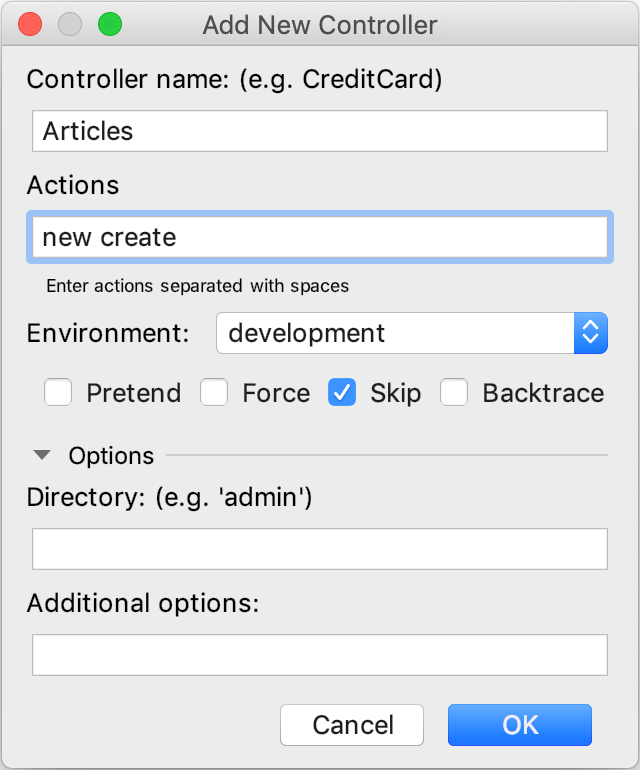
RubyMine 生成所需的文件(控制器、视图等)并在运行工具窗口中显示输出。
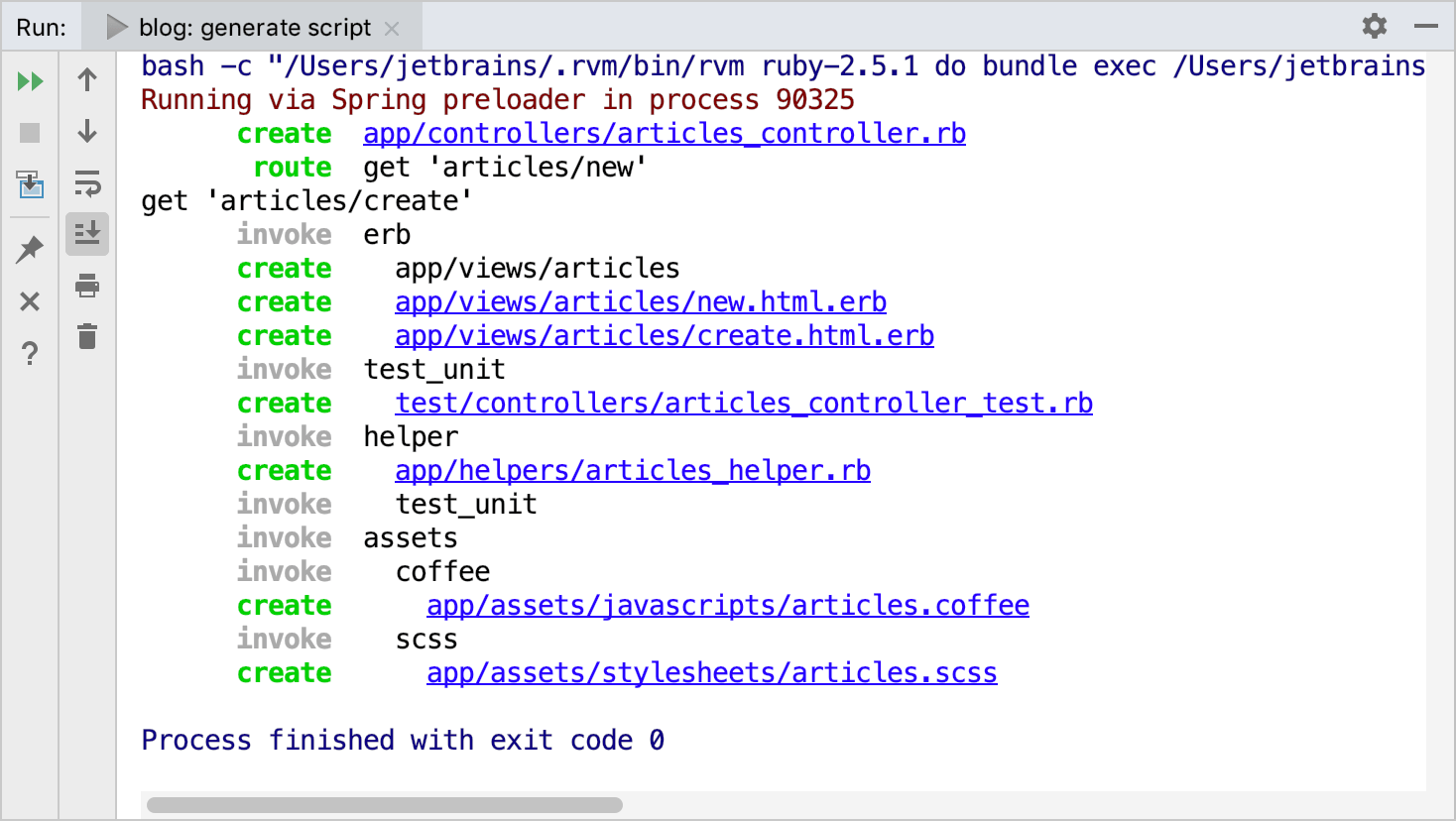
您可以单击任何文件以快速在编辑器中打开它。
从操作创建视图
您可以直接在编辑器中为指定的控制器操作创建视图。 为此:
在编辑器中打开一个控制器文件。
找到所需的操作,然后单击编辑器左侧边距中的
 图标。
图标。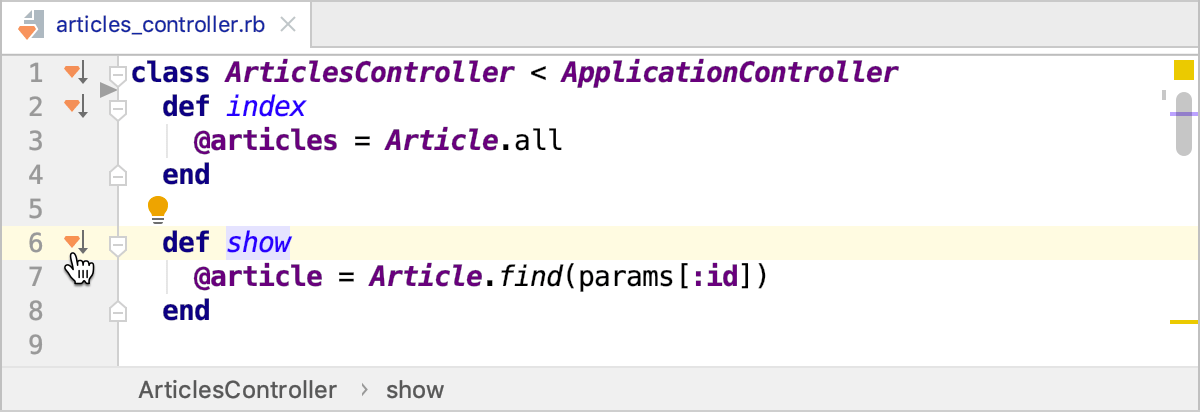
如果与该方法关联的视图存在,它将在编辑器中打开。 如果视图不存在,RubyMine 会建议创建一个新视图。
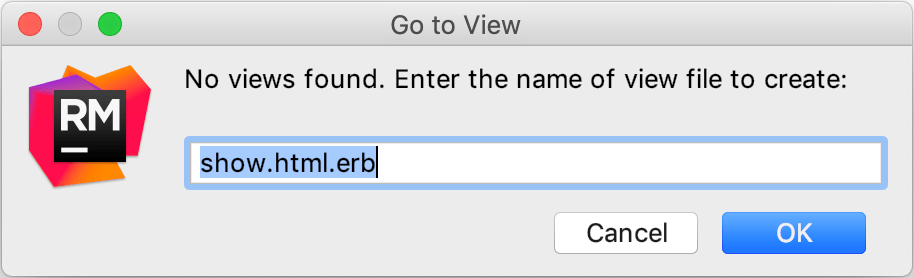
指定视图文件的名称,然后单击 确定。 请注意,您可以创建 ERB 或 Haml 视图。
创建模型
要创建模型,请执行以下步骤:
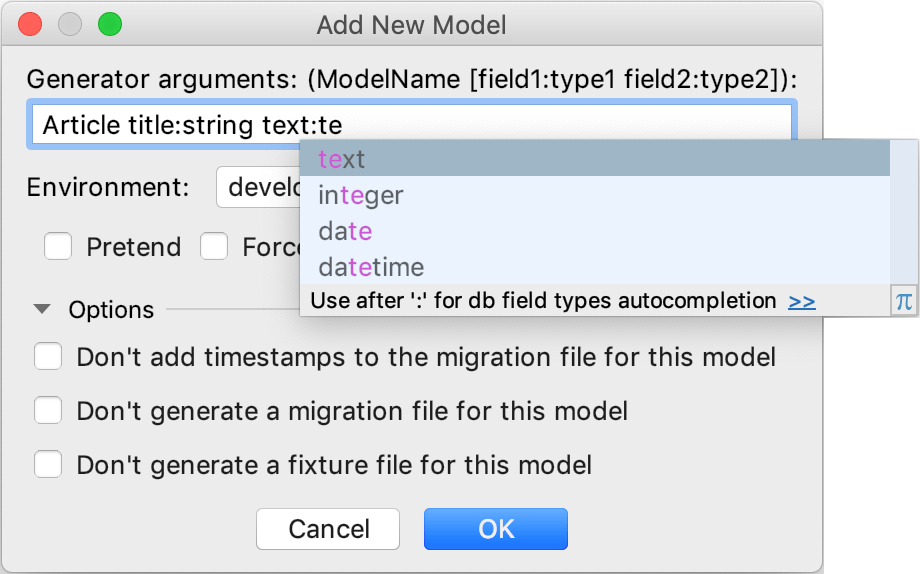
按 Ctrl 两次,然后开始输入 rails g model。 选择
rails g model并按 Enter。在调用的 添加新模型 对话框中,指定模型名称、属性及其类型(例如, Article title:string text:text)。 点击 确定。
RubyMine 生成所需的文件(模型和迁移)并在运行工具窗口中显示输出。
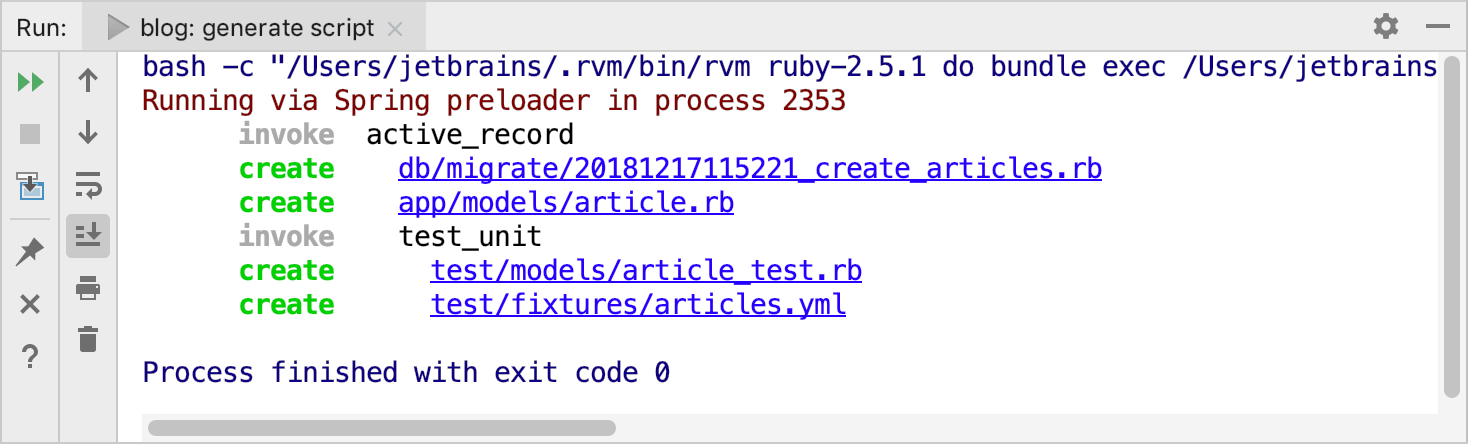
您可以单击任何文件以快速在编辑器中打开它。