运行 Rails 应用程序
RubyMine 允许您通过使用配置的启动参数集 - 运行/调试配置 来运行或调试 Rails 应用程序。 例如,您可以为 Rails 运行/调试配置指定以下参数:服务器类型(如 Puma 或 Passenger)、IP 地址和端口、环境(默认为 开发 ),等等。
请注意,对于 Rails 项目,RubyMine 会自动创建 开发 运行/调试配置,并带有相应的 Rails 环境。 您始终可以为其他 Rails 环境设置自己的运行/调试配置。
在未配置的情况下运行 Rails 服务器
要在未进行任何配置的情况下首次运行 Rails 服务器,请执行以下操作:
按两次 Ctrl。
在弹出的窗口中输入
rails server命令并按下 Enter。等待 RubyMine 启动 Rails 服务器。 运行 工具窗口显示应用程序的输出。
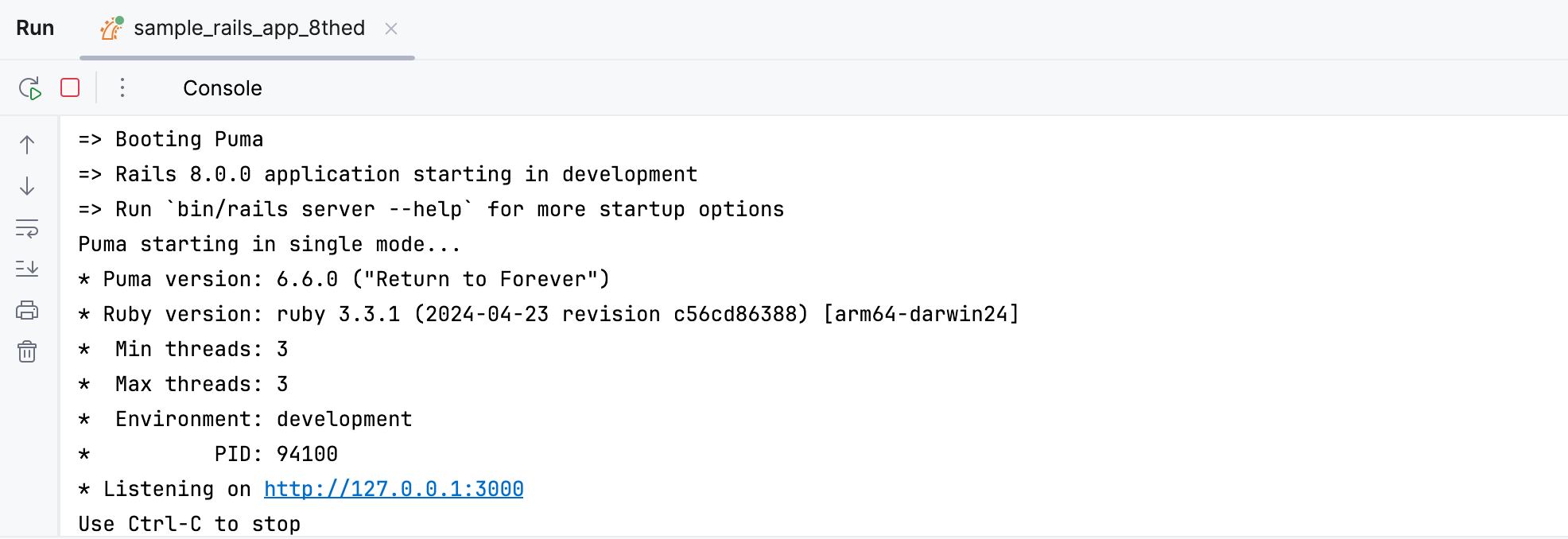
在您运行 Rails 服务器后,RubyMine 会自动创建一个特殊的配置文件 - 一个临时的 运行/调试配置。 您可以 自定义此配置的设置 ,例如服务器类型、IP 地址和端口、环境等。 然后,您可以 保存自定义的配置,以便将来快速 运行此配置。
使用运行/调试配置运行 Rails 服务器
您可以通过以下方式之一使用现有的 运行/调试配置 运行 Rails 服务器:
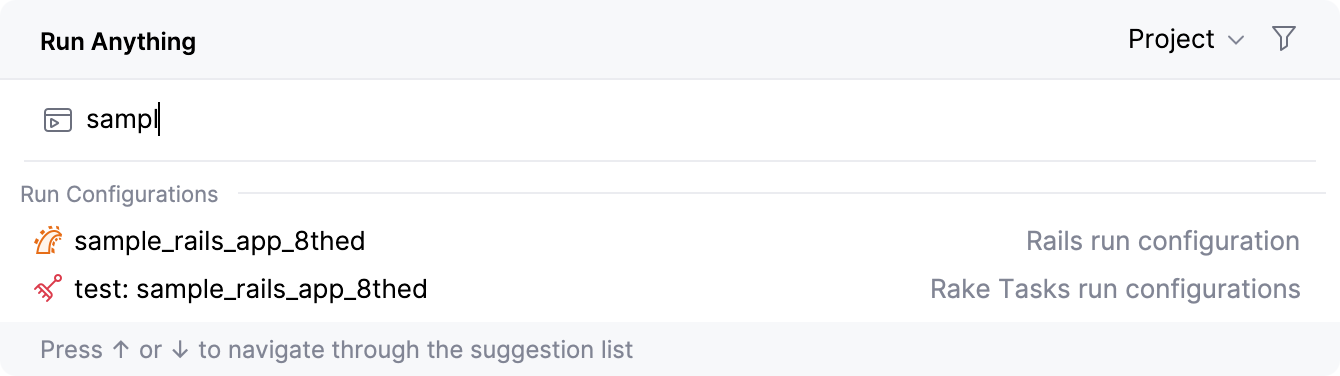
请按两次 Ctrl 调出 运行任何内容 弹窗。 开始输入所需的配置名称,从列表中选择,然后按 Enter。
在工具栏上选择所需配置并点击
 Shift+F10。
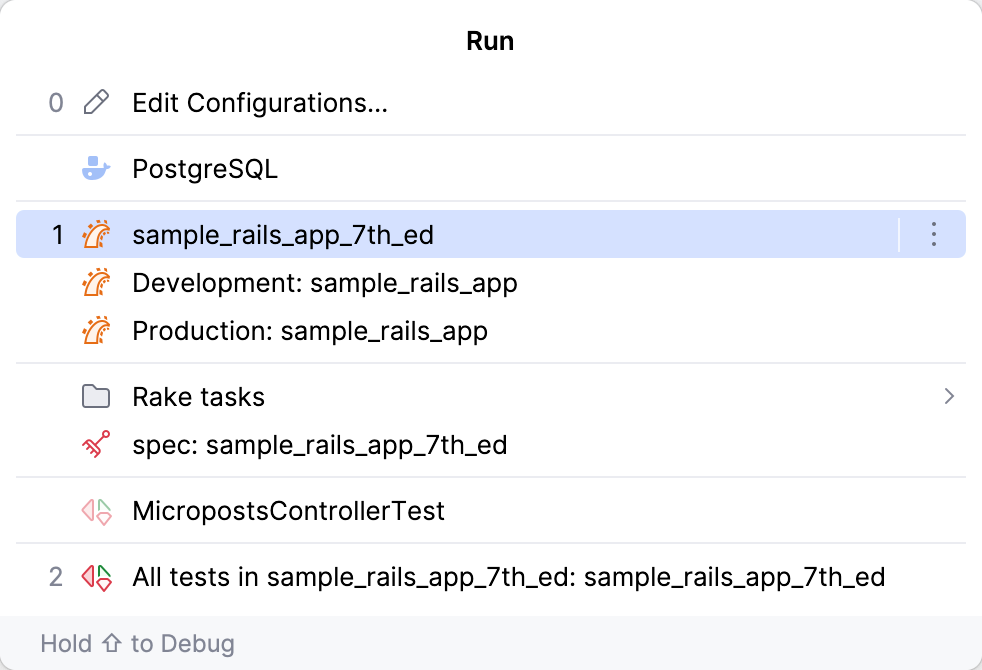
请转到 Alt+Shift+F10 并从列表中选择所需的配置,然后按 Enter。
配置 Rails 服务器参数
当您 首次运行 Rails 服务器时,RubyMine 会自动创建一个相应的 Rails 临时配置 ,您可以将其保存。 如果必要,您可以从预定义模板中 Rails 手动 创建 run/debug 配置。
要自定义运行/调试配置,请执行以下操作:
通过以下方法之一打开 运行/调试配置 对话框:
从主菜单中选择 。
在 Navigation bar 可见 () 的情况下,从运行/调试配置选择器中选择 。
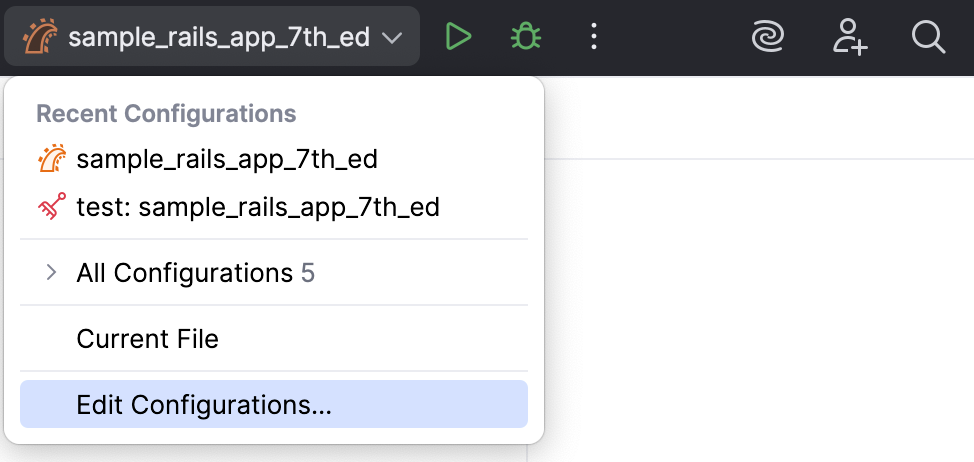
请按 Alt+Shift+F10 然后按 0。
在打开的 运行/调试配置 对话框中,选择 Rails 组中的所需配置,并指定其设置。
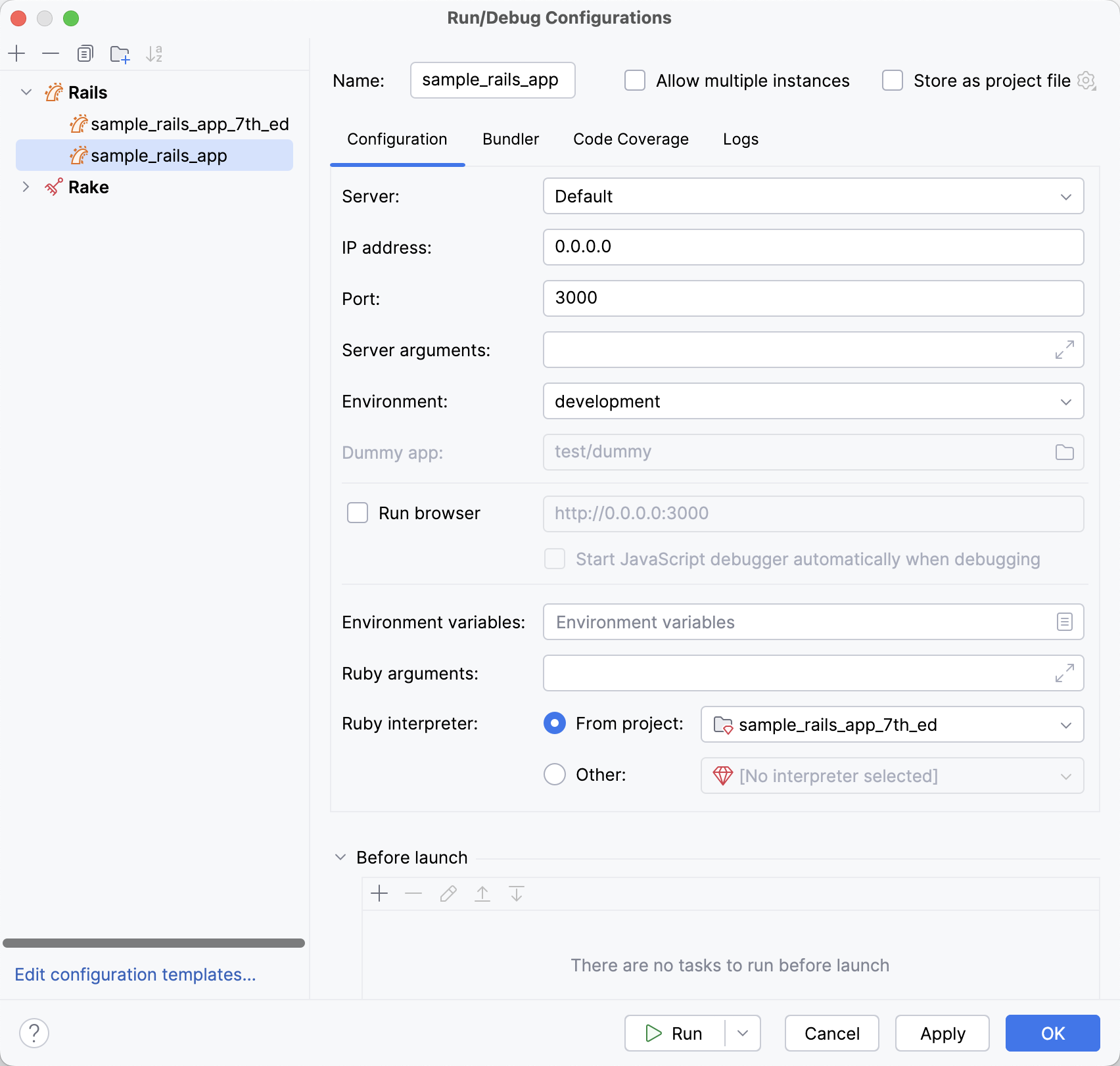
运行/调试配置:Rails
配置选项卡
项目 | 描述 |
|---|---|
服务器 | 指定一个用于运行 Rails 应用程序的 Web 服务器。 您可能需要为项目解释器安装相应的 gem(例如, Puma 、 Passenger 等等)。 您可以在此处找到支持的 Rails 服务器的完整列表: 支持的技术版本。 |
IP 地址 | 指定可以访问 Rails server 的 IP 地址。 如果您使用 Puma 与 unix socket binding 运行您的应用程序,则无需指定服务器的 IP 地址。 如果未提供该值,RubyMine 在运行 如果没有提供 IP 地址,则无法使用 HTML 和 ERB 文件的 browser preview。 |
端口 | 指定运行 Rails 服务器的端口。 如果您使用 Puma 和 unix socket 绑定来运行您的应用程序,则无需指定服务器的端口。 如果未提供该值,RubyMine 在运行 如果未提供端口,HTML 和 ERB 文件的 browser preview不可用。 |
服务器参数 | 输入可选的服务器参数。 您可以在 终端模拟器 中运行 |
环境 | 请选择运行服务器所需的 Rails 环境( |
Dummy app | 此字段仅对 Rails 可挂载引擎项目 启用。 请指定 dummy 目录的绝对路径。 此路径是运行引擎所必需的。 |
运行浏览器 | 选择此选项可在默认浏览器中自动打开应用程序。 如果启用该选项,请提供浏览器 URL 以确保 RubyMine 不会运行 JS 调试器。 |
调试时自动启动 JavaScript 调试器 | 启用此选项以 启动 JavaScript 调试器。 |
环境变量 | 请指定环境变量列表为名称-值对,用分号分隔。 或者,点击 |
Ruby 参数 | 指定要传递给 Ruby 解释器的 command-line arguments。 |
Ruby 解释器 | 指定所需的 Ruby 解释器。 您可以选择项目默认的 Ruby 解释器,或者从已配置的 Ruby 解释器列表中选择一个不同的解释器。 |
 在
在