教程:在 Rails 应用程序中调试 JavaScript
RubyMine 提供了在 Rails 应用程序中调试客户端 JavaScript 代码的功能。 在本教程中,我们将向您展示如何在 Chrome 中调试 JavaScript。 我们将使用一个在 教程中创建的 JavaScript 资源的示例 Rails 应用程序。 此应用程序使用 Webpacker 管理 JavaScript 模块。
克隆示例 Rails 应用程序
要克隆示例 Rails 应用程序,请按照以下步骤操作:
按照 从远程主机检出项目(git clone) 中的描述查看示例应用程序。 在 URL 字段中,插入以下地址: https://github.com/rubyminedoc/rails_helloworld.git 。
切换到 javascript 分支。
指定 Ruby 解释器并安装依赖项:
启用 JavaScript 调试器
RubyMine 使用 运行/调试配置 作为运行和调试应用程序的统一方式。 对于 Rails 项目,RubyMine 会自动创建 开发 和 生产 运行/调试配置,并对应相应的 Rails 环境。 要调试 JavaScript,我们需要在 Rails 配置中启用 JavaScript 调试器的自动运行。
转到 ,并在 Rails 组中选择自动创建的 开发:rails_helloworld 配置。
指定以下选项:
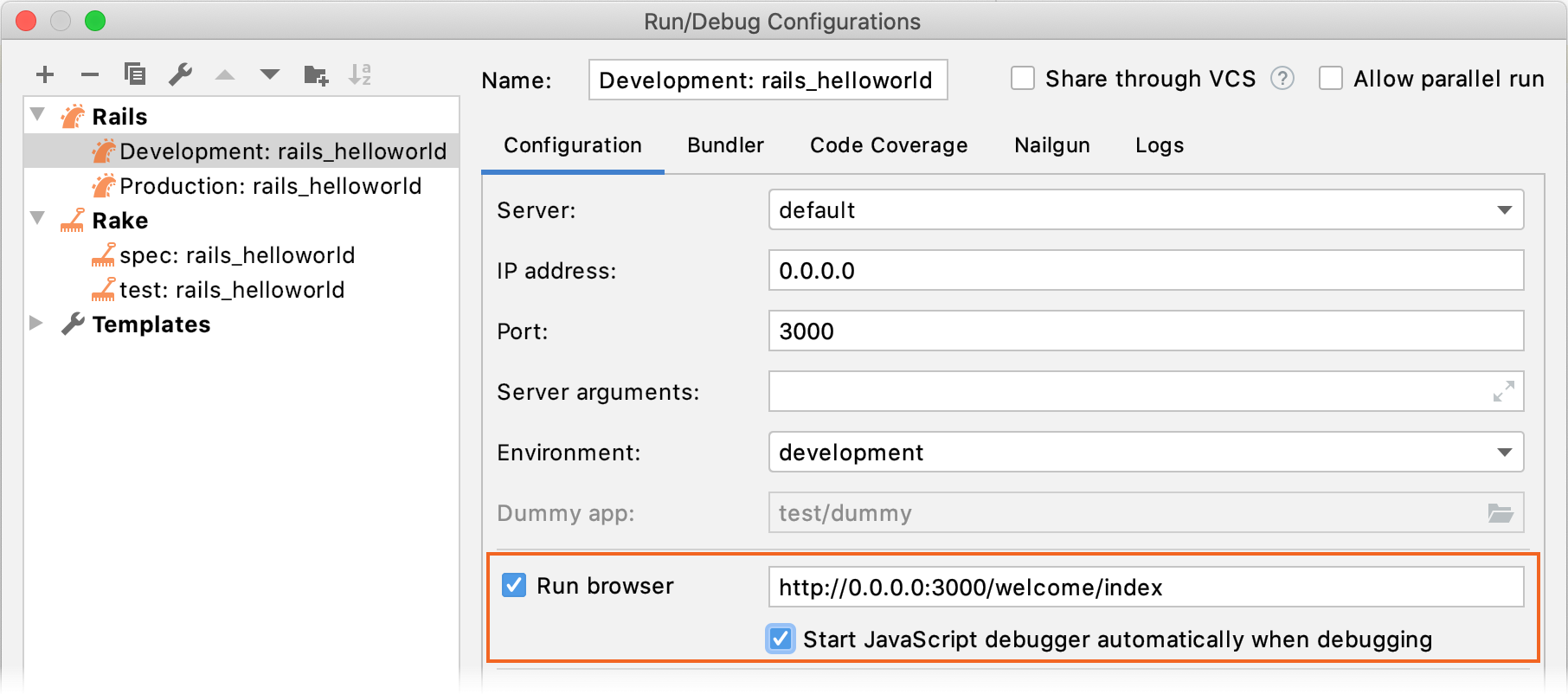
启用 运行浏览器 选项并指定以下地址: http://0.0.0.0:3000/welcome/index 。 此 URL 将用于打开引用调试 JavaScript 资源的 app/views/welcome/index.html.erb 视图。
启用 调试时自动启动 JavaScript 调试器。
开始调试
要调试 JavaScript 代码,请按照以下步骤操作:
打开 app/javascript/packs/hello.js 文件,并在第一个
您好函数调用处设置断点。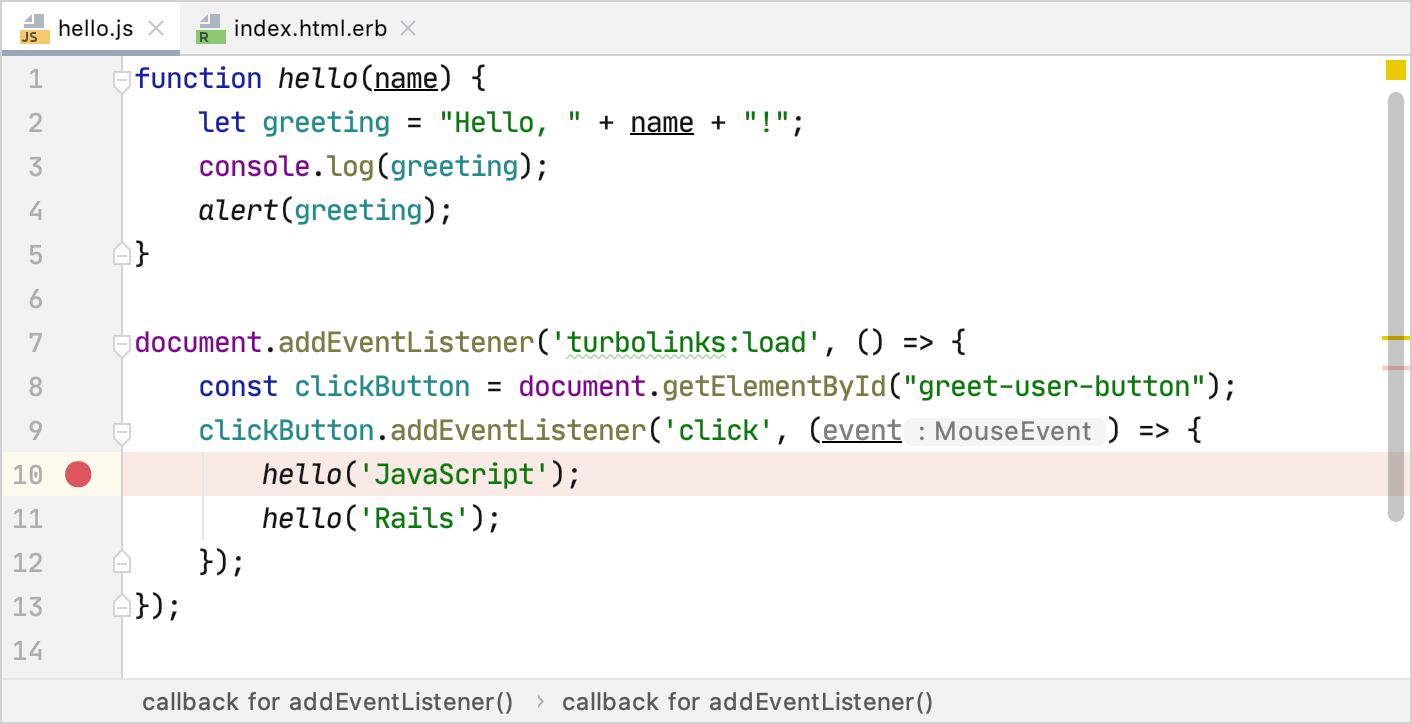
要开始调试,请按两次 Ctrl 并在弹出窗口中开始输入配置名称: Development: rails_helloworld。 然后,选择此配置,按住 Shift 键(对话框标题更改为 Debug ),然后按 Enter。
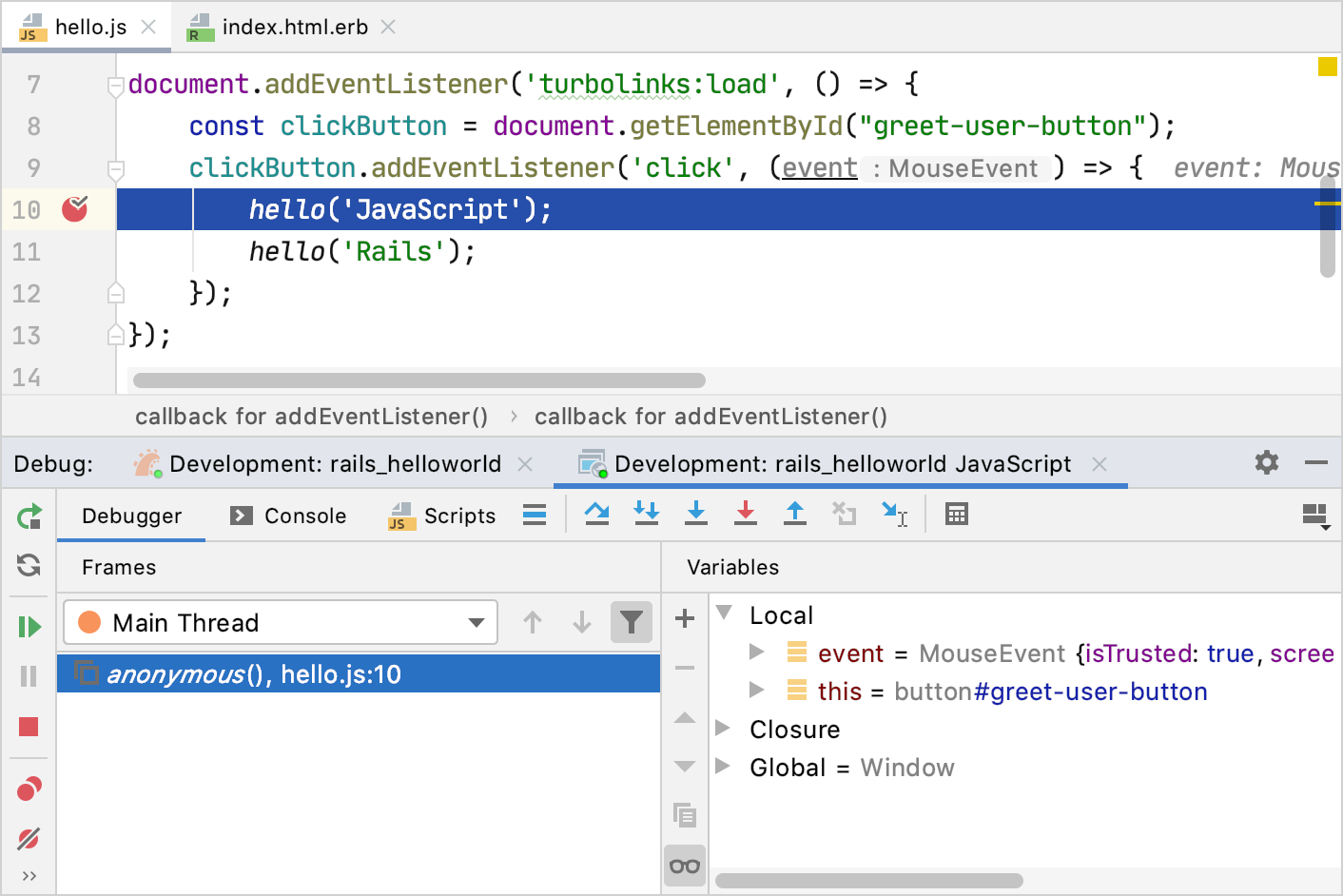
在打开的 http://0.0.0.0:3000/welcome/index 页面中,单击 您好! 按钮。 调试器会在断点处暂停会话,并允许您检查应用程序状态。 您可以从 在 Chrome 中调试 JavaScript 了解有关调试 JavaScript 的更多信息。