从 RubyMine 连接到远程服务器
由于远程工作成为必要,RubyMine 提供了远程开发功能,以帮助您远程编写代码、运行、调试和部署项目。
通过 SSH 连接
通过 SSH 连接到远程服务器,并且可以直接从 RubyMine 的欢迎屏幕启动连接。
连接到远程服务器并打开远程项目
请确保已启用 Remote Development Gateway 插件。
在 RubyMine 欢迎界面上,选择 远程开发。 或者,在主菜单中转到 。
在 SSH 连接 下,单击 新建连接。
如果您在远程服务器上已经运行了 IDE,并且您有一个 connection link ,您可以使用 连接到运行中的 IDE 部分。
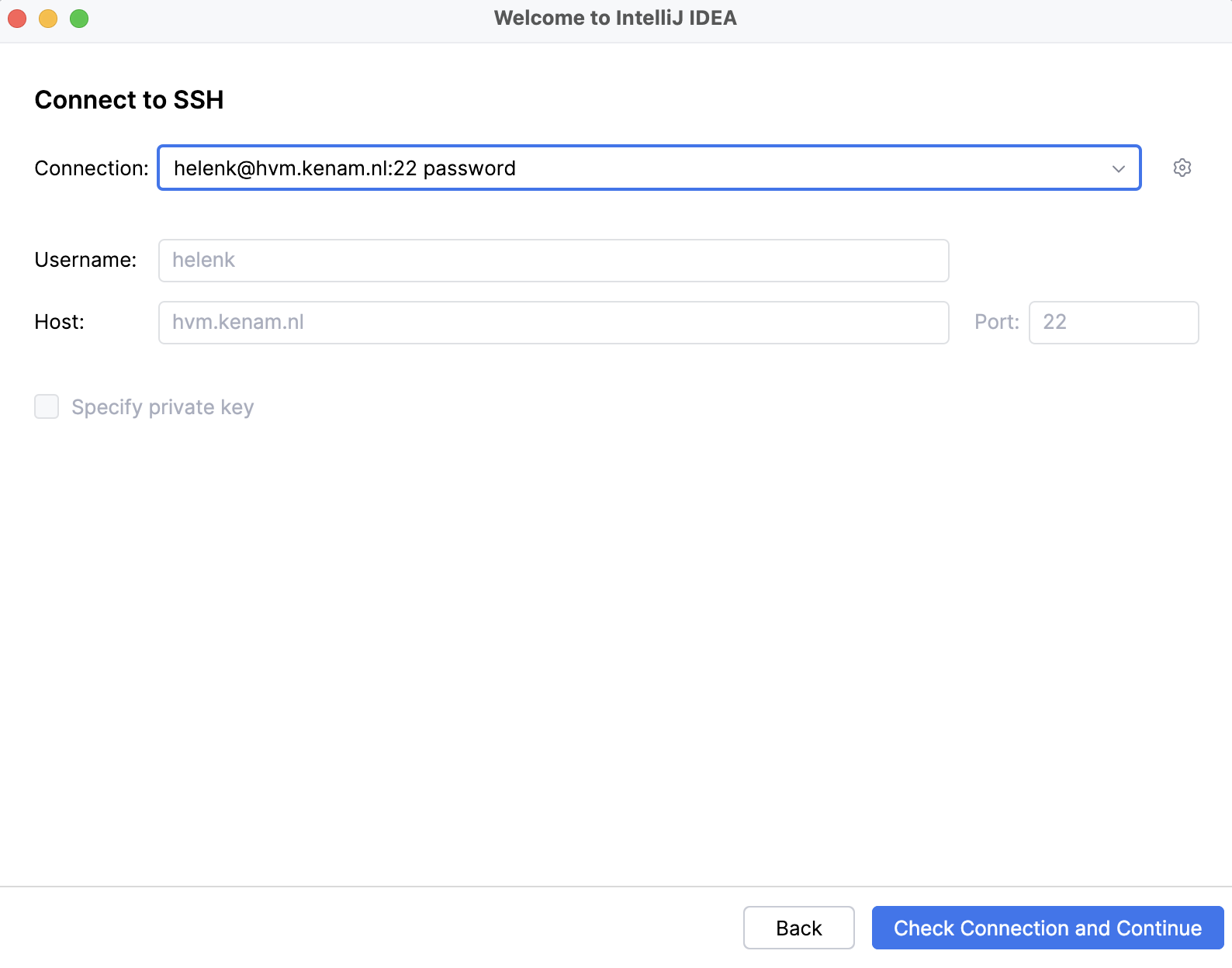
配置 远程服务器连接参数 ,然后点击 检查连接并继续 确认连接远程服务器成功。
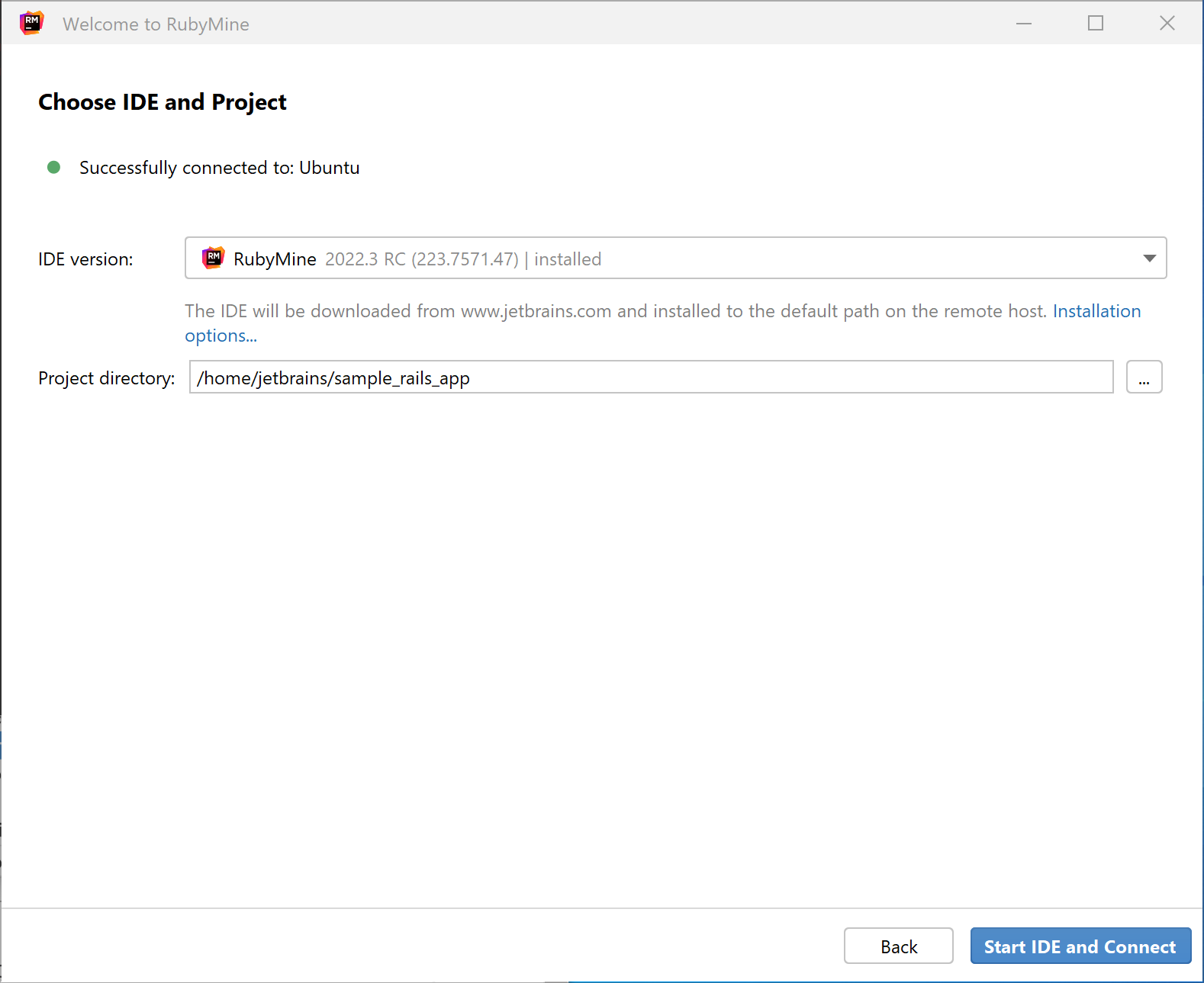
在向导的下一页中,在 IDE 版本 字段中,选择您想要使用的远程 IDE 源。
请选择以下一种方式获取 IDE 安装程序:
自动从 JetBrains 安装程序存储库中获取 - 默认变体.
您的远程服务器必须能够连接 JetBrains URL:
https://code-with-me.jetbrains.com https://download.jetbrains.com https://download-cf.jetbrains.com https://cache-redirector.jetbrains.com从贵公司内部存储中获取。 在这种情况下,您需要点击 其他选项 并选择 使用下载链接。 如果远程机器无法连接到 JetBrains 的网站,或者您的组织使用了一些自定义构建,这将非常有用。
从您的本地机器上传。 在这种情况下,点击 其他选项 并选择 上传安装文件。 您需要提前在 JetBrains 网站上自行获取 IDE
.tar.gz压缩包。
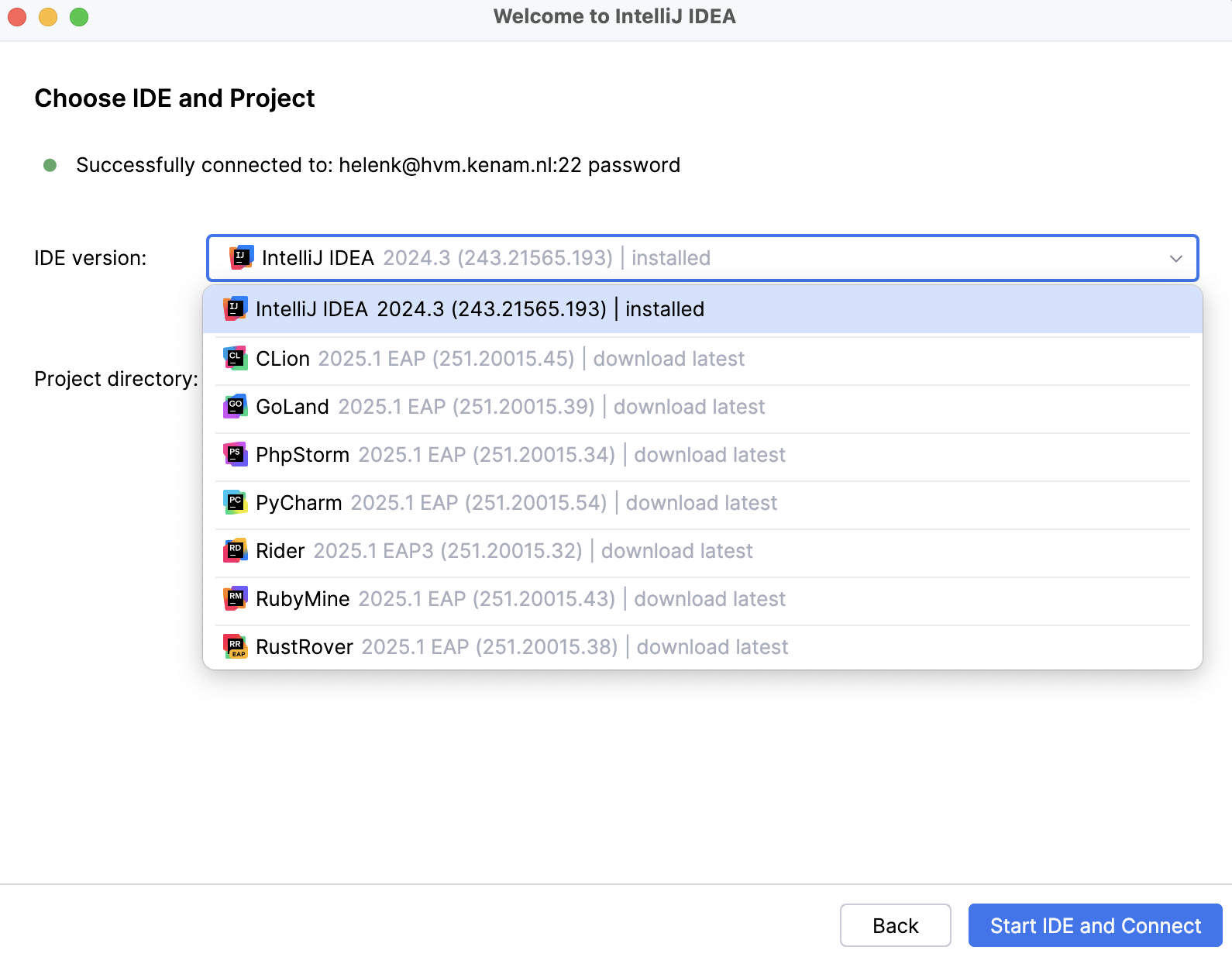
点击 启动 IDE 并连接。
RubyMine 启动 JetBrains Gateway,它下载 IDE 后端,启动并打开 JetBrains Client ,加载您的 remote project。
有关使用独立的 JetBrains Gateway 安装程序开始工作的更多信息,请参阅 JetBrains Gateway。
如需了解有关添加插件或 SDK 的更多信息,请参阅相应的 Getting Started部分。
连接到在 WSL2 上运行的项目
您可以配置您的 IDE 后端直接在 WSL2 中启动。
在开始连接 WSL 之前,请检查 现有的先决条件并确保满足附加条件:
您的机器上安装了 Windows 10 或 11 版本,同时在 WSL2 下安装了 Ubuntu 20.04 版本。
您已在 Windows 计算机上配置 WSL2。 如需更多信息,请参阅 WSL2 配置 部分。
连接到 WSL
请确保已启用 Remote Development Gateway 插件。
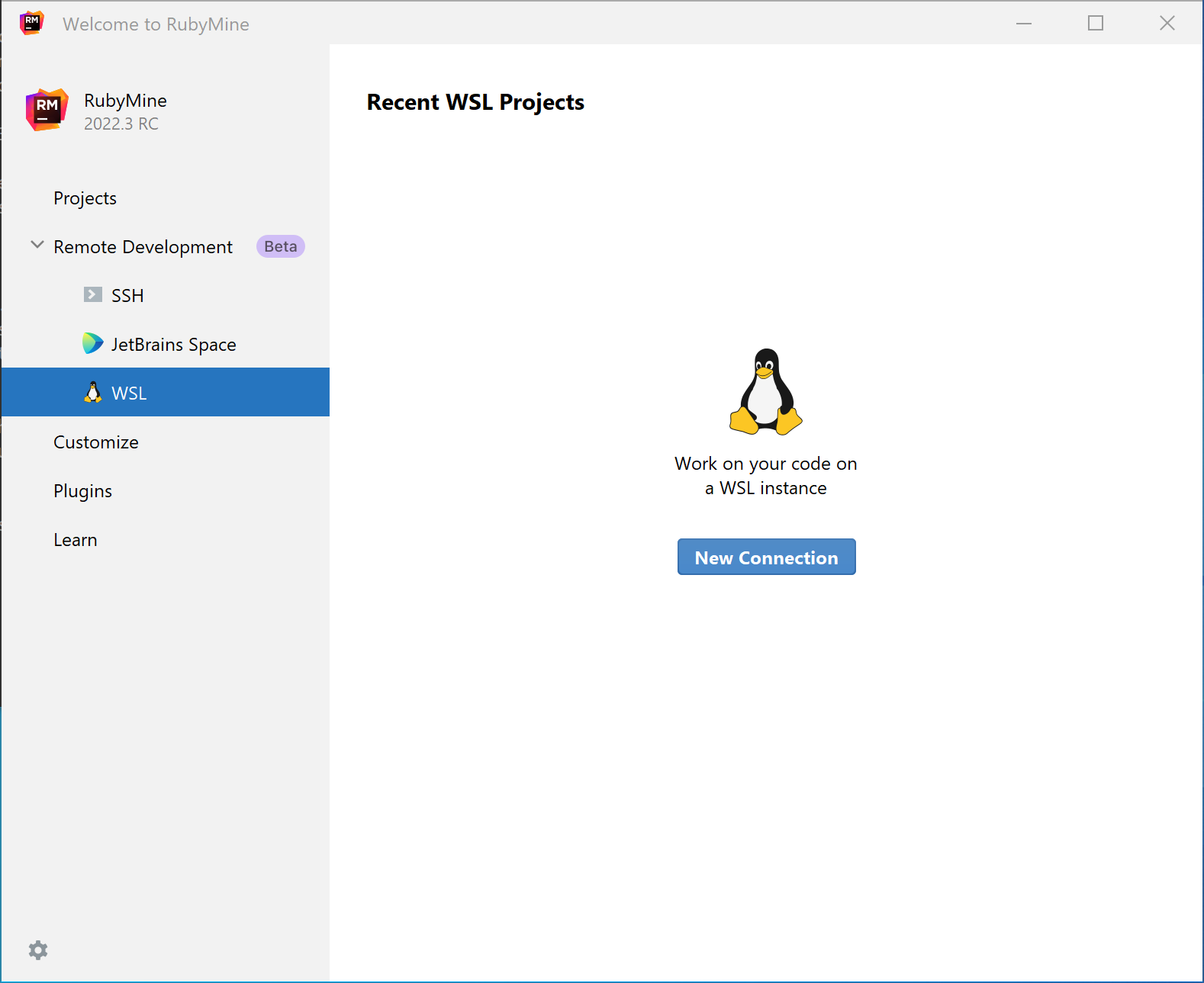
在 RubyMine 的欢迎界面,选择 远程开发。
在 远程开发 下,选择 WSL。
点击 新建连接。
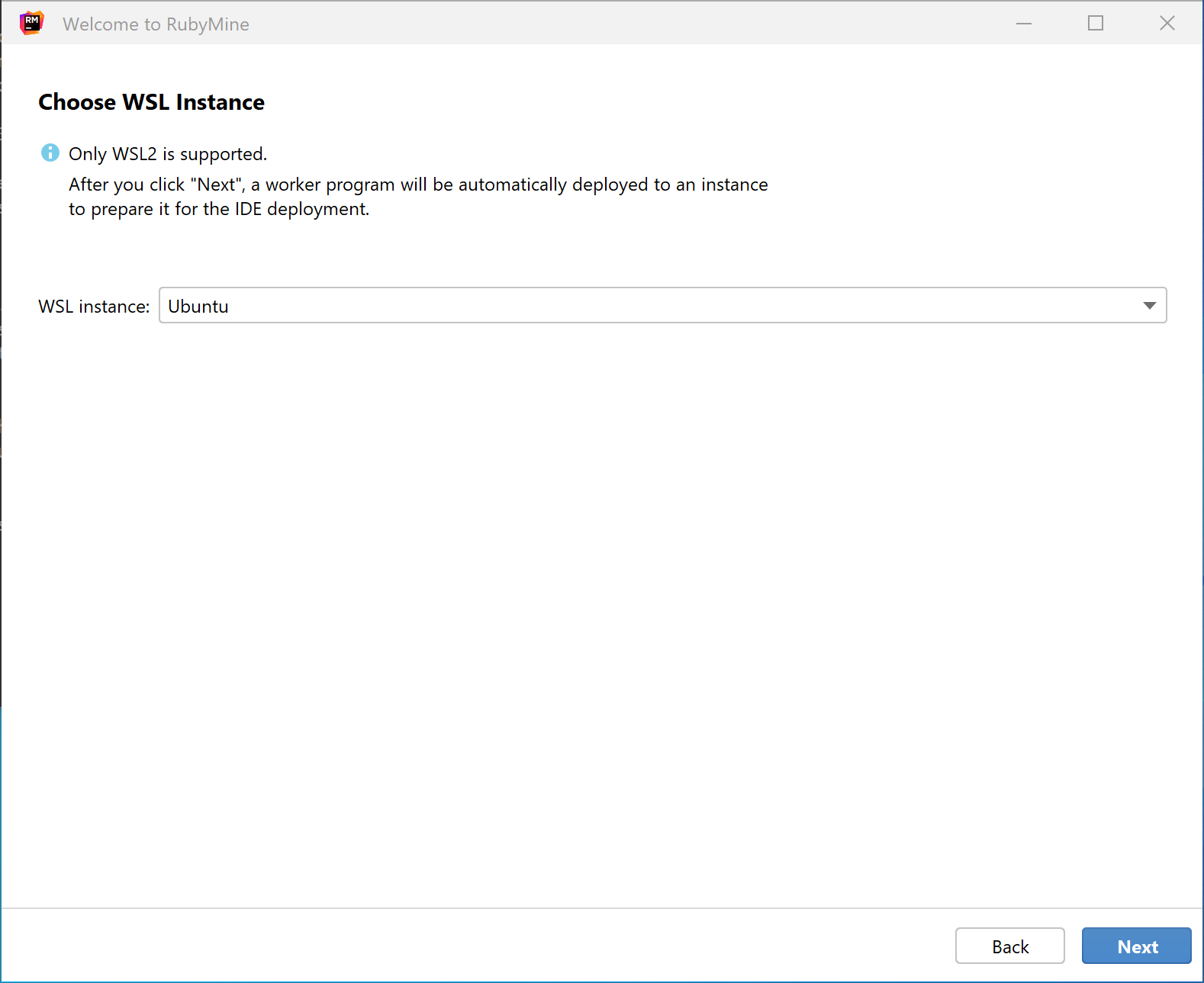
在下一个页面中,选择 WSL 实例并点击 下一步。
在下一页中,选择 您想要打开的 IDE 版本和项目。 点击 启动 IDE 并连接。
已建立连接,后端 IDE 已下载,并在 JetBrains Client 中打开了项目。