Markdown
Markdown 是一种轻量级标记语言,用于在纯文本中添加格式元素。 RubyMine 识别 Markdown 文件,提供带有高亮显示、自动补全和格式化功能的专用编辑器,并在实时预览窗格中显示渲染的 HTML。 支持基于 CommonMark 规范。
创建一个新的 Markdown 文件
默认情况下,RubyMine 会将任何带有 .md 或 .markdown 扩展名的文件识别为 Markdown 文件。
右键点击 Project 工具窗口 Alt+1 中的目录,然后选择 。
或者,您可以选择所需的目录,按 Alt+Insert ,然后选择 File。
请为您的文件输入一个带有明确扩展名的名称,例如: readme.md 。
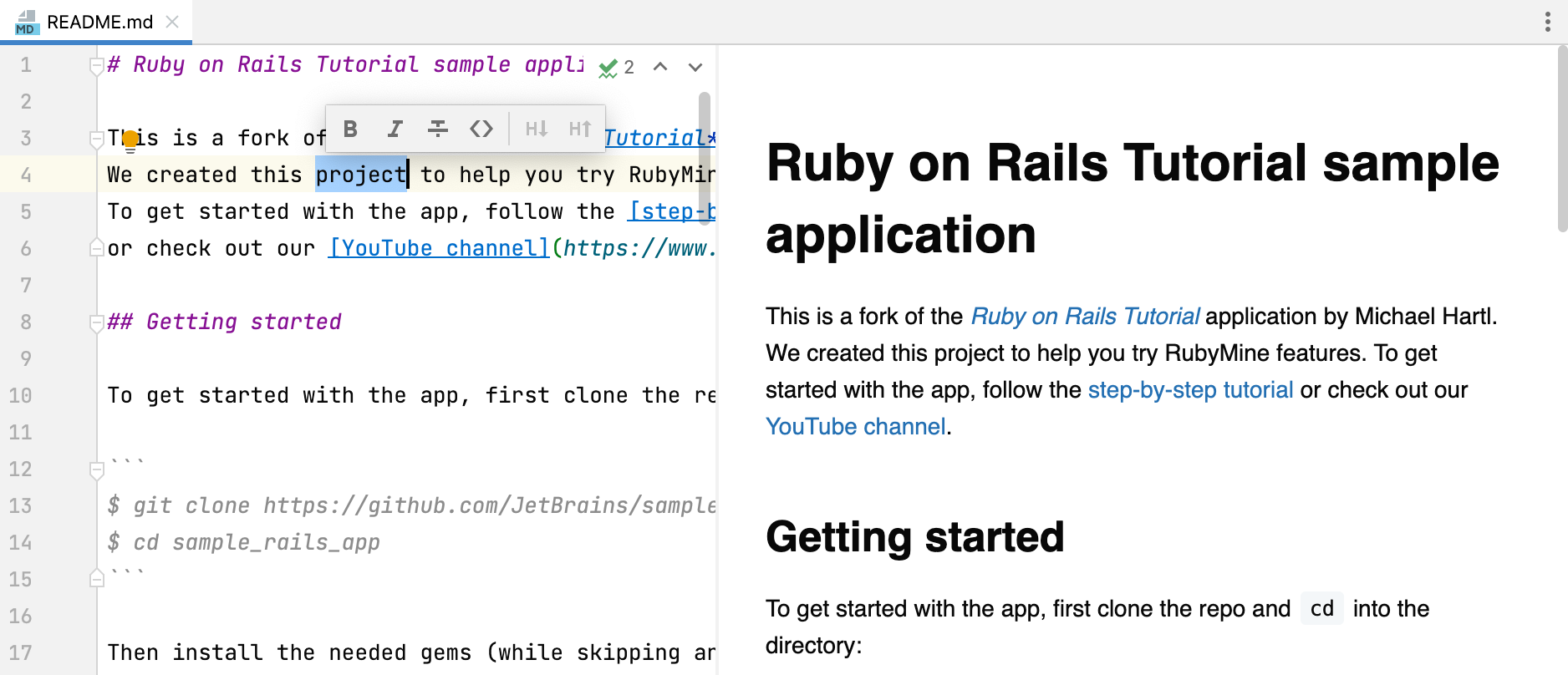
Markdown 编辑器在您选择文本片段时,会在 浮动工具栏 中提供几项基本的格式操作。 您可以使用 预览窗格查看渲染后的 HTML。
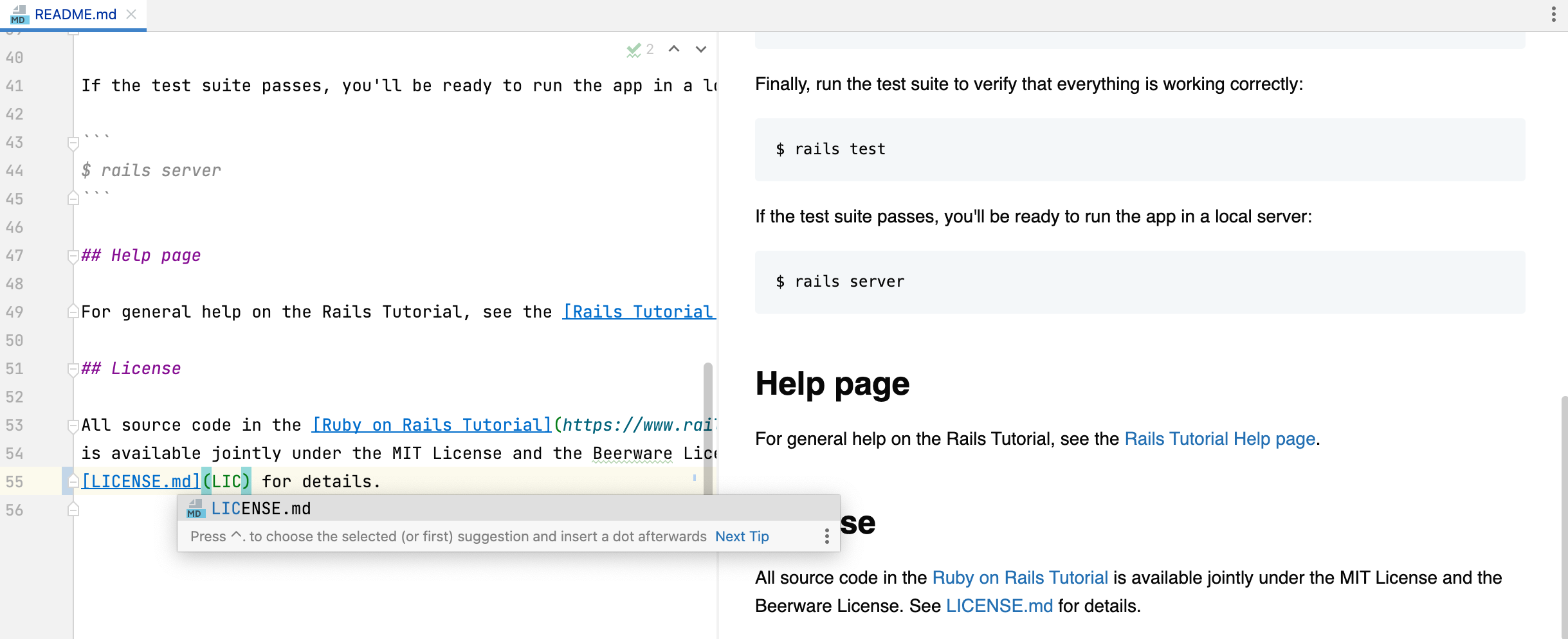
在当前 project 中也有针对文件链接的 代码补全 ,例如,如果您需要引用源代码、图像或其他 Markdown 文件。 更多信息请参阅 链接。
代码块
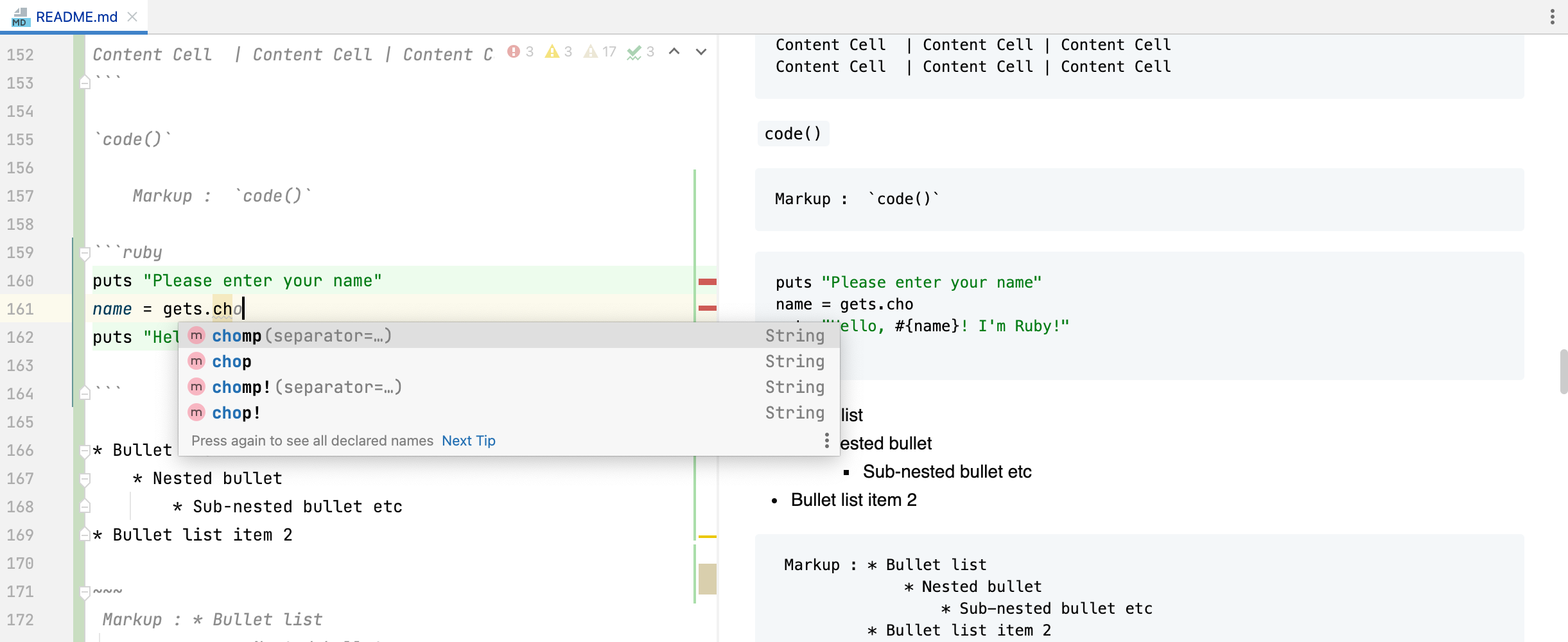
要插入一个围栏代码块,请在代码块前后使用三个反引号 ```。 如果您指定代码块的语言,Markdown 编辑器会默认 注入相应的语言。
这将启用指定语言的语法高亮和其他编码辅助功能: completion、 inspections 和 intention actions。
在代码块中禁用编码辅助
如果您的代码块不需要语法正确,您可能希望禁用代码注入和代码块中的语法错误。
按 Ctrl+Alt+S 打开设置,然后选择 。
清除以下选项:
在代码块中 inject 语言
在代码块中显示问题
点击 确定 以应用更改。
从 Markdown 文件运行命令
当您克隆一个项目时,通常会有一个 README.md 文件,其中包含运行应用程序、配置环境等的说明和命令。 RubyMine 会检测这些命令并提供运行这些命令的边距图标。
请点击相应的装订区域图标或在文本光标位于要运行的命令处时按 Ctrl+Shift+F10。
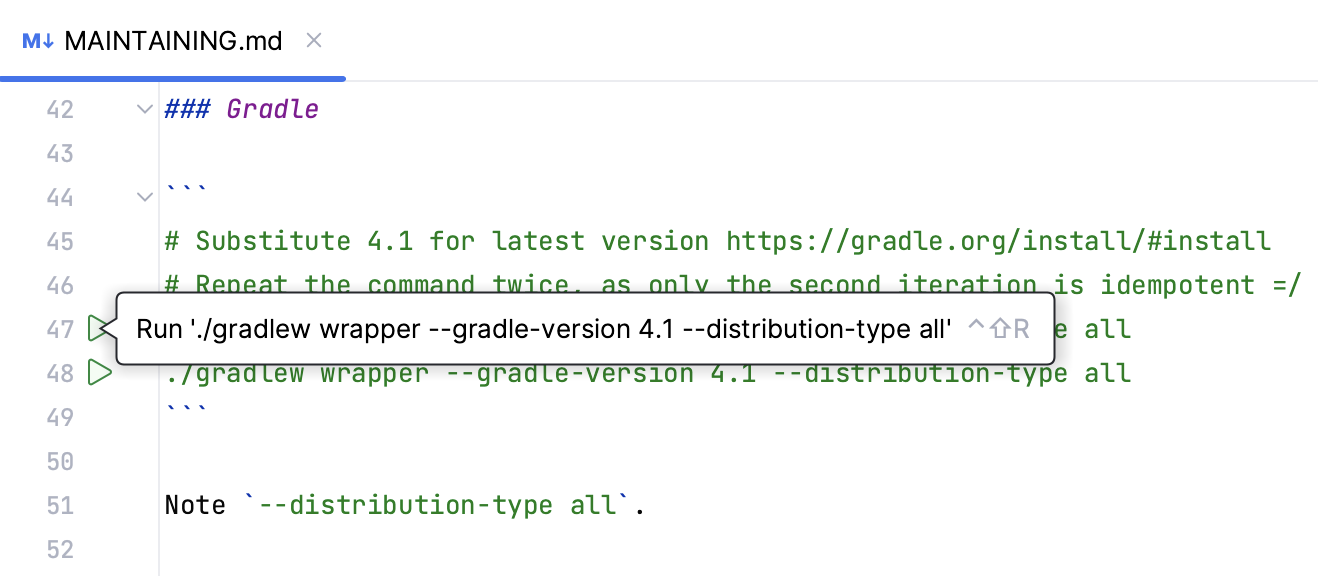
您可以在 IDE 设置 Ctrl+Alt+S 中禁用 Markdown 文件中运行命令的边框图标 :取消选中 检测可直接从 Markdown 文件运行的命令 复选框。
欲了解更多信息,请参阅 Markdown 语言设置。
图表
Markdown 编辑器可以渲染用 Mermaid 和 PlantUML 定义的图表。 默认情况下这是禁用的,需要额外的步骤。
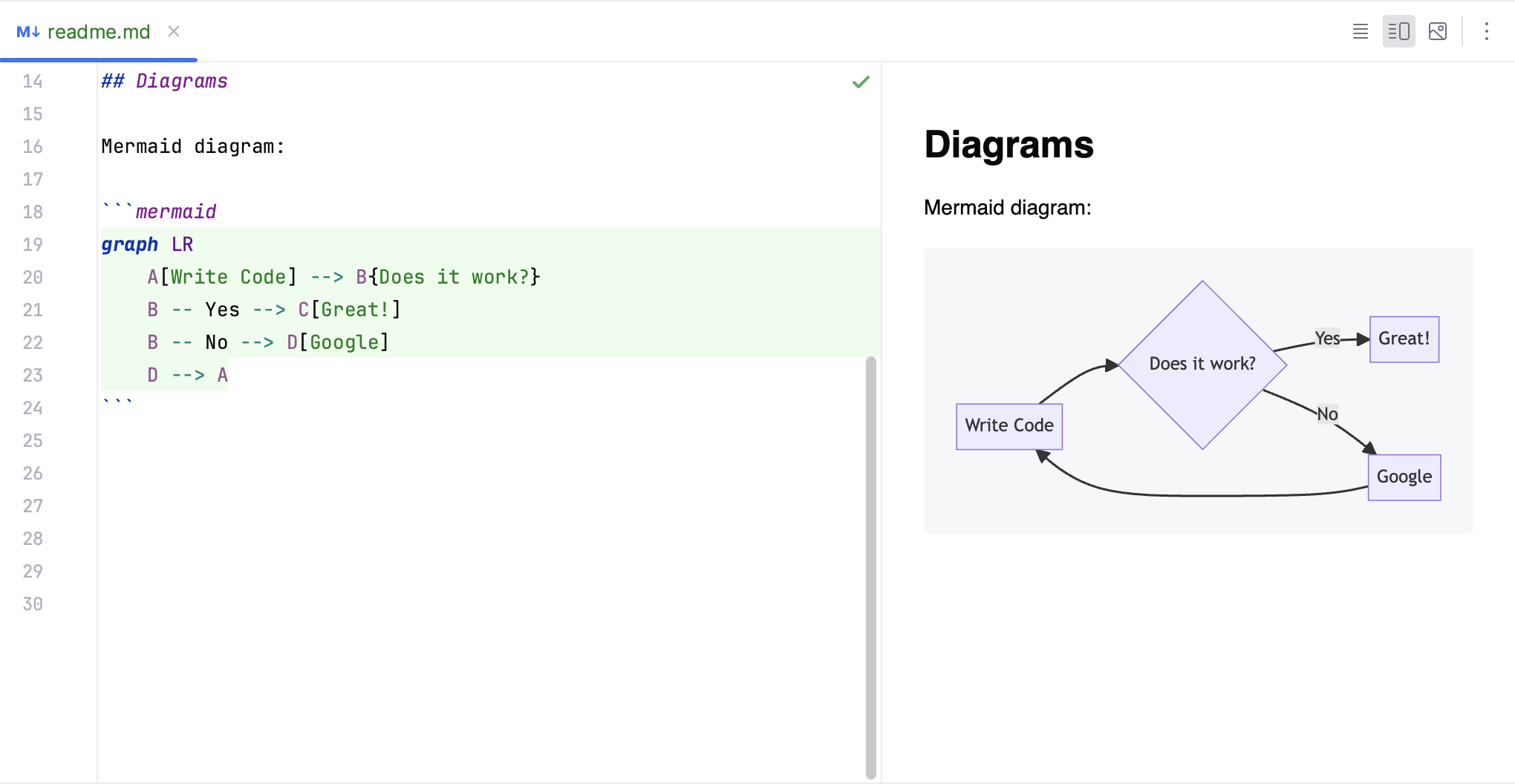
启用 Mermaid 图表支持
按 Ctrl+Alt+S 打开设置,然后选择 。
请查找并安装 Mermaid 插件。
启用 PlantUML 图表支持
按 Ctrl+Alt+S 打开设置,然后选择 。
安装并启用 PlantUML 在 Markdown 扩展程序 下。
在 RubyMine 下载相关扩展后,点击 确定 应用更改。
HTML 预览
默认情况下,Markdown 编辑器会在 Markdown 源文件旁显示已渲染 HTML 代码的预览窗格。 您可以点击  编辑器 或
编辑器 或  预览 在 Markdown 编辑器的右上角,仅显示编辑器或预览窗格。
水平分割编辑器和预览
默认情况下,编辑器和预览垂直拆分(并排),这对于宽屏显示器更为便利。 您也可以水平拆分,使预览显示在编辑器的下部,这对于竖屏显示更为便利。
在编辑器的右上角,单击
 打开 编辑器预览 窗格。
单击
 以水平拆分编辑器和预览。
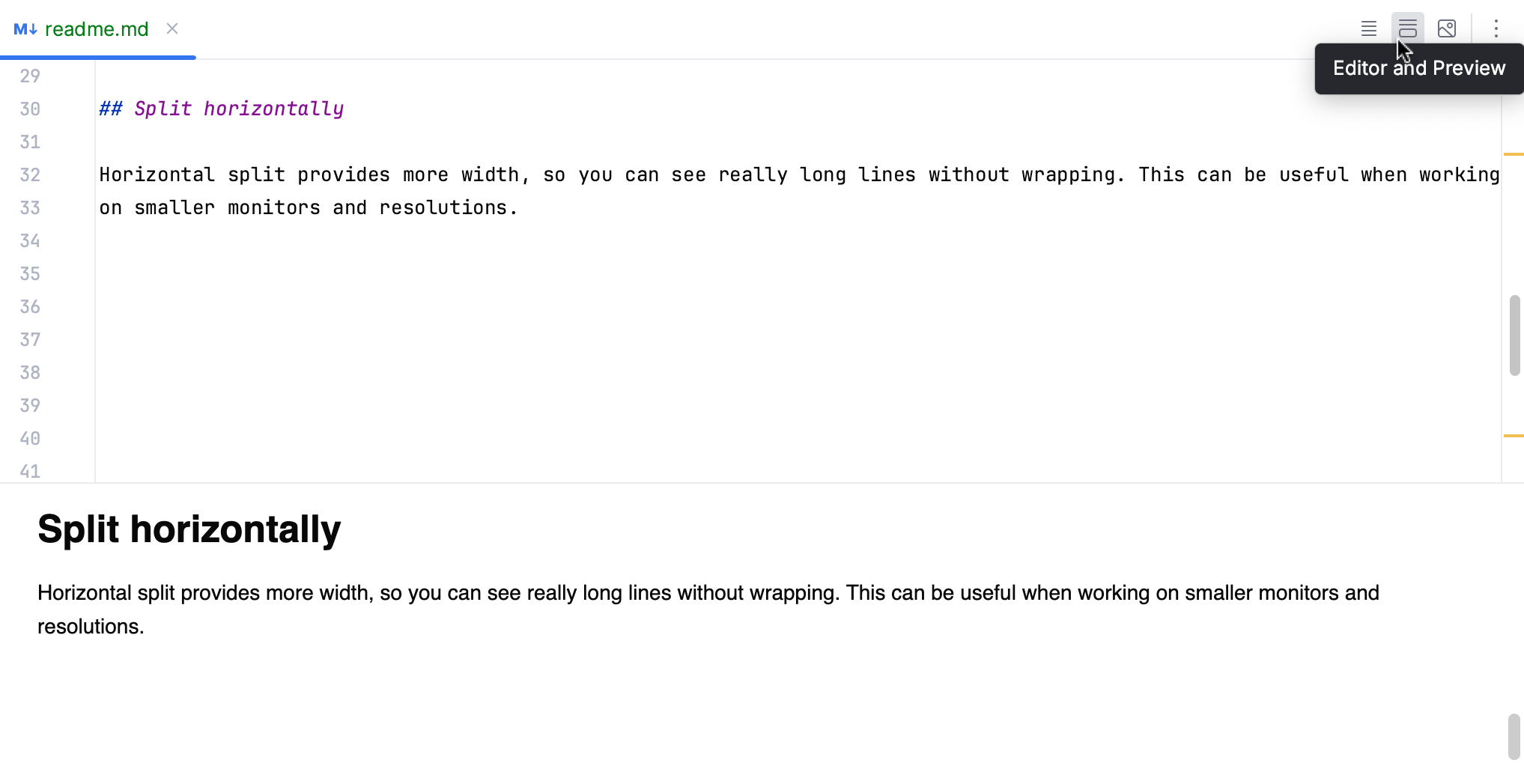
要配置预览的默认布局,您可以使用 预览布局 列表在 。
禁用编辑器和预览滚动条同步
默认情况下,编辑器和预览窗格中的滚动条是同步的,这意味着预览窗格中的位置与源位置对应。
按 Ctrl+Alt+S 打开设置,然后选择 。
清除 在编辑器和预览中同步滚动。
点击 确定 以应用更改。
更改预览字体大小
尽管您可以通过 自定义 CSS来定义预览的字体大小,但也可以为内置样式表设置字体大小。
按 Ctrl+Alt+S 打开设置,然后选择 。
请在 预览字体大小 字段中设置字体大小。
点击 确定 以应用更改。
如果您经常需要调整预览字体大小,与其在设置中更改,不如为以下两个操作分配快捷键: 增大预览字体大小 和 减小预览字体大小。
自定义 CSS
RubyMine 提供用于在预览窗格中渲染 HTML 的默认样式表。 这些样式表旨在与默认的 UI 主题保持一致。 您可以配置特定的 CSS 规则来进行小的呈现更改:例如,更改标题的字体大小或列表中的行间距。 或者您可以提供一个全新的 CSS 来更好地匹配您的预期输出:例如,如果您想复制 GitHub Markdown style。
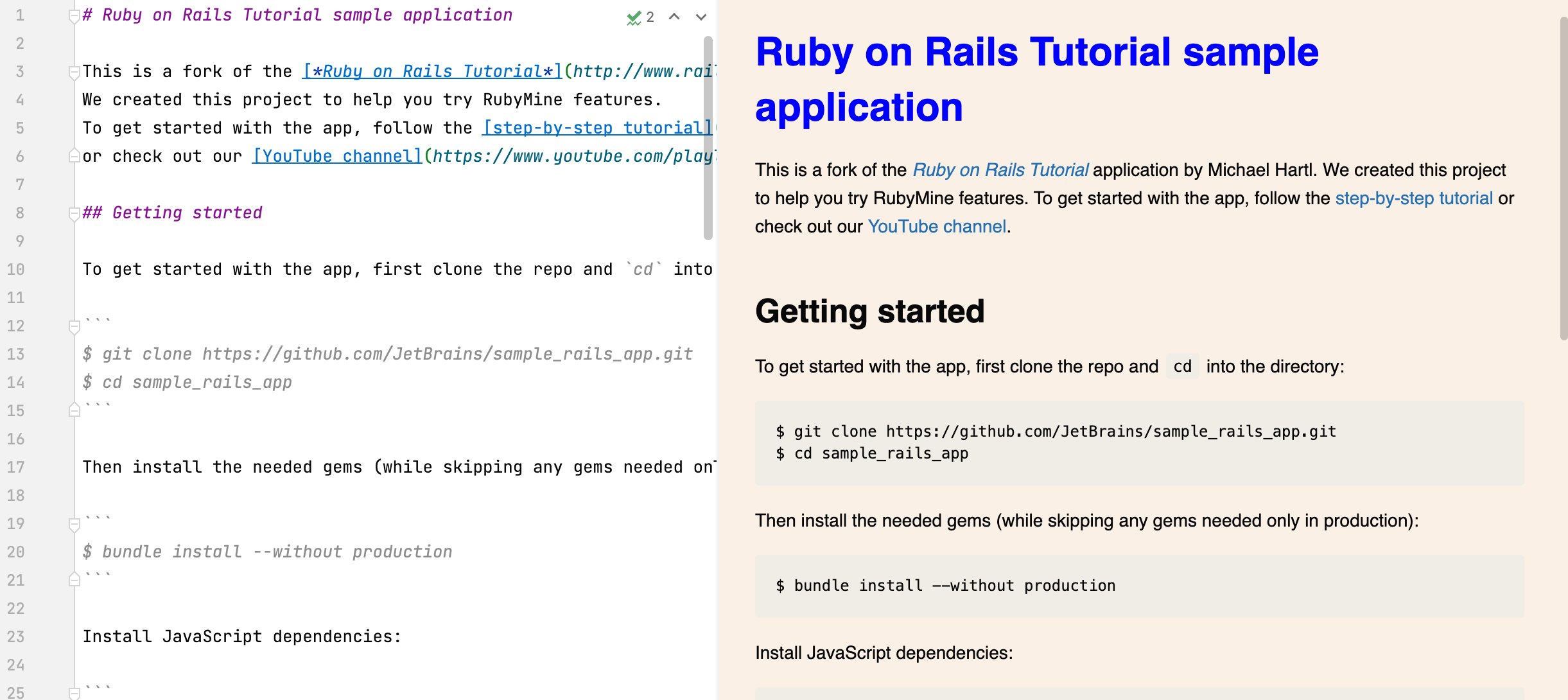
配置 CSS 以渲染 HTML 预览
按 Ctrl+Alt+S 打开设置,然后选择 。
请在 自定义 CSS 下配置设置:
选取 加载自 以指定自定义 CSS 文件的位置。
选择 CSS 规则 规则以输入您想要重写的特定 CSS 规则。
点击 确定 以应用更改。
以下是自定义 CSS 规则的示例:
镜像
默认情况下,Markdown 使用以下语法来插入图像,您可以在 project 内通过路径完成自行输入:
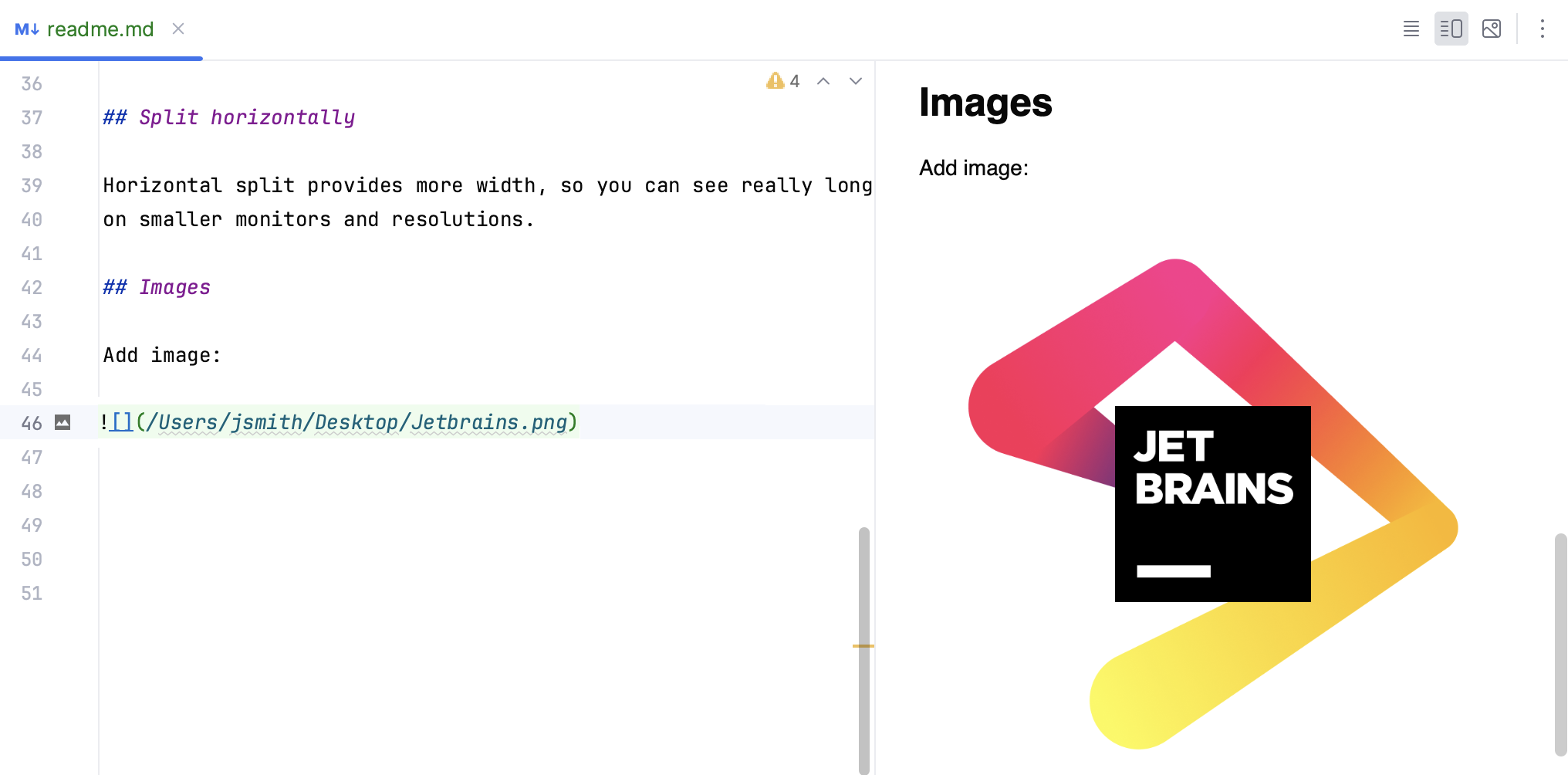
插入图片
按下 Ctrl+U。
或者,按 Alt+Insert 打开 插入… 弹出窗口,然后选择 图像。
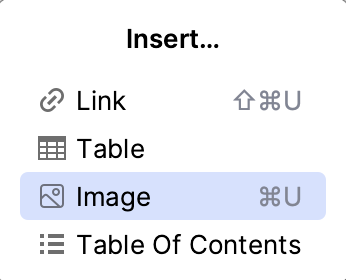
请在 插入图像 对话框中指定图像的路径。
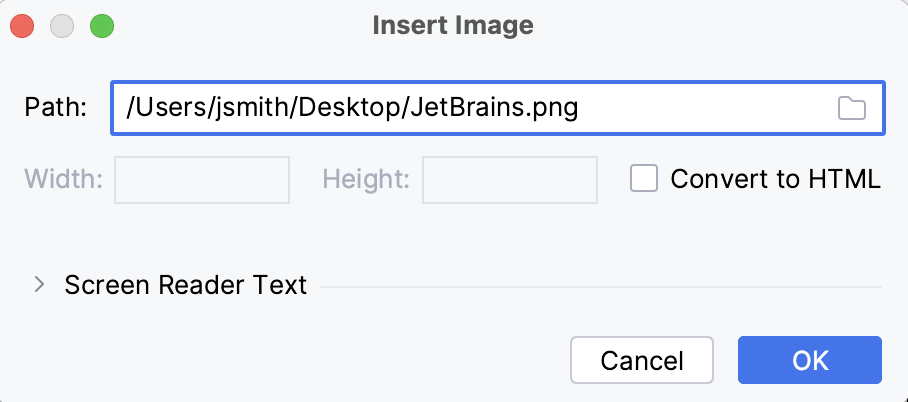
点击 确定。
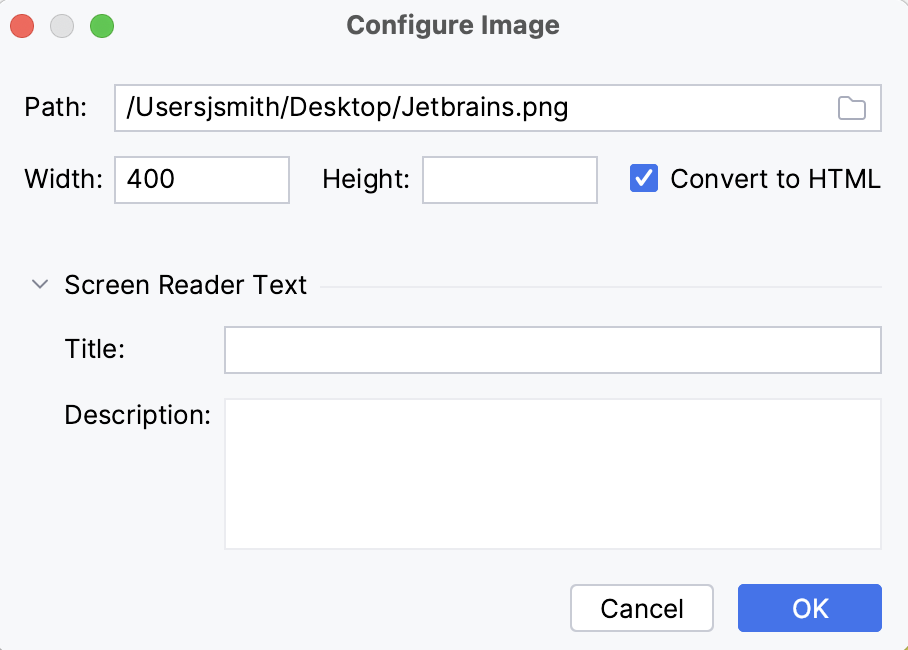
要配置图像,请在插入该图像的行的装订区域中单击  。 例如,您可以在 转换为 HTML 和 插入图像 对话框中选择 配置图像 ,将带有原始 HTML 标记的图像插入 Markdown 文件。
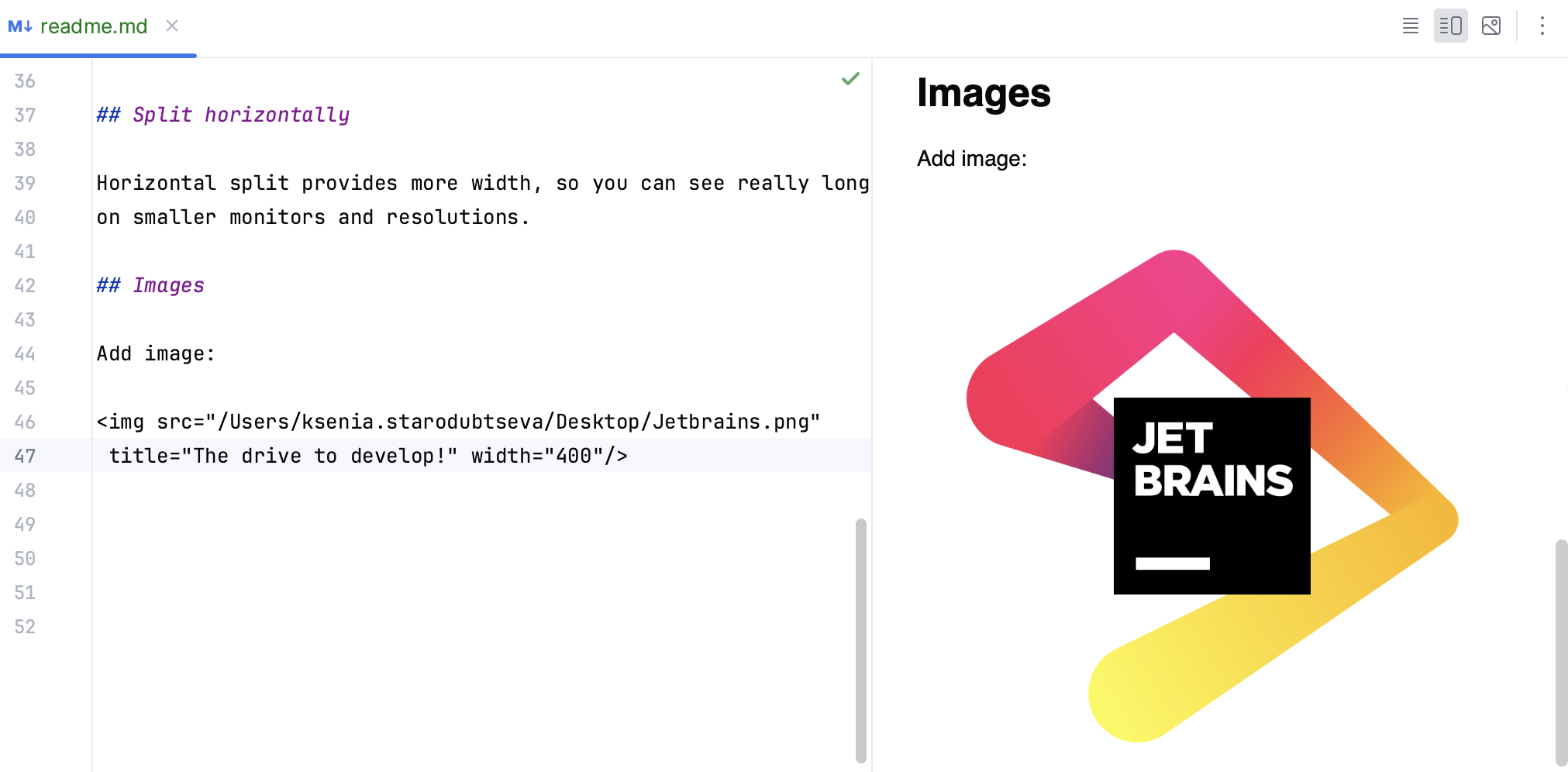
这将产生以下结果:
链接
您可以使用以下语法定义链接:
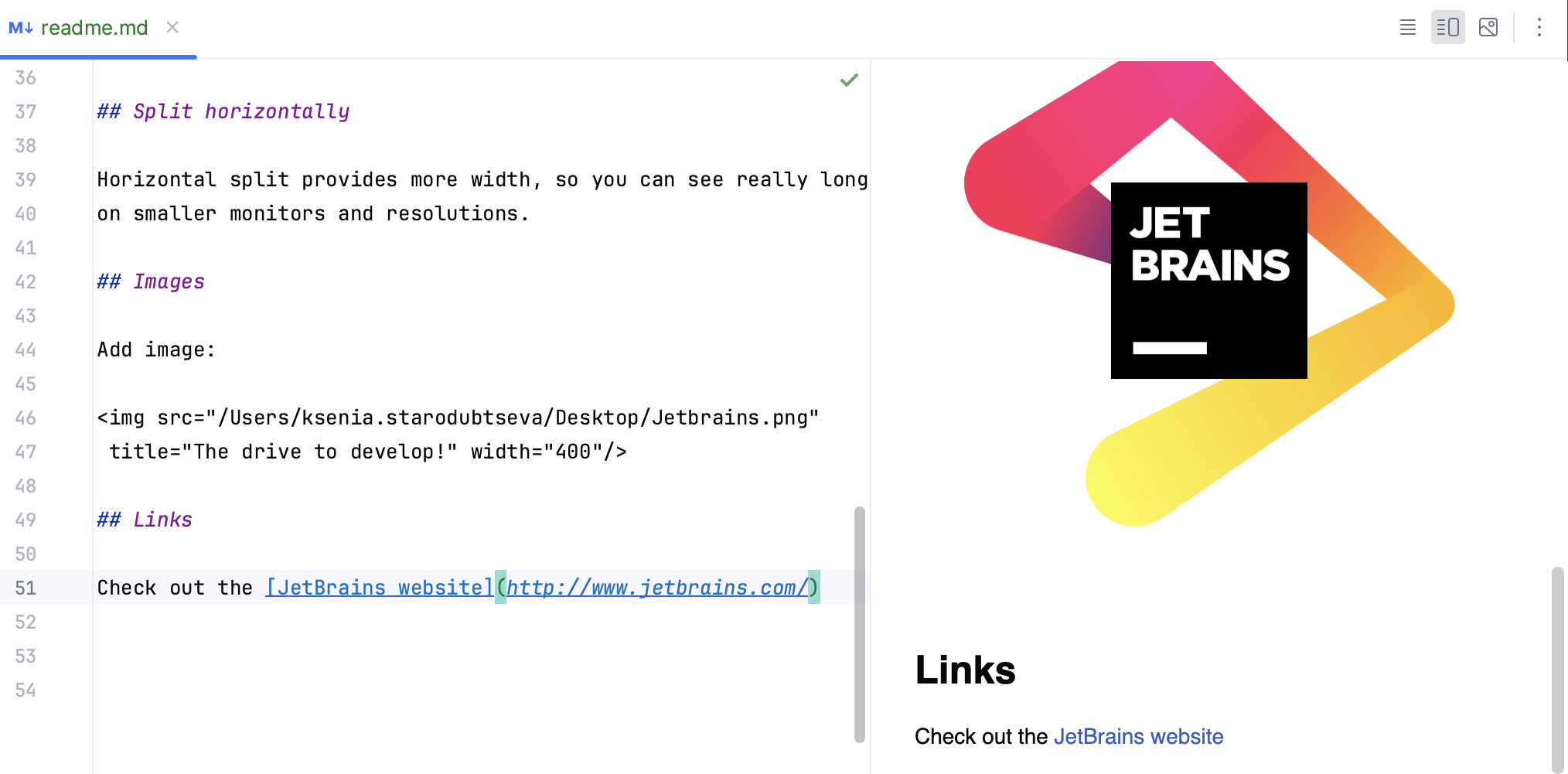
插入链接
按下 Ctrl+Shift+U。
或者,按 Alt+Insert 打开 插入… 弹出窗口,然后选择 链接。
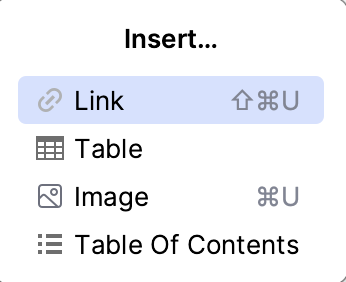
如果您高亮显示了一些文本,它将作为链接的文本包含在 [ ] 中。 如果您已将 URL 复制到剪贴板,它将作为链接 URL 包含在 ( ) 中。
当您将鼠标悬停在链接上时,会出现可选标题。
链接到其他文件和标题
除了 URL,您可以添加链接到当前文件中的任何标题:
# This is a chapter Link to [this chapter](#this-is-a-chapter)您还可以链接到相对于当前文件的任何其他文件:
# This is a chapter Link to [a chapter in another file](another-file.md#some-chapter)
RubyMine 提供当前上下文中可用的链接标签的补全:相对于当前文件的文件和有效的标题标签。
在链接标签上 Ctrl+Click 以导航到引用的标头。
您可以在标题或标签上调用 查找用法 Alt+F7 以查看所有指向该标签的链接。 您还可以对标题或标签调用 重命名 重构 Shift+F6 ,以便与所有相关用法一起重命名。
生成目录
您可以生成当前文件中可用的标题列表,并使其适当缩进。
将文本光标置于您希望添加当前文件的目录的位置,然后按 Alt+Insert 打开 插入… 弹出窗口。
请选择 目录。
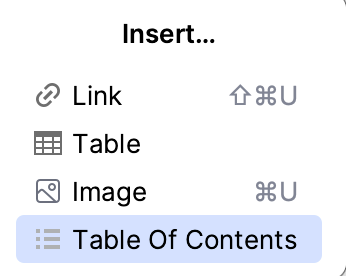
如果您在此文件中已有目录,在添加、删除或重命名某些标题后,请选择 更新目录 进行更新。
目录内容包含在 <!-- TOC --> 注释标签中。
表
RubyMine 提供对在 Markdown 中创建和编辑表格的支持。
插入表格
按 Alt+Insert 打开 插入… 弹出窗口,并选择 Table。
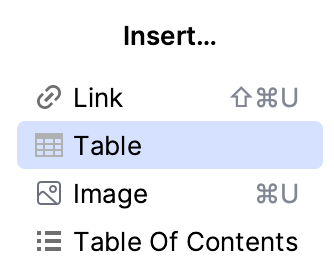
选择表格的大小(行数和列数)。
请输入每个单元格的内容并按 Tab 键将插入点从一个单元格移动到下一个。 要添加新行,请按 Shift+Enter。 当您输入时,RubyMine 会自动调整行和列,以适应表格单元格中的内容。
有关在编辑表格时禁用辅助功能的信息,请参见 智能键:Markdown
RubyMine 会高亮显示任何格式不正确的表格,并允许您修复它。 当您从列表中选择一个快速修复时,RubyMine 会显示一个应用快速修复结果的预览。
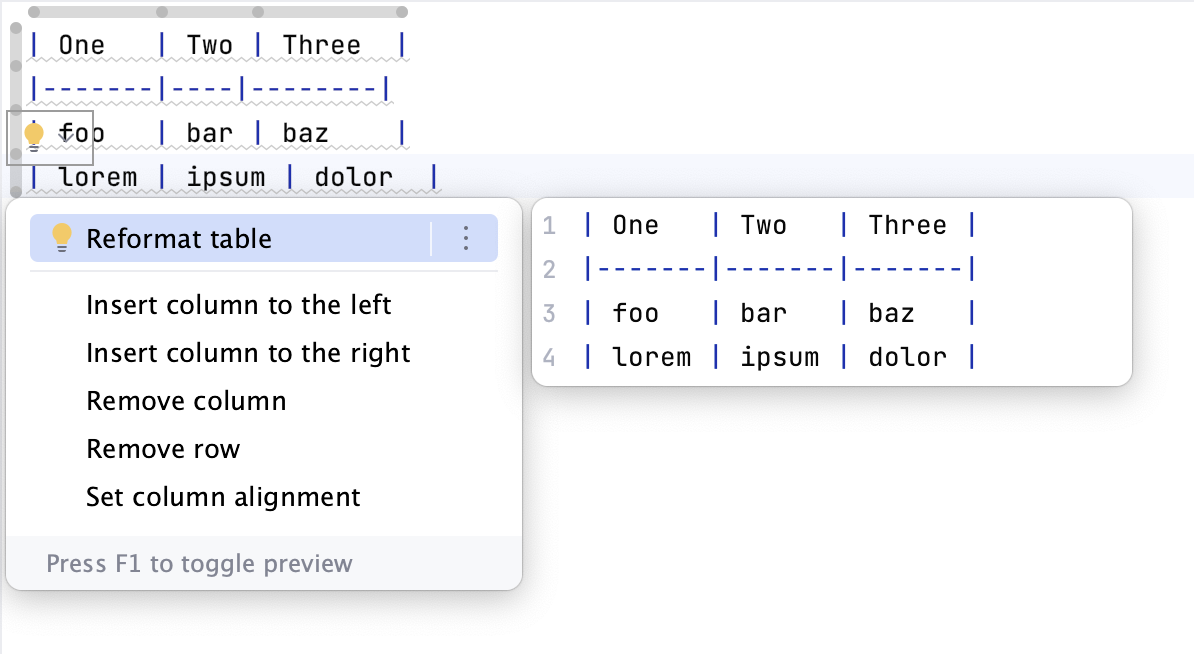
默认情况下,RubyMine 在编辑器中显示表格列和行标记。 使用这些标记来选择、移动、插入、移除和对齐列和行。 标记是特定于 Markdown 文件的 内嵌提示的一种特殊类型。 如果您看不到这些标记,请按 Ctrl+Alt+S 打开 IDE 设置,进入 ,并选中 选项。
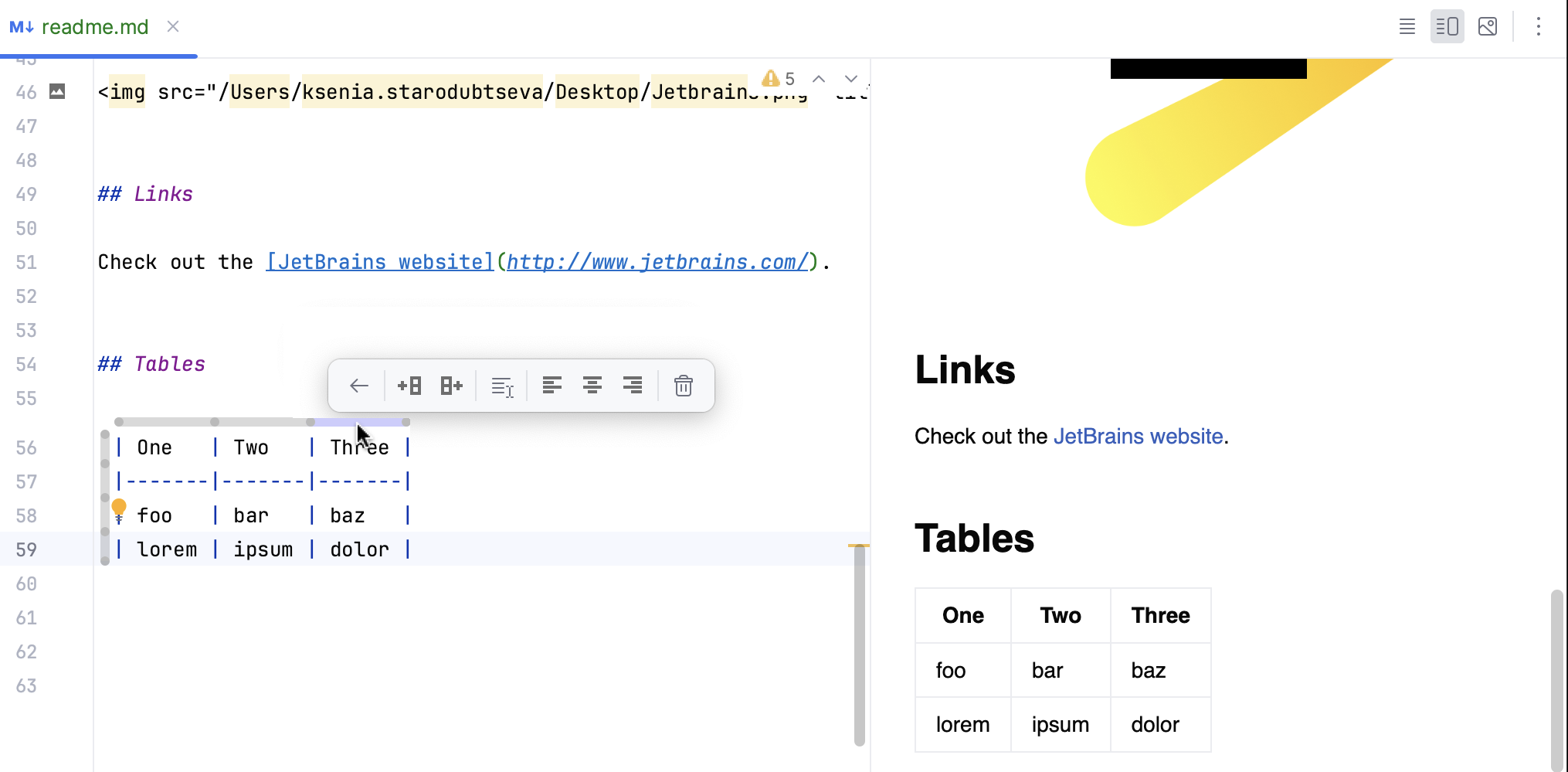
点击列标记执行以下操作:
 左移列
左移列 右移列
右移列 在左侧插入列
 在右侧插入列
 选中列单元格
 左对齐
左对齐 居中对齐
居中对齐 右对齐
右对齐 移除列
移除列
点击行标记执行以下操作:
 上移行
上移行 下移行
下移行 在上方插入行
 在下方插入行
- 选择行
- 移除行
数学表达式
Markdown 插件支持使用 TeX 和 LaTeX 语法向文档添加数学公式。 使用单个美元符号 $...$ 表示内嵌数学公式,使用双美元符号 $$...$$ 表示数学块。
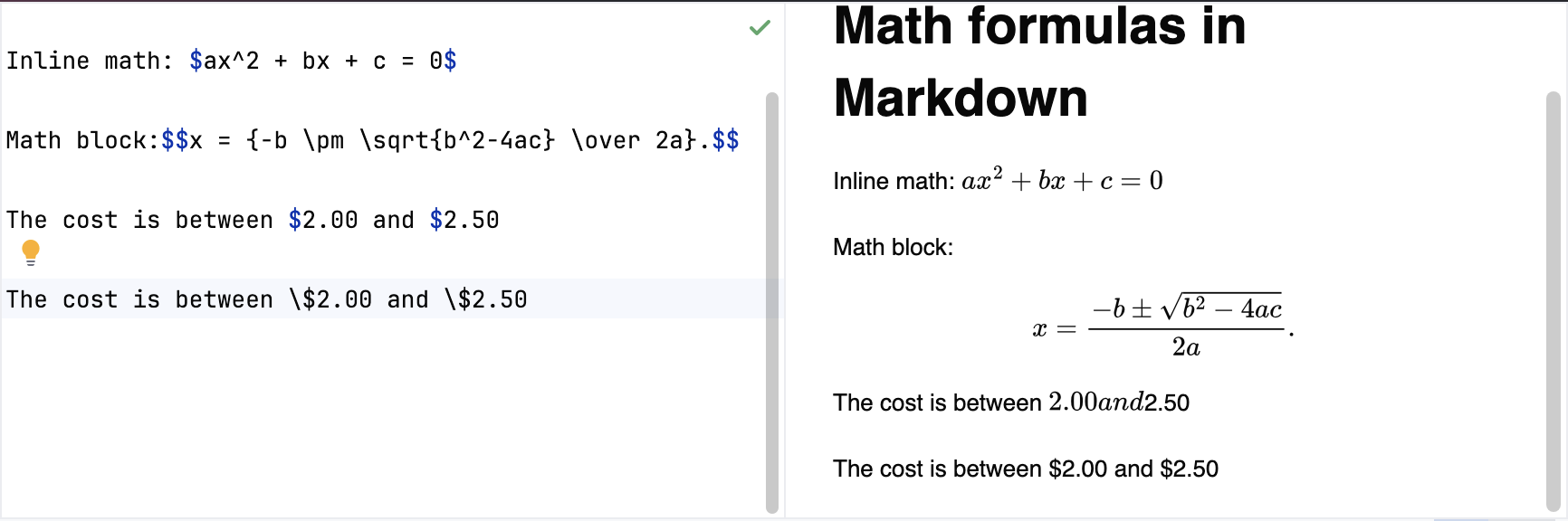
如果您想插入字面意义上的美元符号,请使用反斜杠对其进行转义: \$ 或 \$$。
浮动工具栏
当您在 Markdown 文件中选择一些文本时,RubyMine 会显示一个带有各种格式选项的浮动工具栏。
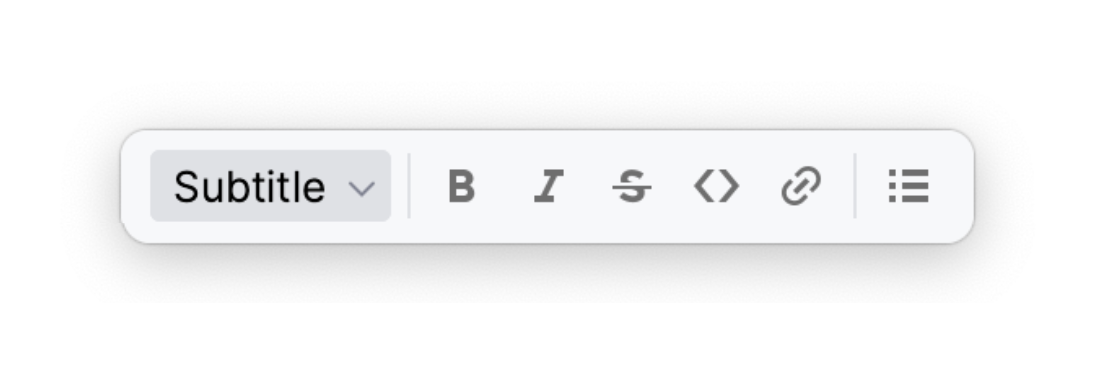
在常规文本和从 H1 到 H6 的标题级别之间进行选择。
 粗体 Ctrl+B
 斜体 Ctrl+I
 删除线 Ctrl+Shift+S
 代码 Ctrl+Shift+C
 创建链接 Ctrl+Shift+U
 无序列表
无序列表 有序列表
有序列表 勾选列表
勾选列表
自定义浮动工具栏
按 Ctrl+Alt+S 打开设置,然后选择 。
在 Markdown 编辑器浮动工具栏 下添加或删除必要的操作。
欲了解更多信息,请参阅 菜单和工具栏。
点击 确定 以应用更改。
隐藏浮动工具栏
按 Ctrl+Alt+S 打开设置,然后选择 。
选择 隐藏浮动工具栏 在 Markdown 下。
点击 确定 以应用更改。
重新格式化 Markdown 文件
RubyMine 可以 重新格式化 Markdown 文件,使其具有适当的换行、空行和缩进。
您可以在 VCS 提交时、运行构建或执行其他操作时自动触发重新格式化,也可以随时手动调用它:
在主菜单中,前往 或按下 Ctrl+Alt+L。
RubyMine 根据 Markdown 文件的 代码样式设置格式化内容。
配置 Markdown 代码样式设置
按 Ctrl+Alt+S 打开设置,然后选择 。
欲了解更多信息,请参阅 Markdown 代码样式设置。
转换 Markdown 文件
Markdown 插件可以直接将您的 Markdown 文件导出为 HTML 和 PDF。 如果您配置 Pandoc ,它也能够导出到 Microsoft Word 文件(DOCX)并从中导入。
配置 Pandoc
RubyMine 应该能够自动检测到您的 Pandoc 安装。 如果不是,请执行以下操作:
在主菜单中,进入 .
在 Pandoc 设置 下,指定 Pandoc 可执行文件的位置以及您希望存储从 Microsoft Word 文档导入的图像的位置。
点击 确定 以应用更改。
从 Microsoft Word 导入
在主菜单中,进入 .
请指定文档的位置。
导出 Markdown 文件为其他格式
RubyMine 可以导出到 Microsoft Word(需要 Pandoc )、PDF 和 HTML。
请点击
编辑器与预览 或 预览 以在编辑器中显示 HTML 预览窗格。在主菜单中,进入 .
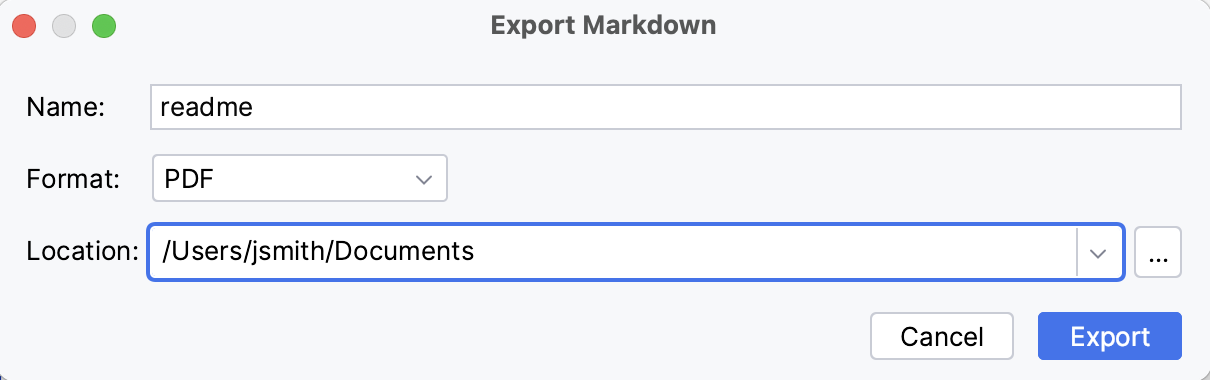
在 导出 Markdown 对话框中,指定输出文件的名称、位置和格式,然后点击 确定。
提高效率的提示
自定义 Markdown 的高亮显示
RubyMine 根据 配色方案设置高亮显示各种 Markdown 元素。
在 设置 对话框(Ctrl+Alt+S )中,选择 编辑器 | 配色方案 | Markdown。
选择颜色方案,接受从默认值继承的高亮设置,或按照 颜色和字体 中的描述进行自定义。
在大 Markdown 文件中导航
使用 结构 工具窗口 Alt+7 或 文件结构 弹出窗口 Ctrl+F12 来查看并跳转到相关的标题。
向 Markdown 文件添加注释
Markdown 没有专门的语法来注释掉行。 但是,可以使用没有地址的链接标签来模拟注释行,如下所示:
请将文本光标放在您想要注释掉的行上,然后按 Ctrl+/。
这将添加一个带有括号内注释文本的链接标签,并在必要时在其前面添加一个空行。 按相同的快捷键取消注释。
换行并填充段落
默认情况下,RubyMine 不会自动对长行添加硬换行。 它将在您 重新格式化文件 时换行。
按 Ctrl+Alt+S 打开设置,然后选择 。 配置 Markdown 代码样式设置以在输入时启用自动换行。
或者,完全禁用硬换行,以保留超过配置的最大行长度的段落。 在 中禁用 自动换行长文本字串。 选项。
您还可以使用 操作仅在文本光标所在的段落中添加换行符。