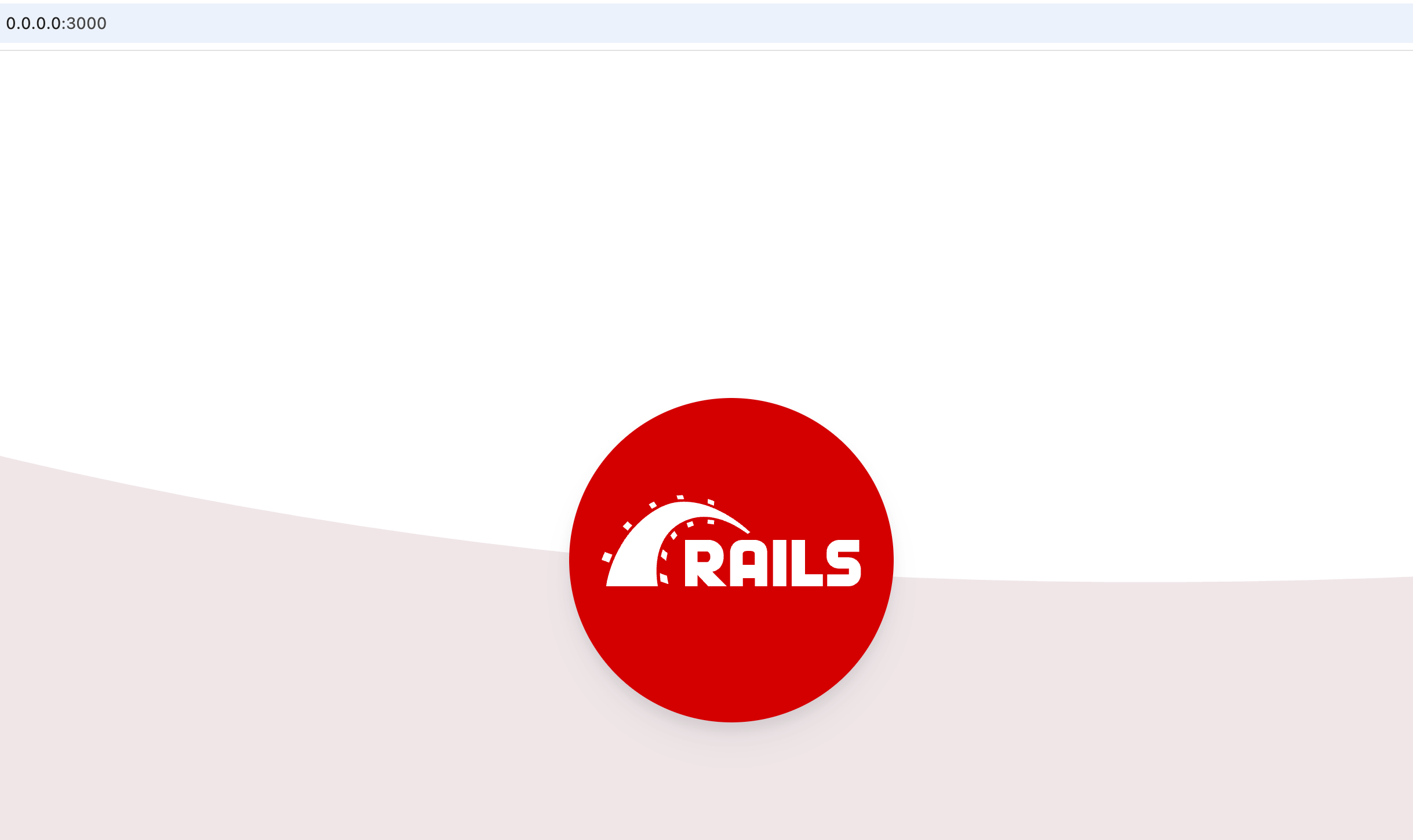
创建并运行您的第一个 Rails 应用程序
本教程将向您展示如何在 RubyMine 中创建和运行最简单的 Rails 项目。
在开始本教程之前,请执行以下操作:
请下载并安装适用于您的平台的 Ruby distribution。
安装 Git。
安装和设置 RubyMine.
我们将使用安装在 macOS 上的 RubyMine 来执行所有步骤。
创建一个 Rails 应用程序
若要从头开始创建一个 Rails 应用,请执行以下操作:
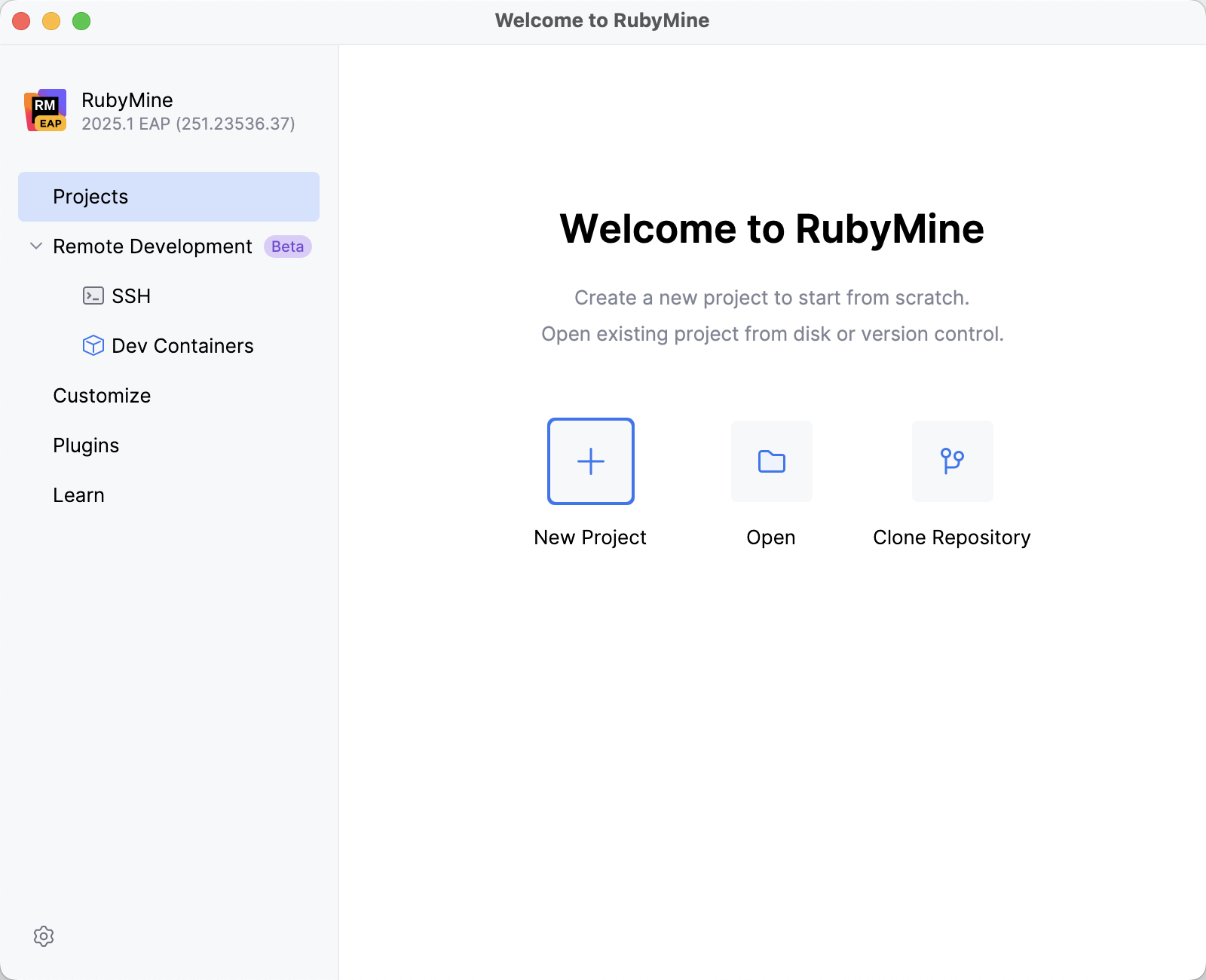
运行 RubyMine 并点击 新建项目 在 欢迎界面。
在 新建项目 对话框中,左侧窗格 项目类型 组的 Rails 组 Ruby on Rails 中选择 应用程序 ,并指定以下设置:
指定以下设置:
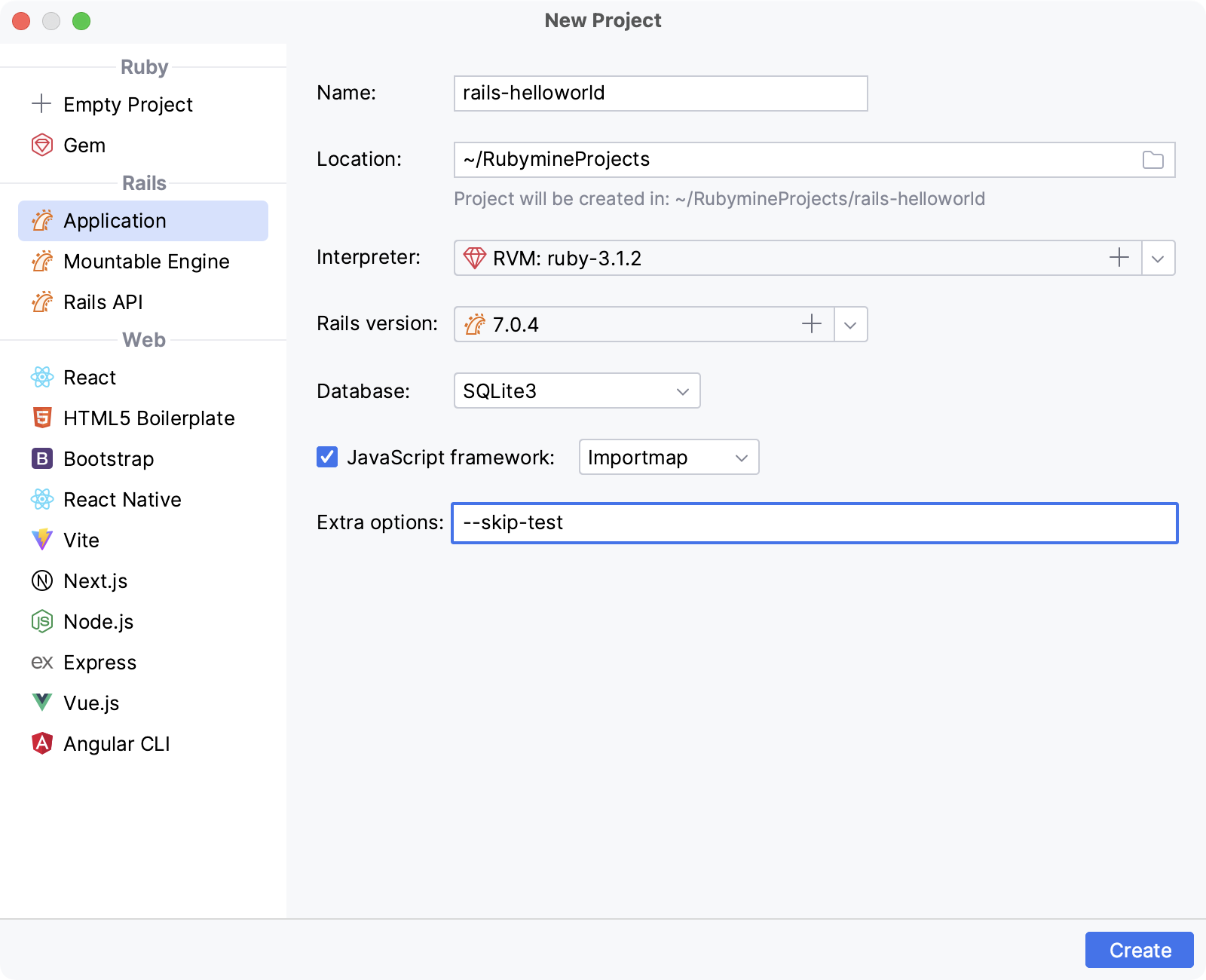
名称 :为项目指定一个名称(在我们的示例中为 rails-helloworld)。
Location :指定您希望创建项目的目录路径。 默认情况下,RubyMine 会创建一个与项目同名的目录。
解释器 :选择您希望在项目中使用的 Ruby 解释器。
Rails 版本 :选择您希望在项目中使用的 Rails 版本。 如果所选解释器中未安装 Rails gem 或缺少所需的 Rails 版本,请单击字段中的
 。 等待 RubyMine 下载所有可用的 Rails 版本,然后从下拉列表中选择所需版本。 点击 确定 继续。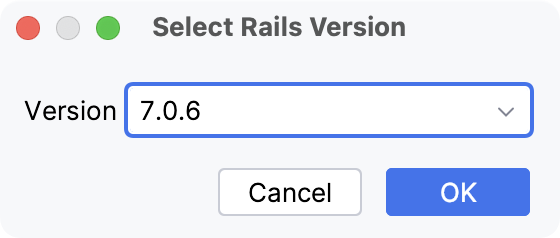
如果所选版本尚未安装,RubyMine 会在创建项目时安装它。
额外选项 :在 额外选项 字段中提供用于项目创建的额外 Rails 选项。
例如,您可以指定通常用于附加到
rails new命令的 参数:--skip-tests跳过测试文件的创建,--skip-action-mailer跳过 Action Mailer 文件,--skip-action-cable跳过 Action Cable 文件,等等。要获取与所用 Rails 版本兼容的 Rails 选项的完整列表,请运行
rails new --help命令。
点击 创建 关闭 新建项目 对话框。
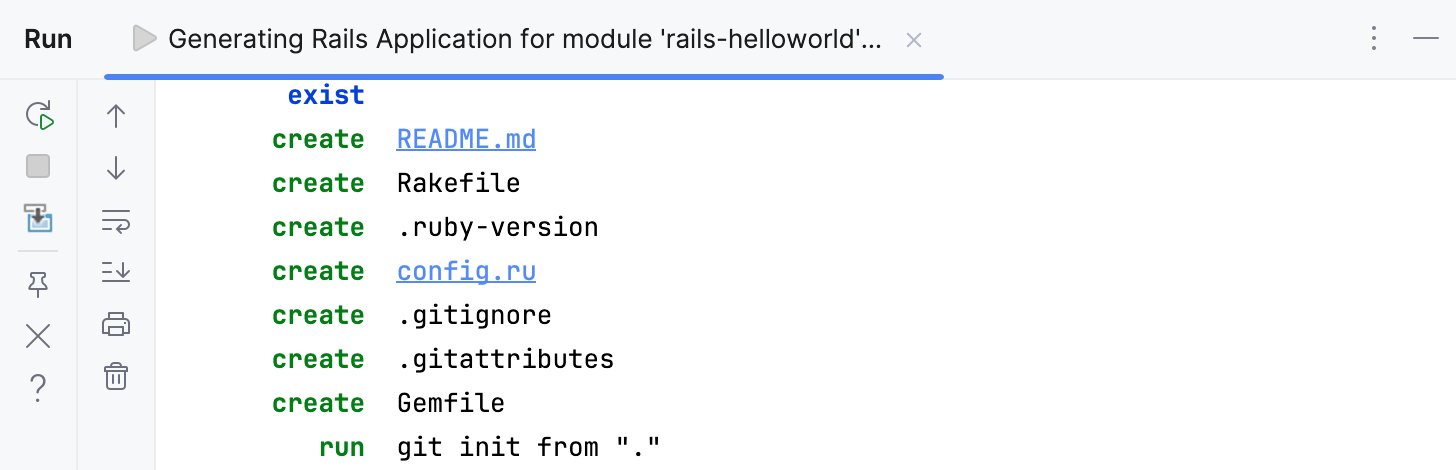
RubyMine 创建一个新的 Rails 应用程序,安装 Gemfile 中提到的 gem 依赖项,并安装项目 package.json 文件中提到的 JavaScript 依赖项。 您可以在 Run 工具窗口中看到此过程。
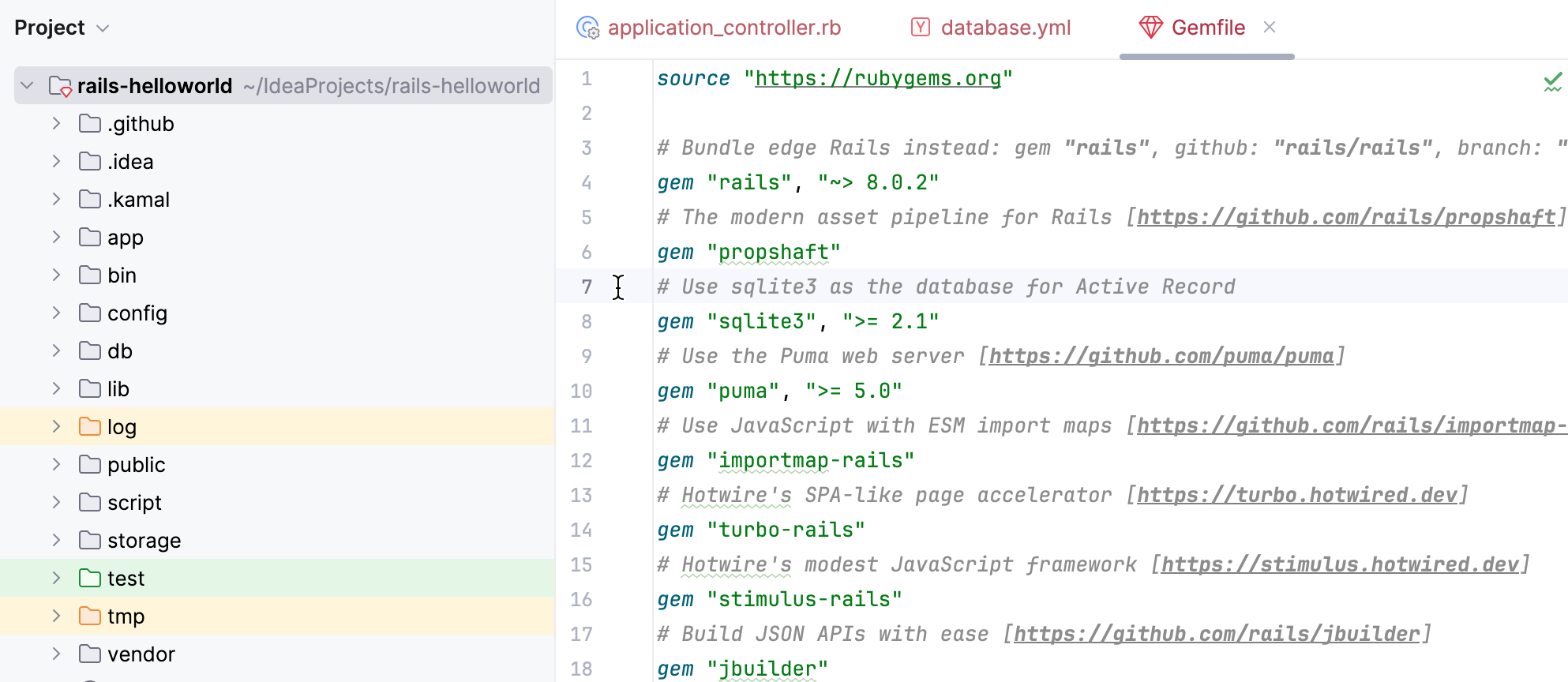
安装所有依赖项后,您可以在左侧的 Project 工具窗口(Alt+1 )中查看项目结构。 在右侧,RubyMine 会自动在编辑器中打开主要的项目文件。
如果您的操作系统中安装了 Git,生成一个新的 Rails 应用程序时也会初始化一个 Git 仓库。 您可以从 版本控制 部分学习如何在 RubyMine 中使用版本控制系统。
现在我们有一个运行正常的 Rails 应用。 要查看其效果,您需要启动一个 web 服务器。 执行以下步骤来完成此操作:
单击右上角的 运行 图标。
RubyMine 将展示准备运行应用程序的过程。
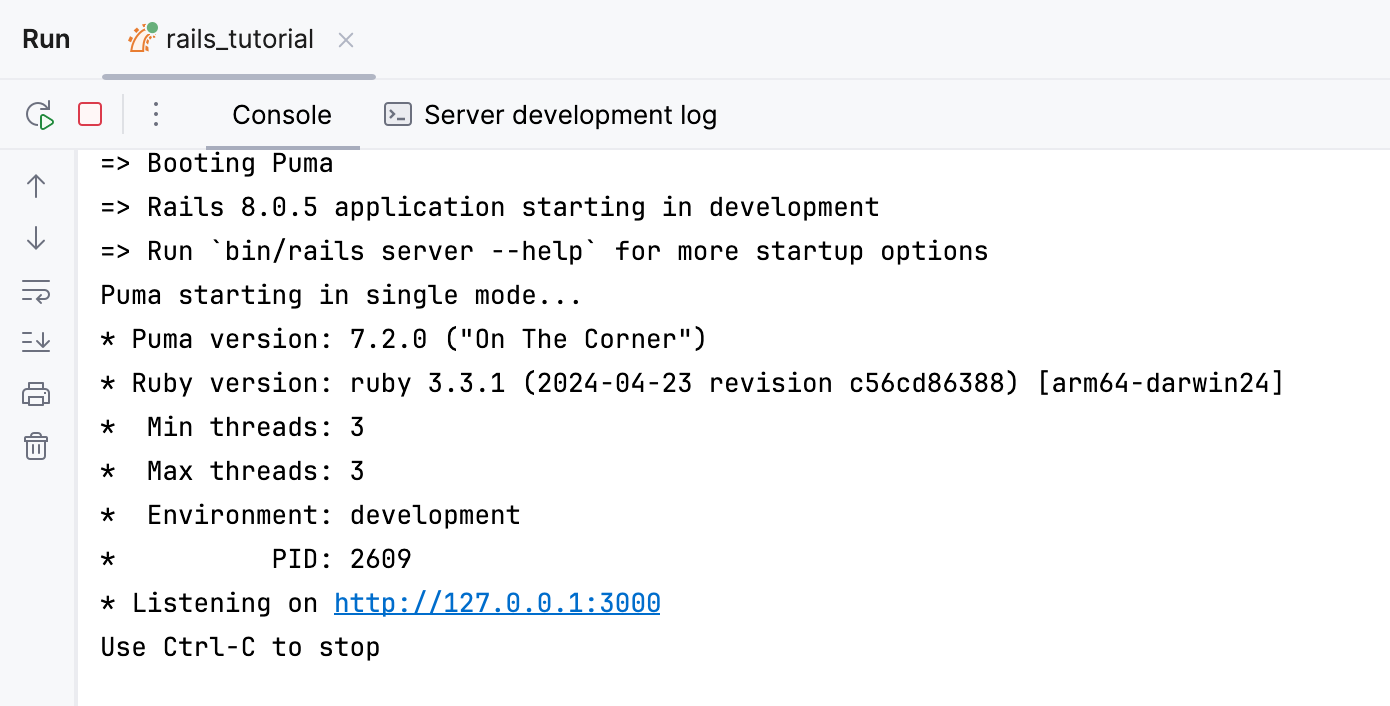
在浏览器中打开 http://127.0.0.1:3000 ,即可查看 Rails 的默认信息页面。