审查传入的 Azure DevOps 拉取请求
Azure DevOps 拉取请求 允许团队在将代码合并到目标分支之前进行代码审查。
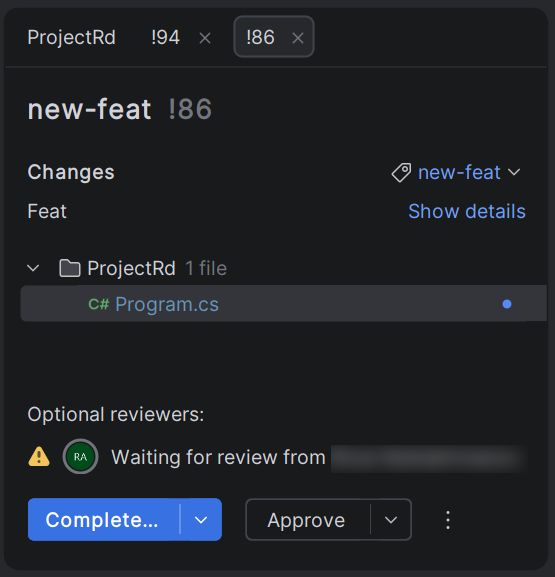
您可以收到来自同事的代码更改审查请求。 作为拉取请求审查者,可以直接在 JetBrains Rider 中检查更改并投票:
选择一个待处理的审查请求 在 Azure 拉取请求 工具窗口中。
在拉取请求上 投票。
完成或放弃拉取请求。
管理传入的 pull requests
如果您的项目已配置 Azure DevOps 远程仓库 ,可以直接在 JetBrains Rider 中查看和管理传入的拉取请求。
在主菜单中,进入 .
Azure 拉取请求 工具窗口会列出当前仓库中的拉取请求。 使用筛选器查找所需的拉取请求。
要同步配置的 Azure DevOps 远程仓库上的最新拉取请求,请在工具窗口中的任意位置右键点击并选择 刷新。
按两次点击拉取请求以打开其详情。 每个拉取请求会在新的标签页中打开,因此您可以在 Azure 拉取请求 窗口中切换多个拉取请求。
审查更改的文件
在 Azure 拉取请求 工具窗口中打开拉取请求详情。
在更改文件列表中,按两次点击文件以打开差异查看器。
差异查看器 会并排显示更改内容,方便检查新增、修改或移除的内容。
请注意,审查拉取请求不需要获取或检出相应的远程分支。 如有需要,可通过其下拉菜单检出分支:
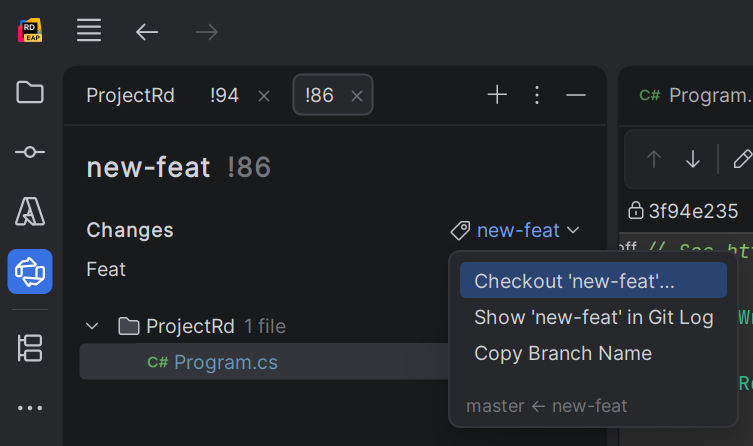
如果拉取请求包含多个提交,可以在 更改来源 下拉菜单中选择来聚焦于某个特定提交。
对拉取请求进行投票
Azure DevOps 使用投票系统进行拉取请求审查。 可以直接在 JetBrains Rider 中转换投票。
在 Azure 拉取请求 工具窗口中打开拉取请求详情。
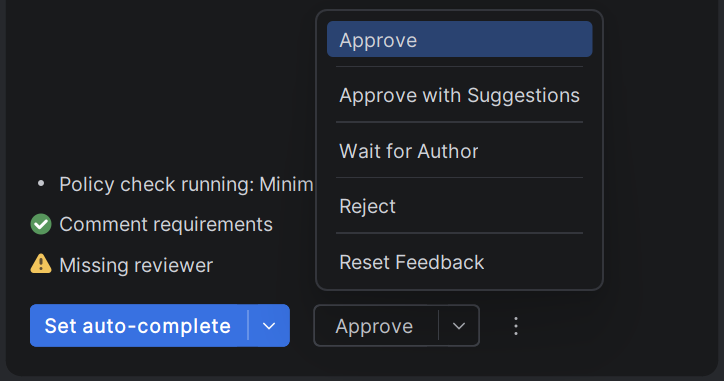
在工具窗口底部选择一个投票选项:
批准 :批准更改。
批准并提供建议 :有选择性反馈地批准。
等待作者 :在 PR 完成前请求更改。
拒绝 :反对更改。
完成或放弃传入的拉取请求
如果拥有相应权限,审核更改并转换投票后,可以完成或放弃拉取请求。
在 Azure 拉取请求 工具窗口中打开拉取请求详情。
点击 完成 将拉取请求合并到目标分支。
如需放弃拉取请求,请点击 完成 按钮旁的选择器,并选择 废弃。