连接到 Azure DevOps 仓库
使用 JetBrains Rider ,您可以:
访问您的 Azure DevOps 项目 ,无需离开 IDE。
创建并完成拉取请求 ,托管于 Azure DevOps。
前提
确保已安装并启用 Azure DevOps 插件。 您可以在 插件 设置页面 Ctrl+Alt+S 查看该内容。
请确保您有一个从 Azure DevOps 克隆的项目,或使用 JetBrains Rider 克隆项目。
登录 Azure DevOps
要使用 Azure DevOps 拉取请求,需使用个人访问令牌(PAT)登录您的 Azure DevOps 账户。
按下 Ctrl+Alt+S 打开设置,然后选择 。
点击工具栏上的 添加
 ,然后选择 使用令牌登录。
在打开的对话框中,指定服务器 URL 和您的个人访问令牌(PAT)。
如果您还没有令牌,请在您的 Azure DevOps 账户中创建一个(可通过点击 生成 打开 Azure DevOps 门户的相应网页)。 确保令牌包含以下作用域: 代码:读取 & 写入、 图形:读取、 身份:读取、 工作项:读取。
有关 Azure DevOps 令牌的更多详细信息,请参阅 使用个人访问令牌。
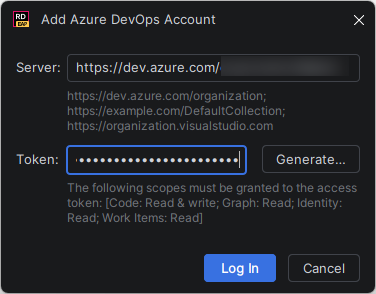
单击 登录。
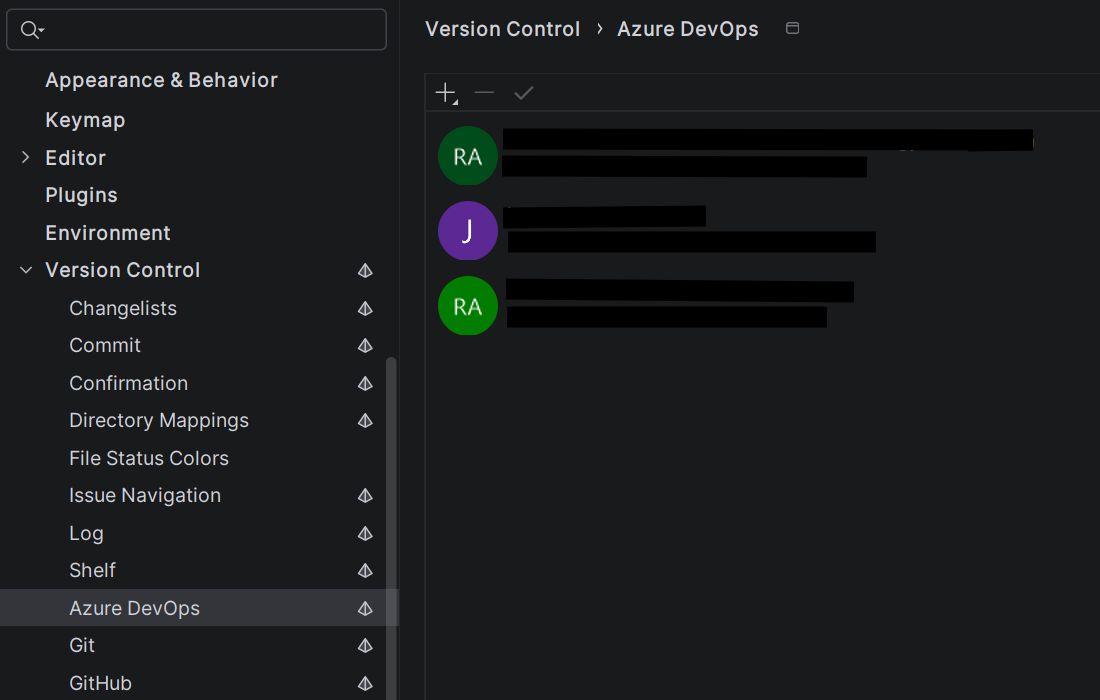
所有已登录的配置文件都列在该设置页面:
登录并打开从 Azure DevOps 克隆的项目后, Azure 拉取请求 工具窗口会可用,已登录账户的仓库将显示在下拉菜单中:
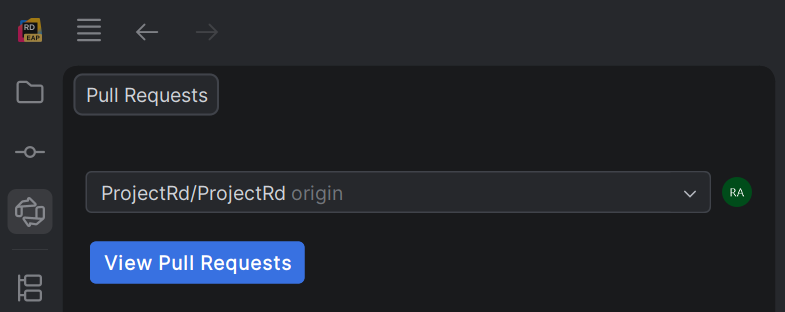
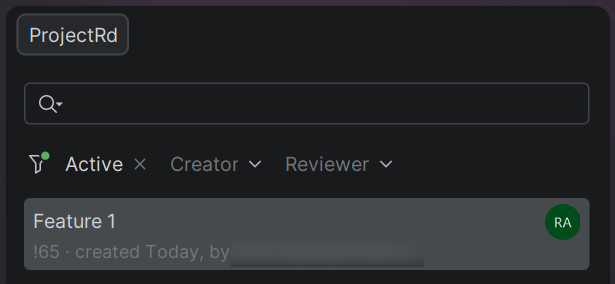
点击 查看拉取请求 可查看选定仓库中的拉取请求列表。
克隆 Azure DevOps 项目
您可以直接从 JetBrains Rider 克隆一个想要贡献的 Azure DevOps Git 仓库 ,并基于它创建一个新项目。
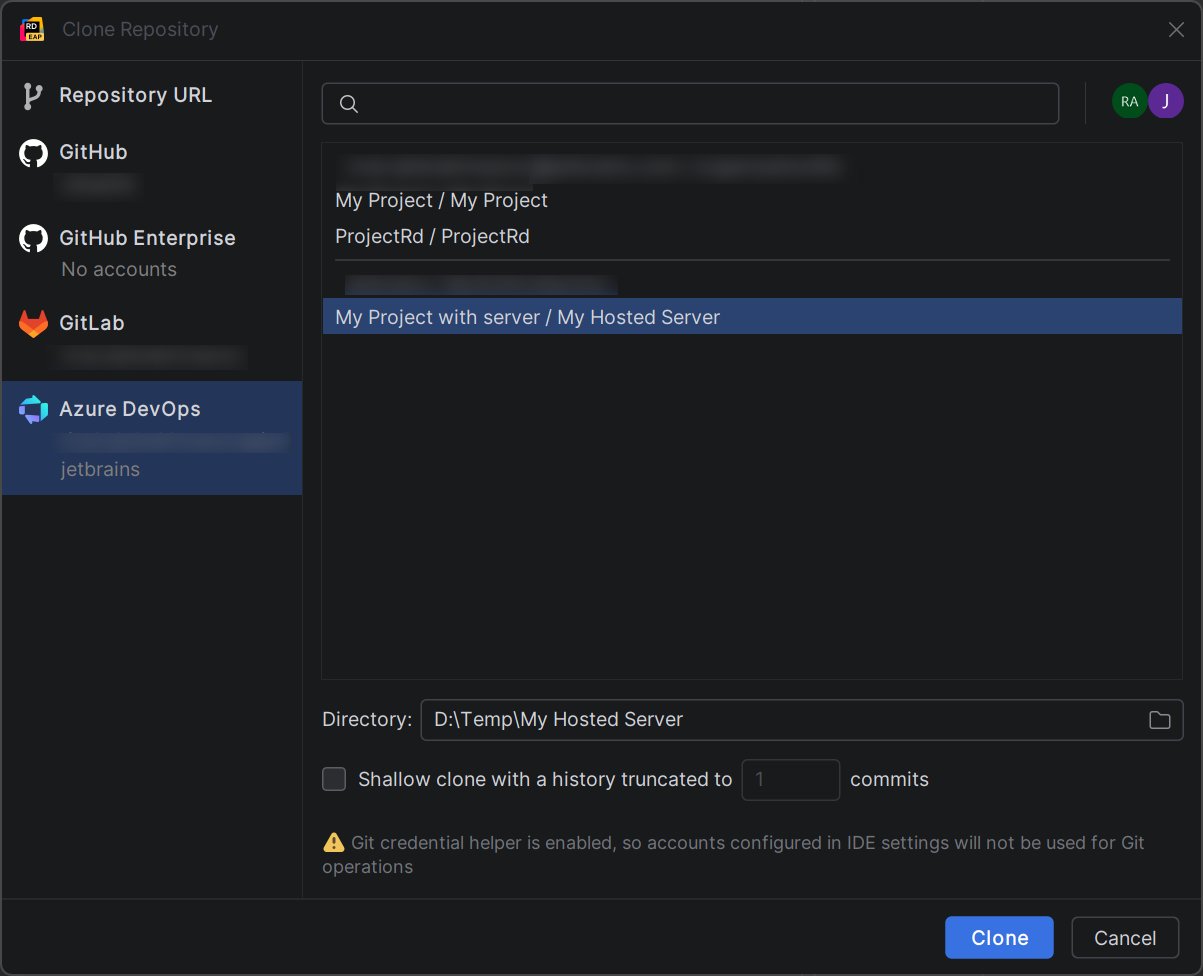
故障排除
拉取请求工具窗口未显示
如果您已登录 Azure DevOps,但未看到 Azure 拉取请求 工具窗口,说明您登录的账户与项目中配置的远程 URL 不匹配。
IDE 会将已登录 Azure DevOps 账户与项目 .git/config 文件中保存的远程 origin URL 进行匹配。 如果账户的服务器 URL 不对应任何已配置的远程地址,则该工具窗口不会出现。
验证远程 URL
在项目文件夹中打开 .git/config 文件,并定位到
[remote "origin"]部分。 注意url的值。前往 ,并检查已登录账户的服务器 URL 是否与远程 URL 中的组织和项目一致。
如果 URL 不匹配,请使用正确的账户登录,或在 中更新远程 URL。
身份验证失败或令牌被拒绝
如果无法登录或会话意外过期,请检查以下内容:
确保您的个人访问令牌(PAT)未过期。 Azure DevOps 令牌具有有限的有效期,需要定期重新生成。
验证该令牌是否具有所需的作用域: 代码:读取 & 写入、 图形:读取、 身份:读取、 工作项:读取。 权限不足的令牌无法访问拉取请求数据。
如果您的组织使用条件访问策略或 IP 限制,请确保当前网络已被允许。
拉取请求已加载但列表为空
如果 Azure 拉取请求 工具窗口可见但未显示拉取请求,请注意以下事项:
检查 Azure DevOps 仓库中是否存在拉取请求。工具窗口只会显示与当前项目匹配仓库的拉取请求。 工具窗口只会显示与您的当前项目匹配的仓库的拉取请求。
如果您的账户有多个仓库访问权限,请确保您已在工具窗口顶部的下拉菜单里选择了正确的仓库。
可以通过点击工具窗口工具栏的 刷新 按钮手动刷新列表。
未识别 SSH 远程 URL
如果使用自定义 SSH 别名(例如,在 .ssh/config 中有非默认 主机 项)克隆了仓库,IDE 可能无法将该远程识别为 Azure DevOps 仓库。
要解决此问题,请将远程 URL 切换为 HTTPS,或使用标准的 SSH 格式。 您可以在 中更新远程 URL。
Azure DevOps 插件已禁用或未安装
如果 Azure DevOps 功能全部不可用,插件可能被禁用。
前往 ,切换到 已安装 选项卡,搜索 Azure DevOps。 确保插件已启用,若有提示请重启 IDE。