验证 Web 内容文件
JetBrains Rider 执行两种不同的 有效性检查:
即时验证适用于所有 Web 内容文件,并在您编辑文件时进行。 JetBrains Rider 检测各种语法要求的违规情况,如未闭合的标签、错误的结束标签名称、重复的标签、未解析的链接等。 所有遇到的错误都会在编辑器中高亮显示。
但是,这种形式的代码验证相对比较 软 ,也就是说,并没有考虑到所有要求。
完全验证涉及结构验证以及语法检查。 与 XSD (XML Schema Definition) Schema 关联或包含 Data Type Definition (DTD) 的文件可以进行完全验证。 JetBrains Rider 检查您的 XML 文件结构是否符合相应 DTD 或 Schema 中定义的结构。
完整校验的结果将作为 消息视图 提供。
配置默认的 HTML 语言级别
通常,HTML 或 XHTML 文件具有 <!DOCTYPE> 声明,用于说明文件源码中的 语言级别。 此语言级别用作验证文件内容的标准。 如果一个 HTML 或 XHTML 文件没有 <!DOCTYPE> 声明,文件的内容将根据默认标准(架构)进行验证。
按下 Ctrl+Alt+S 打开设置,然后选择 。
在 默认 HTML 语言级别 区域,选择默认模式以验证没有
<!DOCTYPE>声明的 HTML 和 XHTML 文件。 可用的选项有:HTML 4 或 HTML 5 :选择其中一个选项,以将文件视为 HTML 4 或 HTML 5,并根据其中一个标准进行验证。
其他 doctype :选择此选项可默认根据自定义 DTD 或 schema 验证 HTML 文件,并指定要使用的 DTD 或 schema 的 URL。
请注意,此字段中可用代码补全功能:按 Ctrl+Space 查看建议的 URL 列表。
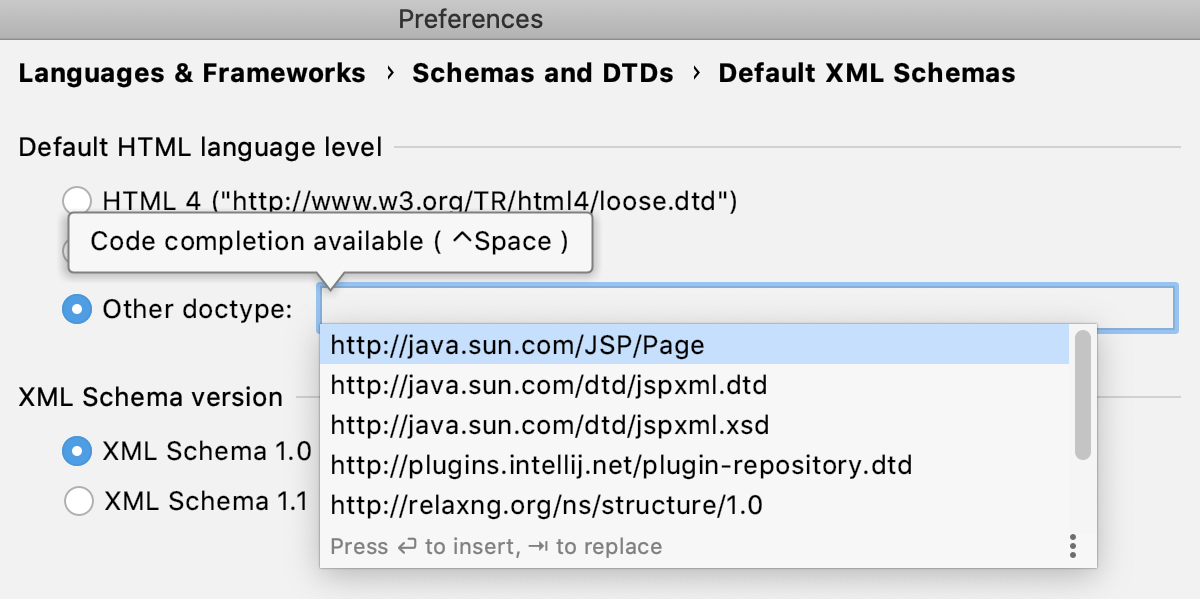
选择 XSD (XML Schema Definition) 模式 来验证 XML 文件。 可用的选项有:
XML Schema 1.1 :如需了解更多信息,请参阅 W3C XML Schema Definition Language (XSD) 1.1 Part 1: Structures和 W3C XML Schema Definition Language (XSD) 1.1 Part 2: Datatypes。
XML Schema 1.0 :欲了解更多信息,请参阅 XML Schema Part 1: Structures Second Edition和 XML Schema Part 2: Datatypes Second Edition。
配置用于验证 XML 文件的默认架构
按下 Ctrl+Alt+S 打开设置,然后选择 。
在 XML 架构版本 下,选择 XSD (XML Schema Definition) 模式以验证 XML 文件。 可用的选项有:
XML Schema 1.1 :如需了解更多信息,请参阅 W3C XML Schema Definition Language (XSD) 1.1 Part 1: Structures和 W3C XML Schema Definition Language (XSD) 1.1 Part 2: Datatypes。
XML Schema 1.0 :欲了解更多信息,请参阅 XML Schema Part 1: Structures Second Edition和 XML Schema Part 2: Datatypes Second Edition。
对 XML 文件进行全面验证
在编辑器中打开所需的 XML 文件,或仅在 Project工具窗口中选择它。
在编辑器中右键点击任何代码元素,然后从上下文菜单中选择 。