Unreal Engine 程序实参和环境变量
通过向 运行/调试配置添加程序参数和环境变量,您可以影响游戏的运行时行为。
转到 。 或者,按 Alt+Shift+F10 ,然后 0。
在打开的 运行/调试配置对话框中,选择一个您希望传递参数并添加环境变量的配置。
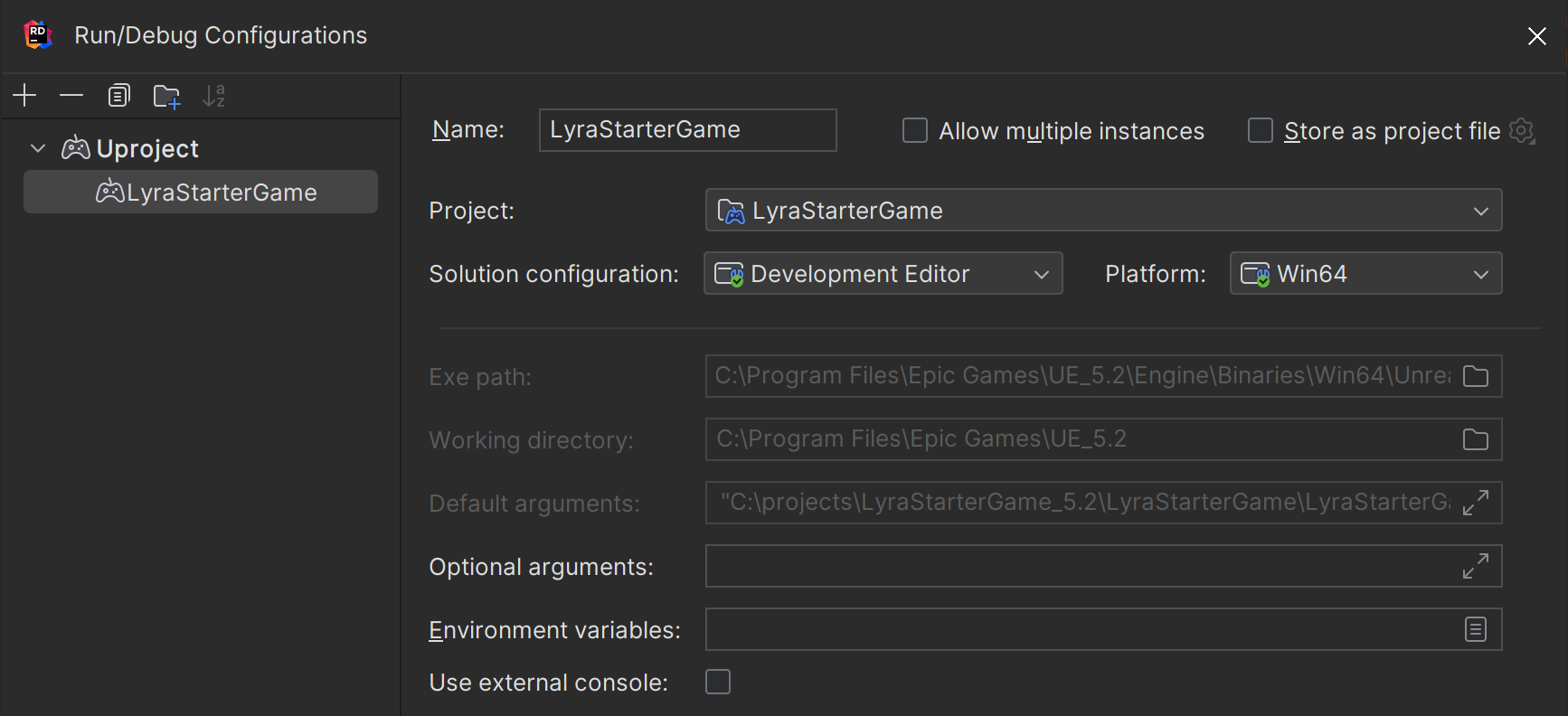
在 可选参数 字段中输入参数。 参数应以空格或换行符分隔。
点击
 以展开文本字段,这样您可以将参数作为列表查看和编辑。
在 环境变量 字段中输入变量名称和值:
<名称>=<值>。 如果添加多个变量,它们应以分号分隔。或者,点击
 并将变量名称和值添加到 用户环境变量(S) 列表。
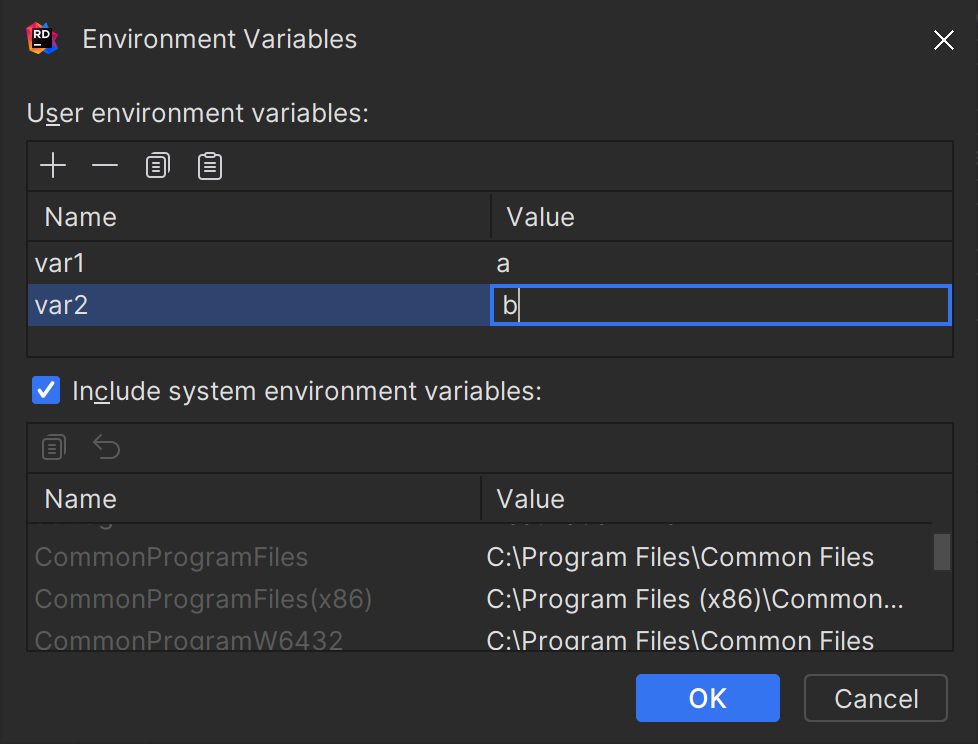
在打开的对话框中,您还可以查看可用的系统环境变量列表。 如果您不想为所选配置使用系统环境变量,请清除 包含系统环境变量 复选框。
您可以使用
$VAR$语法引用现有变量,包括父环境变量。 请注意,此类引用区分大小写:例如,PATH=xxx:$PATH$用于 Linux/macOS,Path=xxx;$Path$用于 Windows。
使用命令行实参预设
从 2026.3 版本开始,JetBrains Rider 支持在启动游戏时管理和使用不同的 命令行实参预设。
为项目启用命令行实参预设
按下 Ctrl+Alt+S 打开设置,然后选择 。
选择 允许选择命令行实参预设 并保存更改。
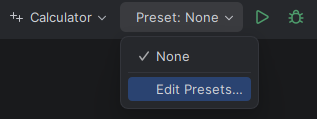
预设 选择器会显示在主工具栏中,位于运行/调试控件附近。
对于较早版本,可以使用提供类似功能的 EzArgs 插件。

2026年 11月 20日