命令行实参预设
命令行实参预设可让您在启动程序时在不同的程序实参设置之间切换,而无需编辑 运行配置或项目属性。
可以定义实参及其可能的值,并在 默认 预设中选择所需的实参和值。 如果需要多个实参设置,也可以创建包含不同实参和值组合的预设,例如,分别用于诊断日志记录和正常执行的单独预设。 下次 运行或 调试程序时,所选预设中的实参将附加到运行配置或项目属性中设置的命令行实参末尾。
支持的配置
将预设用于原生可执行文件 运行/调试配置 ,包括 C++ 应用程序和 Unreal Engine 项目。
预设目前不适用于托管 .NET 项目配置或单元测试运行。 在 远程开发会话中,预设编辑器和选择器不可用。
为项目启用命令行实参预设
按下 Ctrl+Alt+S 打开设置,然后选择 。
选择 允许选择命令行实参预设 并保存更改。
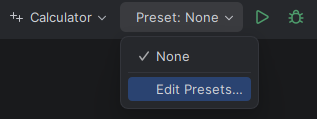
预设 选择器会显示在主工具栏中,位于运行/调试控件附近。
创建实参和预设
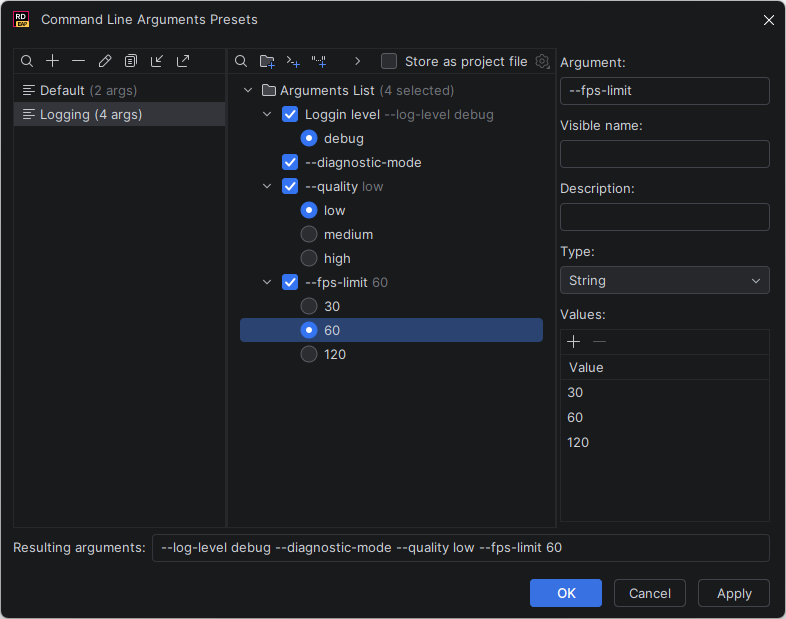
在工具栏上的 预设 选择器中,选择 编辑预设。 打开的 命令行实参预设 对话框包含:
左侧的预设列表。 这些预设将显示在工具栏选择器中。
中间的共享实参列表。 可以将具有不同值的所有实参保留在此列表中,并为左侧处于活动状态的预设选择所需的实参和值设置。
右侧是所选实参的属性。
底部的 生成的实参 预览会显示预设中将包含哪些实参和值。
可以从列表上方的工具栏、上下文菜单或使用键盘快捷键运行对话框命令。
最初,对话框包含一个空的 默认 预设。 要配置预设,请先在共享列表中 定义实参 ,然后 选择它们 ,方法是使用 默认 预设或您创建的预设中的复选框。
定义实参
在实参列表中,点击 添加实参。
按应用程序期望的格式输入实参,例如
--log-level。可选择输入 可见名称 和 描述。 这些字段有助于在对话框中管理大型实参集合,不会传递给程序。
选择实参的 类型。
对于接受值的实参,添加可用值。
可用类型如下:
类型 | 目的 | 示例 |
|---|---|---|
标志 | 不带值的实参。 |
|
布尔 | 带有 |
|
字符串 | 带有文本值的实参,包括路径。 |
|
整数 | 带有整数值的实参。 |
|
浮点数 | 带有数值的实参,可以包含小数部分。 |
|
布尔实参具有固定的 真 和 false 选项。 标志不接受值。
要一次更改多个实参的类型,请在实参列表中选择它们,并为所有实参设置 类型。
如果添加到实参的值与实参类型不匹配,例如为 整数 实参添加 abc ,JetBrains Rider 会将此值标记为错误。 请在保存更改前更正此类值。
整理实参列表
使用 添加文件夹 对相关实参进行分组。 文件夹可以包含实参和其他文件夹。
拖动实参和文件夹以重新整理列表。 JetBrains Rider 按共享列表的顺序生成实参。 文件夹名称不会传递给应用程序。
所有预设使用相同的实参列表。 在预设中选择或清除实参以及选择其值,只会影响该预设。 但是,编辑实参本身,例如更改其名称、类型或其中一个值,会影响使用此实参的每个预设。
从命令行导入实参
点击实参列表上方的 从命令行导入实参 ,从现有实参填充共享实参列表。
例如,粘贴:
JetBrains Rider 会自动检测每个导入实参的类型。
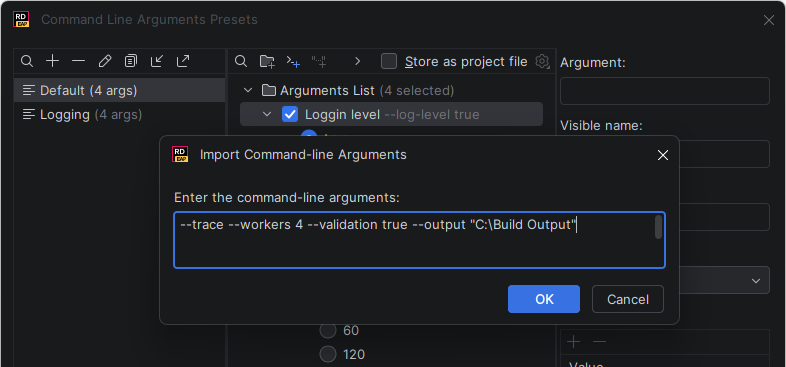
导入器同时接受 --option value 和 --option=value 语法。 重复的选项会向同一个实参添加额外的值选择。
仅粘贴实参,不要包含可执行文件名称。 导入器会识别以短横线开头的选项。 它会跳过位置实参,并在独立的 -- 处停止。
导入后,请检查类型和值。 然后在每个预设中启用所需的实参。
启动时,JetBrains Rider 会将选项及其值作为单独的实参传递,例如 --workers 4。
配置预设
选择左侧的预设,或点击 添加 创建一个预设并输入名称。
在实参列表中,选择要包含的实参。
对于每个已启用且接受值的实参,选择其值之一。
检查 生成的实参 预览。
点击 Apply 或 确定 以保存。
每个预设可以为每个已启用的实参选择一个值。 清除实参的复选框,以将其从该预设中省略。
使用 复制 从现有预设创建预设。 副本会保留原始实参选择和值。
使用 导出 将所选预设和共享实参列表保存到 XML 文件,并使用 Import 从以前导出的文件加载预设。 导入后,请检查导入的实参和预设,然后点击 Apply 或 确定。 导入和导出有助于在项目或工作区之间传输预设设置。 要持续与团队共享预设,请 将其存储为项目文件。
要一次在多个预设中启用实参或选择值,请在左侧列表中选择这些预设。
使用预设运行或调试
JetBrains Rider 会将所选预设的实参附加到运行/调试配置中的实参后面。
例如,如果配置包含:
并且预设包含:
应用程序会接收:
预设不会替换运行配置中的实参,也不会对其进行去重。 如果两者都包含相同选项,则由应用程序决定如何处理。
选择 无 以在不添加预设实参的情况下运行。 运行/调试配置会保留自己的实参。
所选预设适用于当前项目中后续受支持的启动。 它不绑定到某一个运行/调试配置。
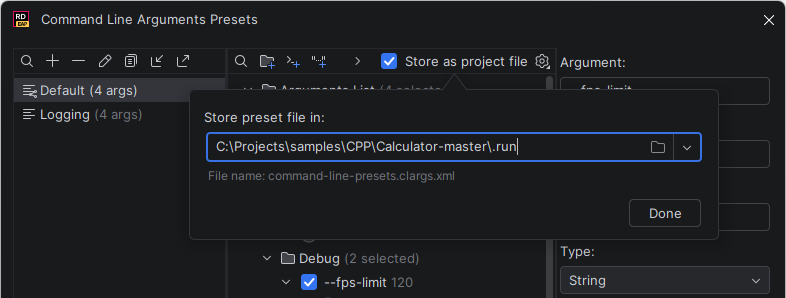
存储并共享预设
默认情况下,JetBrains Rider 会将预设存储在项目的本地工作区设置中。 这些预设是工作区的个人预设。
可以像共享 运行/调试配置一样,通过版本控制共享预设:
当 JetBrains Rider 在项目中发现该文件时,团队成员可以使用共享预设。 每个用户都在本地选择自己的活动预设。