高亮显示文件中的用法
编辑器 会自动高亮显示光标处符号的用法,这在短文件和小范围的局部变量中非常方便。 然而,这种高亮在较大的上下文中并不总是有效,因为选择仅在光标停留在符号上时存在。
还有一种与光标无关的高亮方式,它会一直保留,直到您按下 Esc ,并为读写访问使用情况应用不同的 可配置 颜色。 您可以为单个项目或多个不同项目同时切换此高亮,然后使用快捷键在高亮之间跳转。
高亮显示当前文档中的使用情况
请执行以下操作之一:
要高亮显示 符号的使用情况 ,请将光标放在该符号的声明或使用位置。
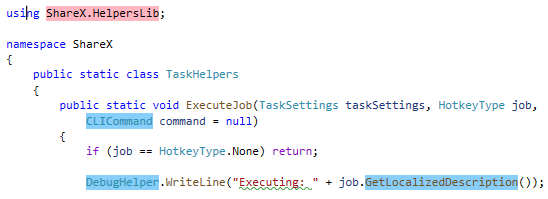
要高亮显示 导入命名空间中所有类型的使用情况 ,请将光标放在该命名空间的
using指令(在 Visual Basic 中为导入语句)上。要高亮显示 选定片段的出现位置 ,请选中该片段。
按 Ctrl+Shift+F7 或从主菜单中选择 。 或者,您可以按 Ctrl+Shift+A ,在弹出窗口中开始输入命令名称,然后在那里选择它。
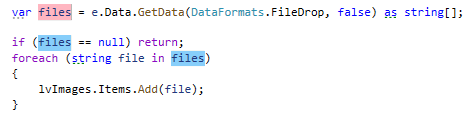
JetBrains Rider 使用蓝色高亮显示读取使用情况,使用红色高亮显示写入使用情况。 颜色是 可配置的。
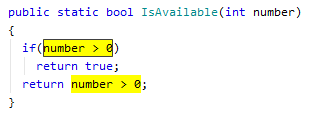
如果您从选中状态开始,找到的出现位置会以与 查找 命令 Ctrl+F 相同的方式高亮显示。
高亮显示还会在右侧的 错误标记 上以蓝色和红色标记重复显示。 如果当前框架中并未显示所有高亮项,检查这些标记可能会有所帮助。
要在高亮项之间导航,请从菜单中选择 或按 F3/Shift+F3。
完成检查高亮后,按 Esc 以移除它们。
符号的使用情况:
导入命名空间中所有类型的使用情况:
选中内容的出现位置:
配置高亮颜色
按下 Ctrl+Alt+S 打开设置,然后选择 。
展开 搜索结果 节点并配置以下项目:
搜索结果
搜索结果(写访问)
文本搜索结果
2026年 8月 5日