为 Rider 优化 Godot 编辑器
以下是将 Godot 编辑器配置为与 Rider 最佳集成(作为您的外部编辑器)的推荐设置。 要访问这些设置,请确保在 编辑器设置 对话框顶部启用了 高级设置 开关。
在 Godot 编辑器中使用 Rider 插件。
相比手动配置 Godot 设置,更便捷的方式是为 Godot 编辑器使用 JetBrains Rider Integration 插件。 它允许你快速应用一组推荐用于 JetBrains Rider 的编辑器设置,确保在 Rider 中有流畅的开发体验,包括项目发现、运行配置,以及对 C# 和 GDScript 的代码洞察。 使用该插件,你可以一键在 Rider 优化设置与 Godot 默认设置之间切换。
安装 Rider 插件
打开 Godot 编辑器,在窗口顶部点击 资源库。
在弹出的搜索栏输入
rider,点击 JetBrains Rider 集成 插件进行安装。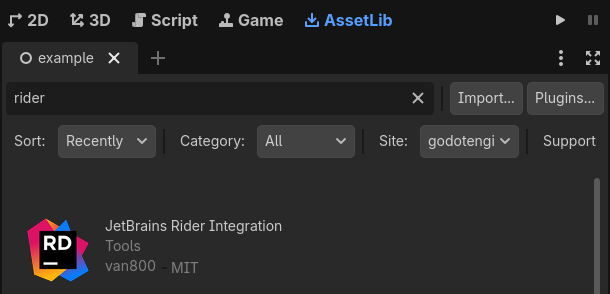
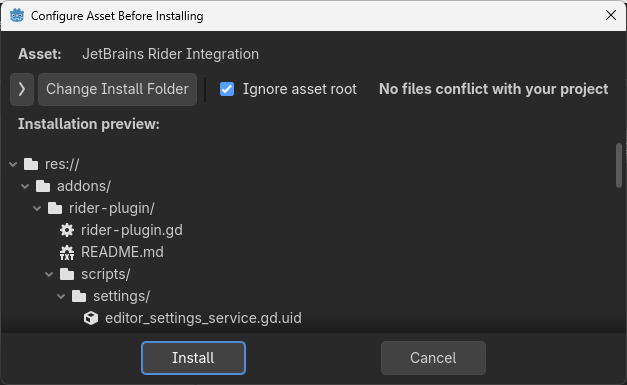
下载插件后,确保选择了 忽略资源根目录 (默认选项),然后点击 安装 完成安装。
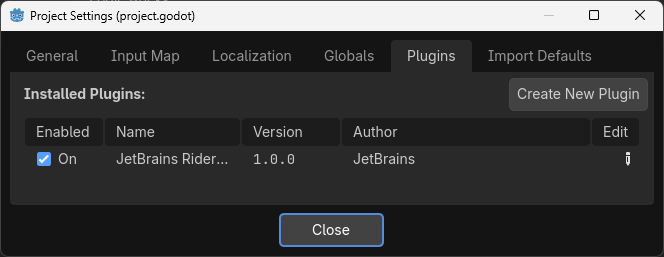
安装完成后,从菜单中选择 ,切换到 插件 标签页并启用 Rider 插件:
插件安装并启用后, 使用 Rider 切换按钮会出现在工具栏上:
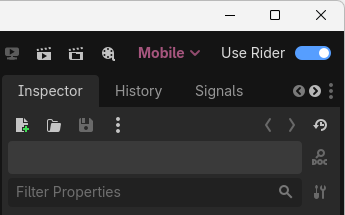
此切换按钮允许您在 res://addons/rider-plugin/presets.json 中定义的两组选项之间切换。 根据切换按钮的状态,将应用来自 on 或 off 部分的值到编辑器设置中。
下面是 presets.json 配置的一个示例。 你可以根据自己的喜好自定义这些值的集合。
{
"on": {
"text_editor/external/use_external_editor": true,
"interface/editor/import_resources_when_unfocused": true,
"interface/editor/save_on_focus_loss": true,
"text_editor/behavior/files/auto_reload_scripts_on_external_change": true
},
"off": {
"text_editor/external/use_external_editor": false,
"interface/editor/import_resources_when_unfocused": false,
"interface/editor/save_on_focus_loss": false,
"text_editor/behavior/files/auto_reload_scripts_on_external_change": false
}
}
2026年 8月 6日