在 Rider 中开发 Godot Asset Store 插件扩展包。
JetBrains Rider 2026.2+ 提供了用于从零创建 Godot 项目的项目模板。 可使用它借助预先配置的项目结构、构建设置和运行配置,为 Godot 资源商店创建 Godot 游戏、资源和编辑器扩展程序。
开始前,请确保你的设备已安装 Godot v.4.5 或更高版本。 可在 Godot 官方网站下载并安装最新版本。
启用必需插件
此功能依赖于以下插件,这些插件在 JetBrains Rider 中已捆绑并默认启用: Godot、 Godot.NET 和 Godot 共享(技术)。
如果相关功能不可用,请确保未禁用这些插件。
按下 Ctrl+Alt+S 打开设置,然后选择 。
打开 已安装 选项卡,找到插件,然后勾选插件名称旁边的复选框。
创建 Godot 项目
通过以下任一方式打开 新建解决方案 对话框:
在欢迎屏幕上,点击 新建解决方案。
从主菜单中选择 。
在左侧窗格中,在 游戏开发 下选择 Godot。
配置项目设置:
解决方案名称 :指定解决方案和插件扩展包名称。
解决方案目录 :指定 JetBrains Rider 创建解决方案的目录。
创建 Git 仓库 :为新项目初始化 Git 仓库。 默认启用。
模板:
Godot 游戏项目 - 用于游戏玩法/运行时功能的项目。
Godot 资源 - 用于共享脚本、Shader 或其他资源的插件扩展包。
Godot 编辑器插件 - 用于扩展 Godot 编辑器的插件扩展包。
使用 CMake 管理项目:
启用基于 CMake 的项目管理,允许添加 GDExtension 及管理插件扩展包。 可在项目结构和 IDE 索引中隐藏第三方代码,适用于复杂项目。
添加 C++ GDExtension - 向项目添加 原生 C++ GDExtension。
下载用于 Godot 的 Rider 加载项 - 在 CMake 配置期间为 Godot 编辑器自动下载 JetBrains Rider 集成插件扩展。 也可为其他插件扩展包进行配置。
单击 创建。
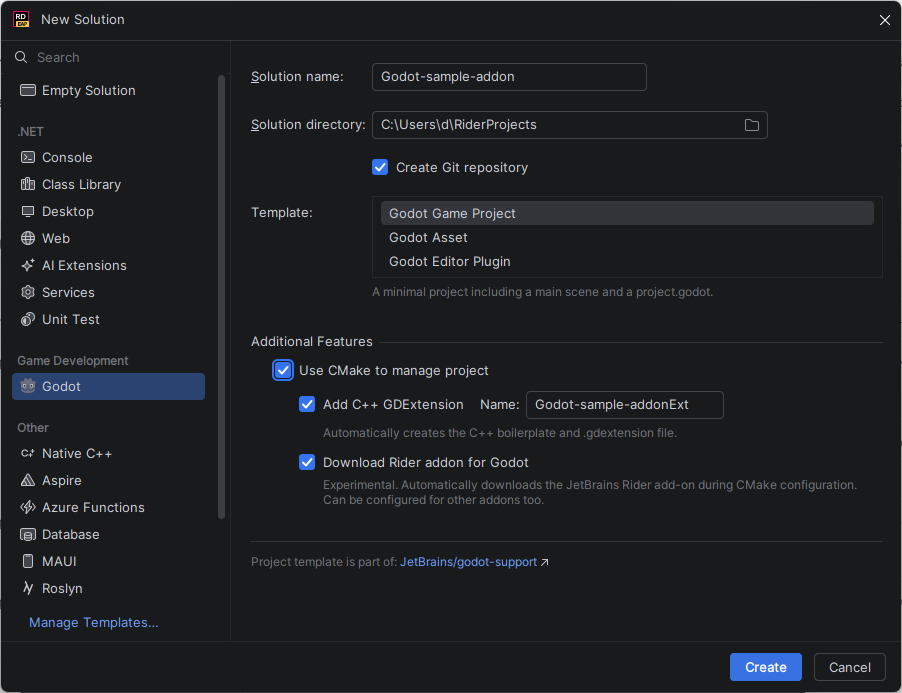
JetBrains Rider 会创建包含最小所需项目结构和配置文件的全新 Godot 插件扩展包解决方案。
CMake 配置
当在 新建解决方案 向导中选择 使用 CMake 管理项目 时,JetBrains Rider 会创建一个基于 CMake 的插件扩展包项目,并自动配置所需集成。
如果未选择 使用 CMake 管理项目 ,可继续进行到 在 Godot 中导入项目 部分。
如系统未安装 CMake 或 Ninja,JetBrains Rider 会检测缺失工具,并提示你自动下载和安装它们。
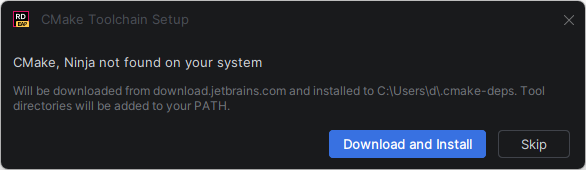
工具会被下载并本地安装,其目录会加入系统 PATH。
创建解决方案后,JetBrains Rider 会打开 CMake 设置 对话框,你可以在此配置该项目使用的 CMake 配置。
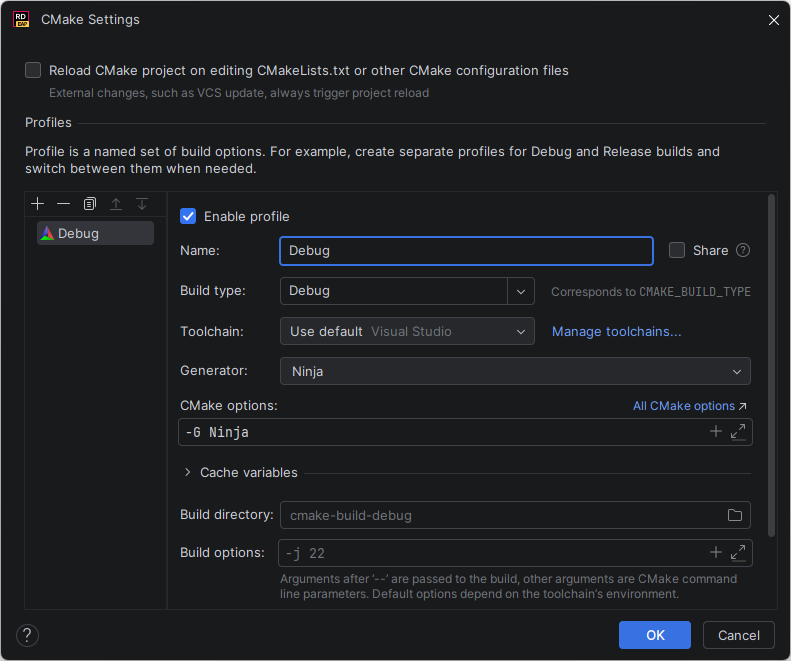
最重要的设置是 生成器 ,它用于指定生成构建系统文件所用的 CMake 生成器。 在 Windows 上选择 NMake 会显著减慢构建速度,请改用 Ninja。
大多数情况下,JetBrains Rider 自动检测到的默认设置已足够。 点击 确定 以应用配置并加载项目。
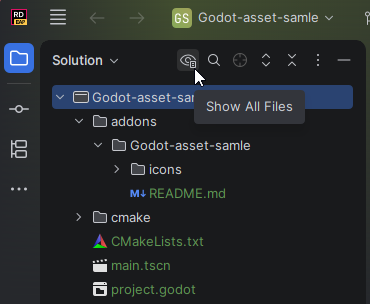
若在向导中选中 使用 CMake 管理项目 ,JetBrains Rider 还会围绕该插件扩展包创建包含如下项目结构的 CMake 项目:
CMakeLists.txt :主 CMake 配置文件。
其他由 CMake 生成的文件和构建目录。
这种结构与典型手动创建的 Godot 插件扩展包不同,但它简化了后续添加原生 GDExtension 模块的流程,并且通过让 JetBrains Rider 更高效地管理索引和生成文件,提升了大型项目的 IDE 性能。
某些生成的或辅助文件可能会在 解决方案资源管理器 中被隐藏。 如需在项目中显示所有文件,请在工具栏上点击 显示所有文件  。
。
若在向导中勾选 添加 C++ GDExtension 选项,请在 JetBrains Rider 中构建插件扩展包的原生部分:
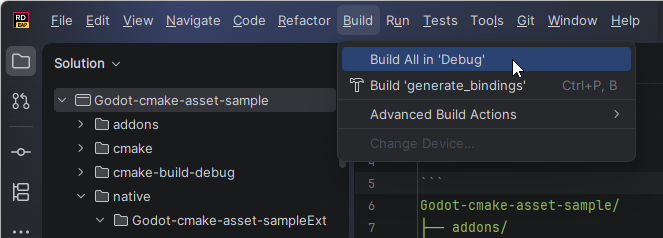
在 Godot 中导入项目
如需继续开发该项目,请在 Godot 编辑器中导入该项目。 这将启用 JetBrains Rider 检测 Godot 版本及编辑器路径,并自动配置编辑器集成、运行配置和调试支持。
在 Godot 编辑器中打开新建的项目,然后关闭编辑器。 编辑器打开项目后,JetBrains Rider 即会检测到 Godot 项目文件并完成同步。
项目同步完毕后,你可以:
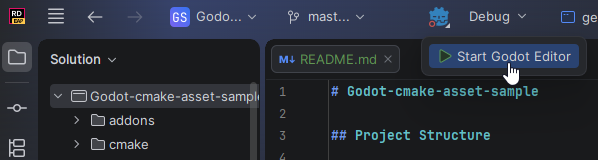
直接从 JetBrains Rider 的工具栏打开 Godot 编辑器。
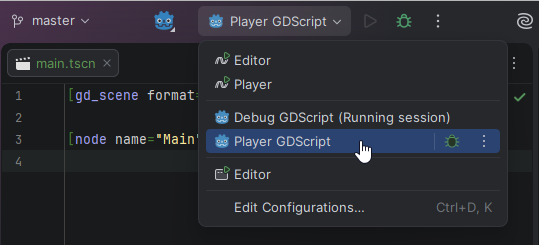
使用专用运行配置从 JetBrains Rider 运行和调试插件扩展包。
运行并调试
JetBrains Rider 使用 运行配置来运行和调试 Godot 插件扩展包。
项目与 Godot 编辑器同步后,JetBrains Rider 会自动创建预先配置的 GDScript 运行配置。 可直接在 JetBrains Rider 内运行和调试 .gd 文件。
若项目使用 CMake 包装器,JetBrains Rider 还会为调试原生 .cpp 代码创建 CMake 应用程序 运行配置。
调试 C++ 代码前,请配置 CMake 应用程序 运行配置:
可执行文件 :指定本机 Godot 可执行文件路径。
工作目录 :指定 Godot 项目目录路径。
程序实参 (可选):指定额外的 Godot 命令行实参。 例如,添加
--editor可在调试会话期间启动 Godot 编辑器。
完成配置后,你可以通过工具栏或 运行 菜单,直接在 JetBrains Rider 内运行或调试插件扩展包。
准备发布
该模板遵循了 提交到资源商店的推荐规范。
如插件扩展包不包含 GDExtension,可在本地压缩 addons/<asset_name>/ 文件夹。
有 GDExtension 时,你需针对所有需支持的目标平台(Windows、macOS、Linux、Android、iOS 等)进行构建。
供参考,这里有一个 JetBrains Rider 的 Godot 插件扩展包目标 Windows、macOS 和 Linux 的构建示例: editor-plugin-release.yml。 GDExtension 会在每个操作系统上分别构建,结果会汇总。
将插件扩展包发布到 Godot 资源商店
JetBrains Rider 没有为 Godot 资源商店提供专用的发布工具,但你仍可按照 Godot 资源商店的标准流程进行插件扩展包发布。
详细提交要求与建议,参见 Godot 官方文档: 提交到资源商店。