代码样式。 C++
在 JetBrains Rider 设置的此页面上,您可以配置 C++ 代码样式的各个方面。 代码样式首选项分组在选项卡中,本主题列出了这些选项卡。
自动检测代码样式规则
点击此按钮以开始分析当前解决方案中使用的 格式 和 语法样式 ,并检测与您当前设置不同的规则。 然后,您可以查看检测到的规则,根据需要更改它们,并将其保存到所需的 设置层 或 .editorconfig 或 .clang-format 格式的配置文件中。
常规
C++ 格式化引擎 | 使用这些单选按钮选择在 JetBrains Rider 格式化和重新格式化您的 C++ 代码 时应使用的格式化引擎。
|
将当前样式写入 .clang-format |
制表符和缩进
此选项卡可帮助您指定 JetBrains Rider 在您输入代码或 重新格式化现有代码 时应如何格式化 代码中的缩进。
缩进设置来源
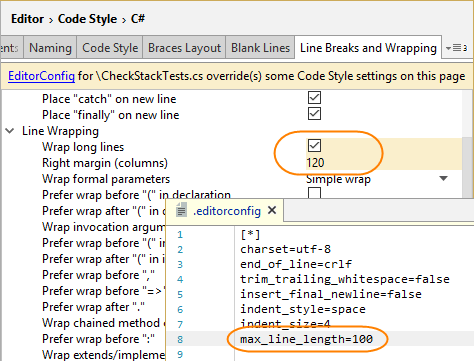
如果有影响您解决方案的 .editorconfig 文件,此选项卡和其他代码样式设置选项卡 上的首选项可能会被 EditorConfig 样式 覆盖。 如果页面上的至少一个首选项被当前文件的 EditorConfig 或 Clang-Format 样式覆盖,您将看到一个黄色警告,每个被覆盖的首选项也会以黄色突出显示。 例如:
在多行结构中结合缩进和对齐
如果您的首选项表明应使用空格进行缩进,JetBrains Rider 也会使用空格对齐多个结构——例如,当多行的函数参数按第一个参数对齐时:
然而,当您选择使用制表符进行缩进时,对齐多行结构可能会有不同的方式。 JetBrains Rider 允许您选择在创建新代码和重新格式化现有代码时使用这些方式中的哪一种。
您可以通过 制表符用于缩进时如何对齐 选项配置对齐多行结构的首选项。
- 使用空格(推荐,在任何制表符大小下看起来都对齐)
选择此选项时,JetBrains Rider 使用制表符进行缩进,使用空格进行对齐:
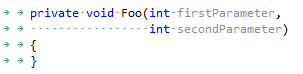
这是推荐的选项,因为与第二和第三选项对齐的代码在使用不同制表符大小的编辑器中查看时可能会失去对齐。
- 仅使用制表符(不准确)
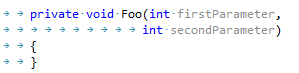
选择此选项时,JetBrains Rider 使用制表符进行缩进和对齐,但可能无法实现精确对齐:
- 混合制表符和空格以获得最佳填充效果
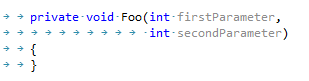
选择此选项时,JetBrains Rider 使用制表符进行缩进和对齐,并添加必要的空格以实现精确对齐。
命名
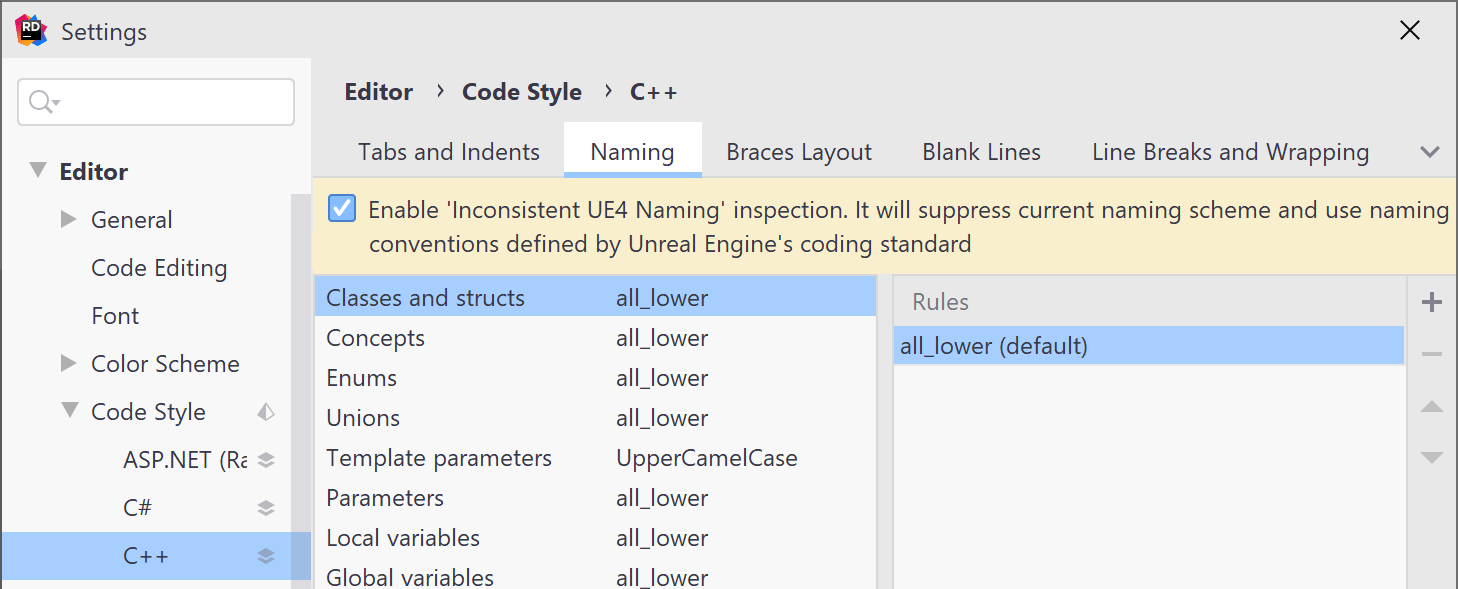
在此选项卡上,您可以为 C++ 配置 符号命名规则。
如果您 正在处理 UE4 项目 ,JetBrains Rider 将自动应用与 Unreal Engine 编码标准对应的命名规则集,该规则集不可配置。 This means that the rules configured on the page of JetBrains Rider 设置 Ctrl+Alt+S will be ignored when you're working on a UE4 project. 如果您仍希望使用您配置的规则集而不是 Unreal Engine 编码标准,可以禁用相应的检查。
语法样式
此选项卡上可配置的首选项帮助您强制执行 代码语法样式——如何使用可互换的语言语法结构。 当 JetBrains Rider 使用 代码补全和 代码生成功能生成新代码时,应用 代码模板并执行 重构时,会考虑这些首选项。 您还可以通过使用具有相应设置的 代码清理将这些首选项应用于现有代码。
带有 通知方式 选择器的首选项有相应的代码检查功能,如果检查范围内的语法样式与首选样式不同,系统会通知您。 使用选择器,您可以配置检查的 严重性级别。
对 include 指令排序 | 选择此选项以突出显示任何违反排序顺序的 |
要在 include 指令中使用的斜杠类型 | 使用此复选框选择 include 指令的首选路径分隔符:正斜杠或反斜杠。 |
如果可能,首选使用前向声明 | 如果选择此选项,自动导入会将添加前向声明的选项放在插入 include 指令的选项之前。 |
使用相对于源文件的路径 | 您可以使用此选择器配置 JetBrains Rider 在生成的包含指令中何时可以使用相对路径。 |
使用尖括号而非引号 | 默认情况下,生成的 include 指令会以引号添加,如果需要,您可以使用此选择器指定在某些情况下生成的 include 指令以尖括号添加。 |
默认指针初始值设定项 | 您可以指定 |
在成员初始值设定项中使用统一初始化 | 默认情况下,JetBrains Rider 在生成初始化器时使用 C++03 样式(例如,当您 生成构造函数 或应用将初始化器插入现有构造函数的快速修复时)。 您可以选中此复选框以在上述情况下启用 统一初始化。 |
在非 static 数据成员初始值设定项中首选统一初始化 | 此选项允许您配置 JetBrains Rider 在应用其功能时如何生成非静态数据成员初始化器(NSDMI)。 例如,当您在以下代码中对未初始化的
class test {
int field;
};
启用此选项时,JetBrains Rider 将生成统一初始化 |
按初始化顺序对成员初始值设定项排序 | 此选项允许您强制成员初始化器在构造函数初始化列表中的顺序。 类成员按照它们在包含类中声明的顺序进行初始化,因此为了减少混淆和错误,通常的做法是保持成员初始化器的顺序一致。 |
变量类型中的 'auto' 使用 | 此部分的偏好允许您分别配置 |
cv 限定符的位置 | 此部分的偏好允许您配置 |
函数声明语法 | 使用此选项配置在函数声明中是使用尾随返回类型还是常规返回类型。 |
首选 typedef 或类型别名 | 使用此选项指定定义类型同义词的首选方式:以别名模板或类型别名的形式。 它还会影响 引入 Typedef 重构使用的语法。 |
嵌套命名空间 | 使用此选项强制执行 C++17 嵌套命名空间的语法,这允许您以更简洁的方式声明多级命名空间。 |
重写函数 | 此部分的偏好允许您配置在重写函数和析构函数中需要哪些说明符。 |
大括号 | 此部分的偏好允许您定义在哪些情况下可以省略 |
移除冗余大括号 | 使用此选项配置 JetBrains Rider 是否应删除不符合所选首选项的可选大括号。 |
大括号布局
使用此选项卡调整 JetBrains Rider 在生成新代码和 重新格式化现有代码时排列大括号的方式;特别是,可以在 if 或 for 运算符后定位大括号的多种方式。
对于每个项目,页面底部都有一个预览窗格,您可以在调整特定首选项后观察更改。
空行
此选项卡允许您配置 JetBrains Rider 是否应增加或减少命名空间、成员、区域和导入指令组周围的空行数。 您可以调整值并检查页面底部的预览窗格,以查看您的偏好如何影响代码。
保留现有格式设置 部分中的选项仅在 JetBrains Rider 重新格式化现有代码时应用,而 空行 部分包含的选项在您键入新代码时也会生效。
您在此选项卡上配置的选项适用于以下情况:
换行
此页面用于配置源代码某些位置的换行。 此页面中的选项在 JetBrains Rider 重新格式化 现有代码或您键入新代码时应用。 您可以调整值并检查页面底部的预览窗格,以查看您的偏好如何影响代码。
空格
使用此选项卡配置如何在不同代码结构中插入或移除空格。 您可以调整值并检查页面底部的预览窗格,以查看您的偏好如何影响代码。
您在此选项卡上配置的选项适用于以下情况:
缩进和对齐
您可以使用此页面上的首选项指定 JetBrains Rider 在特定情况下如何缩进和对齐代码。 在 缩进 组中,您可以定义如何在特定情况下应用制表符和缩进(您可以在 选项页面上配置)。 在 对齐多个结构 组中,您可以定义如何对齐跨多行的代码结构(您可以在 选项页面上指定换行规则)。
您在此选项卡上配置的选项适用于以下情况:
Unreal Engine
在此选项卡上,您可以调整影响 Unreal Engine 项目 中 C++ 代码的 格式化 首选项。
您在此选项卡上配置的选项适用于以下情况: