语法样式
代码样式的一个方面是如何使用可互换的语言语法结构。 例如,以下两种方法定义从编译器的角度来看是相同的,但语法结构的选择使它们看起来不同:
[Conditional("DEBUG")]
[Test]
static public void Foo(String str)
{
foreach (Char ch in str)
{
System.Console.WriteLine(value: ch);
}
}
|
[Test, Conditional("DEBUG")]
public static void Foo(string str)
{
foreach (var ch in str)
Console.WriteLine(ch);
}
|
配置代码语法样式
当您开始使用 JetBrains Rider 时,它将参考其默认设置,以确保在整个代码库中一致地使用可互换的语法结构。 不过,您可以根据自己的喜好配置每个单独的首选项。 有两种方法可以配置代码语法样式:
在 JetBrains Rider 设置 的 页面上配置您的首选项 Ctrl+Alt+S。 这些修改将使用 分层设置机制保存,以便您可以在本地计算机上将其应用于所有项目,或与您的团队成员共享。
使用 JetBrains Rider 自定义 EditorConfig 代码样式属性 ,在 EditorConfig文件中指定您的首选项,这也将使您的团队代码样式保持一致。
请注意,在 .editorconfig 文件中指定的首选项将 覆盖保存在 JetBrains Rider 设置中的首选项。
为选定代码配置代码语法样式规则
作为浏览设置页面的替代方法,您可以选择一段代码,仅配置适用于该段代码的代码语法样式规则。 您将能够直接在编辑器中观察修改后的设置如何影响选定代码段。
在编辑器中,选择您希望应用代码语法样式的代码块。
按 Alt+Enter 并选择 。
在打开的对话框中,您将看到影响选定代码块的所有语法样式和格式化规则。 代码块本身将被虚线框包围:
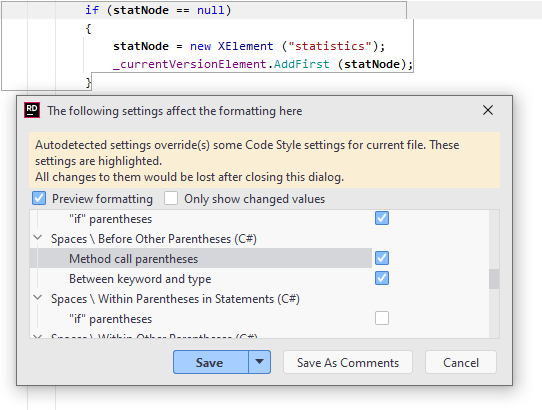
当您更改代码语法样式规则时,您将看到它们如何影响选定代码块中的代码。
在对话框中点击 保存 以应用修改,并让 JetBrains Rider 选择保存位置,或者通过从 保存 选择器中选择特定的设置层来保存修改。 如需了解更多信息,请参见 基于层的设置。
请注意,您还可以通过在 保存到 选择器中选择 .editorconfig 来 导出配置的代码语法样式规则到 EditorConfig。
您可以选择点击 另存为注释。 这样,您的修改将会在选定代码块的前后 以注释形式保存。 这样,您可以在本地覆盖所需的代码语法样式规则,而无需修改任何设置。
JetBrains Rider 将关闭对话框并在代码块中应用修改后的代码语法样式规则。
从现有代码学习代码语法样式规则
调整单个代码语法样式首选项的另一种替代方法是从现有代码示例中学习代码语法样式规则,该示例可以是选定的代码块或整个解决方案。 JetBrains Rider 将分析选定的示例,并列出与您当前设置不同的代码语法样式规则。 然后,您可以查看检测到的规则,根据需要更改它们,并将其保存到所需的 设置层或 .editorconfig或 .clang-format格式的配置文件中。
从选定内容学习代码语法样式规则
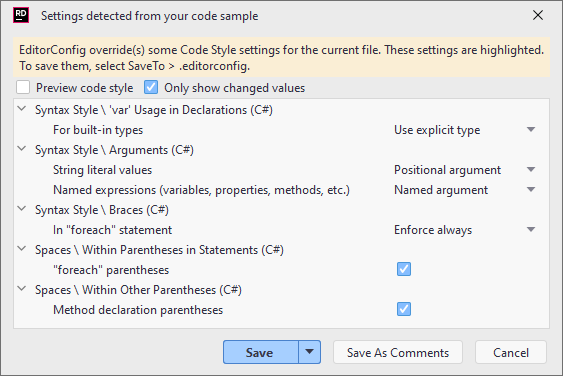
从解决方案代码学习代码语法样式规则
按 Ctrl+Alt+S 或从菜单中选择 (Windows 和 Linux)或 (macOS),然后在左侧选择 。
点击设置页面顶部的 自动检测代码样式规则。
查看与您当前设置不同的规则,并在必要时进行编辑。
在对话框中点击 保存 以应用修改,并让 JetBrains Rider 选择保存位置,或者通过从 保存 选择器中选择特定的设置层来保存修改。 如需了解更多信息,请参见 基于层的设置。
通过代码检查检查并修复代码语法样式
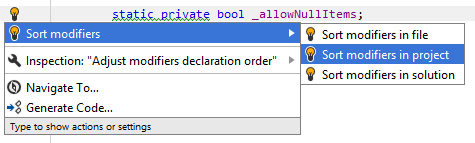
JetBrains Rider 提供了许多 代码检查 ,用于检查您的代码是否符合代码语法样式,并在样式被违反时建议 快速修复 ,例如,如果 修饰符的顺序与您的偏好不同:
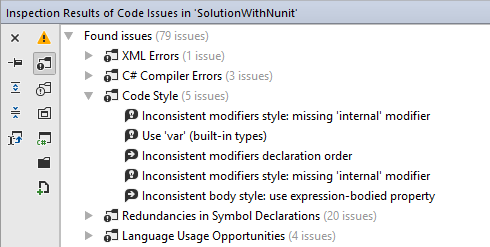
如果您需要在所需范围内(甚至整个解决方案)查看所有代码语法样式问题,可以在该范围内 运行代码检查。 分析完成后,按问题类别对结果进行分组,并检查存在的问题及其位置:
所有代码语法样式检查都是可配置的,您可以 禁用您不喜欢的检查。
您还可以浏览代码语法样式检查列表,并一次性配置所有检查。 有两种方法可以实现:
在 JetBrains Rider 设置 的 页面 Ctrl+Alt+S 上,使用右侧列中的选择器,并为要禁用的检查选择 不显示。
在此选项页面上,您还可以更改每个代码语法样式规则的偏好设置。
在 JetBrains Rider 设置 的 页面 Ctrl+Alt+S 上,在 组中找到代码语法样式检查,并清除要禁用的检查旁边的复选框。
通过代码清理应用代码语法样式
要在所需范围内应用代码语法样式,您还可以使用 代码清理。 您可以使用内置的配置文件之一 完全清理或 重新格式化并应用语法样式运行 代码清理 ,或者创建并运行包含所需代码语法样式规则子集的 自定义配置文件。
在 C# 和 C++ 中的代码语法样式的其他操作
在当前选定内容中应用代码语法样式
在编辑器中,选择您想要应用代码语法样式的代码块。
按 Alt+Enter 并选择 。