正在运行
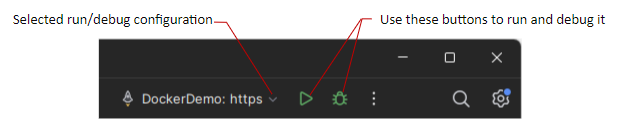
JetBrains Rider 允许您在任何 支持的语言中运行代码。 每次在 JetBrains Rider 中执行代码时,您都在使用一个特定的 运行/调试配置 ,该配置定义了要执行的解决方案部分以及要使用的参数和环境。
因此,您可以执行单个静态方法、启动应用程序、运行单元测试、在 Web 服务器上执行代码、 调试多进程环境等,所有这些都可以通过 不同类型的运行/调试配置来实现。
您可以通过两种方式执行每种配置:
运行 (不调试)——这种方式主要用于测试您的代码是否能够执行以及其行为如何。
您可以通过按下 Shift+F10 、点击工具栏上的
 运行 ,或从菜单中选择 来运行当前选定的运行/调试配置。
或者,您可以按下 Alt+Shift+F10 或从主菜单中选择 。 这将显示一个弹出窗口,其中包含您已设置的所有运行/调试配置,允许您选择要运行的内容:
调试——通过这种方式,您可以启动所选配置目标的代码,并自动将调试器附加到该代码上,这意味着通过 调试器功能 ,您将能够准确地查看代码的执行方式并发现程序中的问题。
您可以通过按下 Shift+F9 、点击工具栏上的
 调试 ,或从菜单中选择 来开始调试当前选定的运行/调试配置。
或者,您可以按下 Alt+Shift+F9 或从主菜单中选择 。 这将显示一个弹出窗口,其中包含您已设置的所有运行/调试配置,允许您选择要调试的内容。
本节内容:
- 运行/调试配置
- 运行和调试 .NET 静态方法
- 运行和调试可执行类型的 .NET 项目
- 运行和调试无需源代码的 .NET 可执行文件
- 运行本机可执行文件
- 运行和调试 UWP 应用程序
- 运行/调试配置模板列表
- 运行任意内容
- 运行/调试多个目标
- 运行窗口
- 服务窗口
最后修改日期: 2025年 9月 26日