调整命名空间
此命令是一种批量修复,帮助您在任何范围内将命名空间与文件夹结构同步,范围可以大到整个解决方案。 也就是说,如果某个文件中的命名空间与项目结构中的文件位置不对应,则会根据文件位置重命名命名空间,并更新引用已修改命名空间的所有 using 指令。
默认情况下,JetBrains Rider 假定每个类所在的命名空间与其在项目中的位置相匹配。 项目的“根”命名空间在项目属性中定义:

因此,项目级别的所有代码元素都应出现在 ShareX 命名空间中,否则将发出警告。
通过引入文件夹,命名空间会变得更深。 在下面的示例中,名为 StartupManagers 的文件夹将要求其包含的所有项出现在 ShareX.StartupManagers 命名空间中。 但是,在某些情况下,您可能不需要文件夹附加额外的命名空间元素。 在这种情况下,您可以选择该文件夹并打开其属性。 然后,清除 命名空间提供程序 复选框。
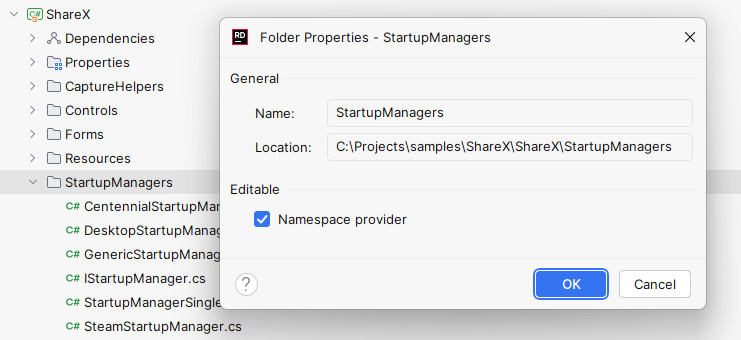
不是 命名空间提供程序 的文件夹不会影响其包含元素的命名空间,JetBrains Rider 将相应地 分析 和 重构 相关代码。
将命名空间与项目结构同步
在解决方案资源管理器中,选择您想要同步命名空间的节点。
请执行以下操作之一:
按 Ctrl+Alt+Shift+T 然后选择 调整命名空间。
在主菜单中选择 。
调整命名空间 对话框将打开。
检查命名空间与项目结构不对应的文件列表,并选择要同步命名空间的文件。
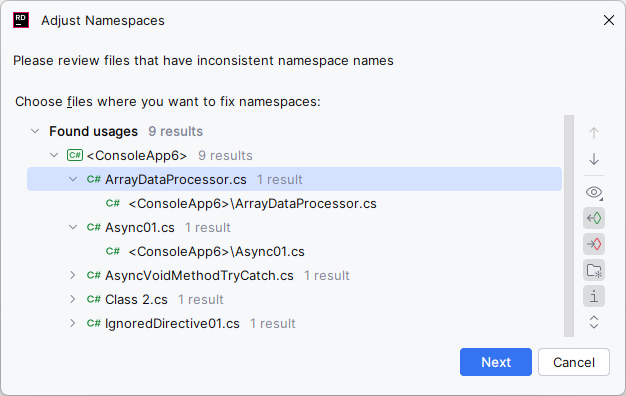
要应用重构,请点击 下一步。
如果没有冲突,重构会立即执行。 如果存在具有相同名称的类型或委托,在重构后进入相同命名空间,向导会显示一个包含冲突的页面。 您可以双击冲突以导航到相应的声明并修复它们。
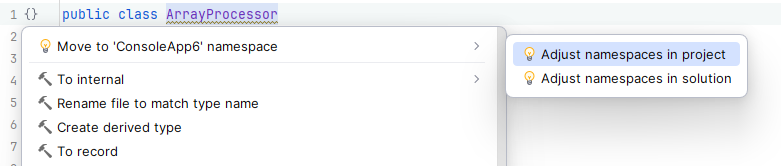
JetBrains Rider 还提供了一个 代码检查 ,用于检测不匹配的命名空间。 默认情况下,如果文件中只有一个命名空间声明且与项目结构中的文件位置不对应,检查会报告警告。
您可以直接在编辑器中按 Alt+Enter 并使用相应的 快速修复来同步不匹配的命名空间:您还可以在更大的范围内应用 快速修复 ,这将与执行重构的结果相同。