代码问题的快速修复
JetBrains Rider 帮助您即时修复其 在设计时检测到的大多数代码问题。 只需在高亮显示的代码问题处按下 Alt+Enter ,并选择适当的方式修复问题或改进次优代码。
应用快速修复
快速修复以 操作指示器的形式直观地显示在高亮代码问题的左侧。 当您将插入符号放置在代码问题处时,这些指示器会出现。 以下指示器表示快速修复:
.png "ThemedIcon.RedBulb.Screen.(Gray).png")
.png "ThemedIcon.RefactorThis.Screen.(Gray).png")
.png "ThemedIcon.YellowBulb.Screen.(Gray).png")
查看并应用快速修复
使用 编辑器中的问题高亮显示和 错误标记来 导航到特定的代码问题。
将插入符号放置在高亮显示的问题处。
单击所需的快速修复,或使用箭头键选择后按下 输入 。
在大多数情况下,快速修复会立即应用。 然而,一些快速修复(例如, 全部更改 )需要用户交互以选择它们如何具体更改您的代码。 在这些情况下,会在编辑器中部署一个 热点会话 ,您可以在其中选择建议的值之一或在活动输入位置提供您自己的值:
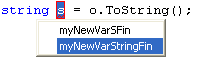
完成热点会话的方法:
如果 JetBrains Rider 为当前参数建议了一些值,请使用 上 和 下 箭头键浏览建议值列表,或者直接键入所需的值。
按 标签页 或 输入 接受值并移动到下一个参数的输入位置。 如果这是最后一个参数,会话热点将完成,插入点将移动到为会话定义的结束位置。
按 Shift+Tab 键 将输入焦点移动到上一个参数的输入位置。
按 Esc 退出热区会话。 在这种情况下,所有会话参数将使用默认值进行初始化。
某些快速修复不仅可以应用于当前插入符号位置,还可以应用于更大的范围。 有关更多信息,请参见 在范围内修复。
最后修改日期: 2025年 9月 26日