Kubernetes
Kubernetes 是一个用于部署、扩展和管理容器化应用程序的容器编排引擎。 安装并启用 JetBrains Rider 的 Kubernetes 插件,以添加以下功能来管理您的 Kubernetes 集群:
Kubernetes 资源配置文件 的编码辅助。
针对 Helm 图表和模板的代码辅助。
使用自定义资源定义(CRD)规范验证自定义资源。
对 Kustomize 文件的编码支持:字段和本地文件路径补全、快速文档以及在 Kustomize 文件和补丁之间导航。 打开的Kustomize补丁顶部的编辑器中会显示相关Kustomize文件的列表。
从 JetBrains Rider 与集群交互:使用 服务 工具窗口查看 Kubernetes 集群的所有资源,跳转到相关资源定义,查看运行在 Pod 上的容器日志等。
Kubernetes 插件支持 Kubernetes 版本 1.16 到 1.33(您可以 选择适用的版本)。
启用 Kubernetes 插件
此功能依赖于 Kubernetes 插件,该插件默认在 JetBrains Rider 中捆绑并启用。 如果相关功能不可用,请确保没有禁用该插件。
按下 Ctrl+Alt+S 打开设置,然后选择 。
打开 已安装 选项卡,找到 Kubernetes插件,并勾选插件名称旁边的复选框。
指定自定义路径到 kubectl 和 helm
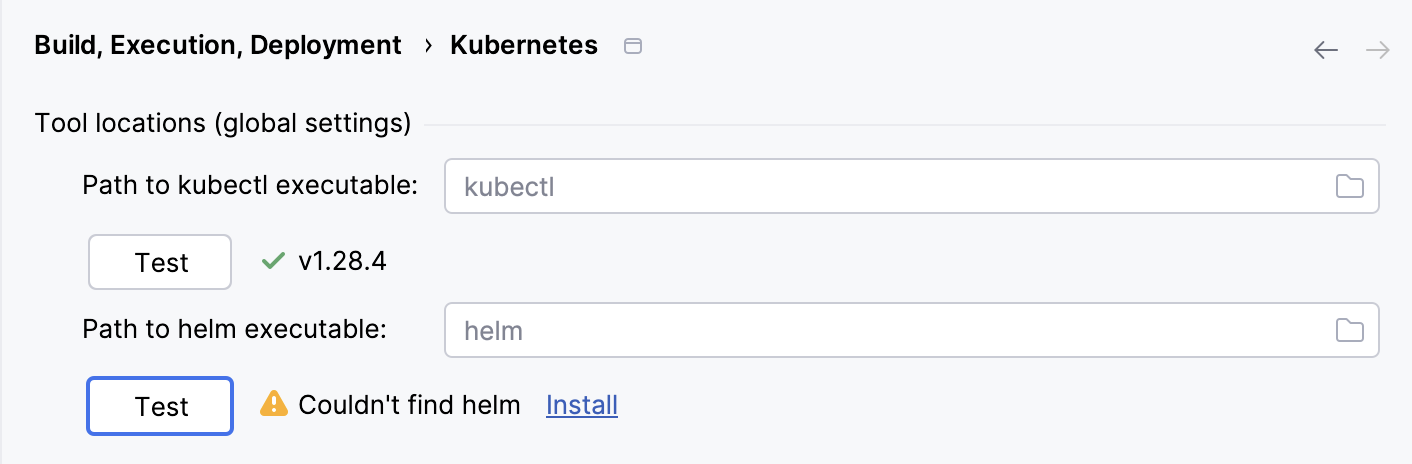
JetBrains Rider 使用默认的 kubectl(如果 您使用 helm )可执行文件,由 PATH 环境变量确定。 如果您在自定义目录中安装 Kubernetes 或 Helm,您可以手动指定它们的路径。
在 设置/首选项 对话框(Ctrl+Alt+S )中,选择 。
在 kubectl 可执行文件路径 字段中,指定 kubectl 可执行文件的路径。
请在 Helm 可执行文件的路径 字段中指定 helm 可执行文件的路径。
请点击 测试 查看文件位置。 如果未找到,您可以手动检查文件位置,或者点击 安装 ,JetBrains Rider 将下载并安装缺失的软件。
使用自定义 Kubernetes 配置文件
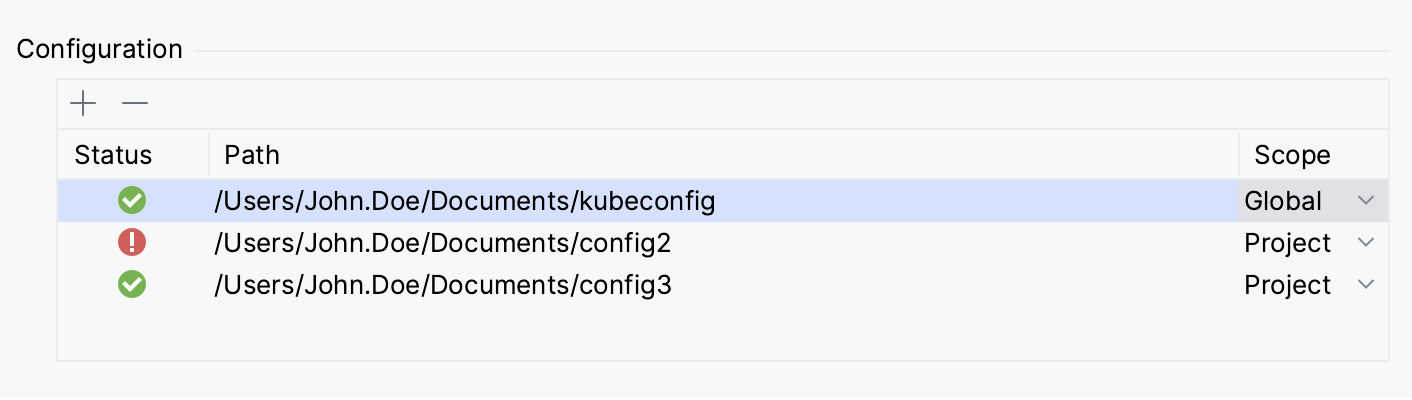
有关群集的信息存储在 kubeconfig 文件中。 JetBrains Rider 会检测默认的 kubeconfig 文件,这个文件通常位于 $HOME/.kube/config (此位置可以通过 KUBECONFIG 环境变量更改)。 如果您希望 JetBrains Rider 从自定义 kubeconfig 文件而不仅仅是从默认文件获取有关集群的信息,您可以在 IDE 设置中指定它们。 您可以全局应用它,也可以为每个项目使用不同的文件。
在 设置/首选项 对话框(Ctrl+Alt+S )中,选择 。
在 配置 下,点击
 并指定到
并指定到 kubeconfig文件的路径。如果您想在所有项目中使用配置文件,请在 全局 列中选择 范围。 要仅在当前项目中使用,请保留 项目 范围。
当您添加文件时,JetBrains Rider 会验证其语法并报告错误(如果有)。
配置 Kubernetes API 版本
JetBrains Rider 提供配置键值的 代码补全功能、通过边栏图标导航到相关的选择器和定义、检查过时的值和必需键的专门检查,以及其他辅助功能。 这些取决于您正在使用的 API 版本。 Kubernetes 插件支持 Kubernetes 版本 1.16 到 1.33。 默认情况下,JetBrains Rider 会将其设置为最新版本。 但是,如果您的资源使用的是较早的版本,您可以更改它。
在 设置/首选项 对话框(Ctrl+Alt+S )中,选择 语言与框架 | Kubernetes。
根据需要更改 Kubernetes API 版本 和 Kustomize 版本 选项。
资源配置文件
Kubernetes 插件为 YAML 中的资源配置文件提供了丰富的支持,而对 JSON 格式仅提供基本支持。
JetBrains Rider 通过以下必填字段识别 Kubernetes 资源配置文件:
apiVersion:标识对象表示的版本化模式kind:标识资源类型(例如,服务、Pod、部署等)
如果这两个字段都出现在 YAML 或 JSON 文件中,JetBrains Rider 将使用相应的 Kubernetes 图标标记该文件并启用所有可用功能。
创建资源文件
使用 JetBrains Rider,您可以快速创建 Kubernetes 中一些最最受欢迎的资源的配置文件。
在 资源管理器 工具窗口 Alt+1 中,右键点击一个文件夹,选择 新建 或按 Alt+Insert ,然后选择 Kubernetes 资源。
在 名称 字段中,输入您的资源名称并从列表中选择文件模板。
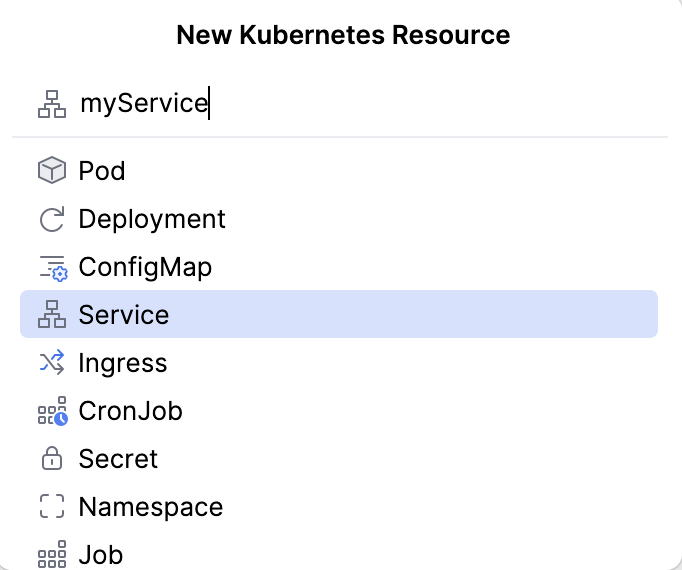
这将基于选定的 file template创建一个包含其内容的新文件。
请点击
 在集群中创建资源。 要更改目标集群,请点击
  。
。
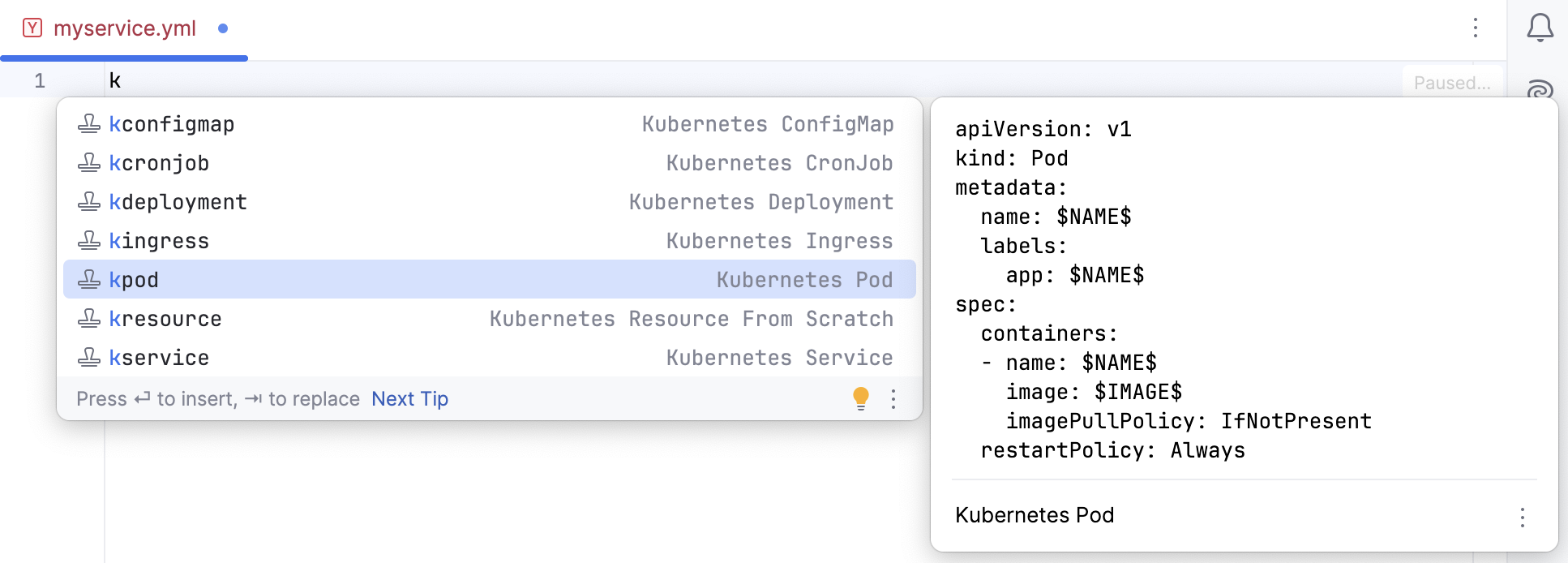
或者,在 YAML 文件中,您可以使用预定义的 实时模板 ,例如:
kconfigmap:Kubernetes ConfigMapkcronjob:Kubernetes 定时任务kdeployment:Kubernetes 部署kingress:Kubernetes Ingresskpod:Kubernetes Podkresource:从零开始的 Kubernetes 资源kservice:Kubernetes 服务
禁用 Kubernetes 模式验证
JetBrains Rider 根据 Kubernetes API 模式验证您的 Kubernetes 文件。 这包括检查其所需的关键字或可能的资源类型。
如果您的文件包含 apiVersion 和 kind ,但它不是一个 Kubernetes 文件,您可以禁用此类验证。 您可以在 中抑制检查并更改其范围和严重性。 或者,您可以使用特殊指令标记文件以禁用其中的验证:
在文件开头添加
# nonk8s。另外,如果您已有关于未知资源的警告,右键点击 问题 工具窗口中的警告并选择 。
管理您的集群
使用 服务 工具窗口查看您的集群,在命名空间之间切换并修改集群资源。
添加集群
要与 Kubernetes 集群交互,请在 服务 工具窗口中添加集群。
打开 服務工具窗口:选择 或按 Alt+8。
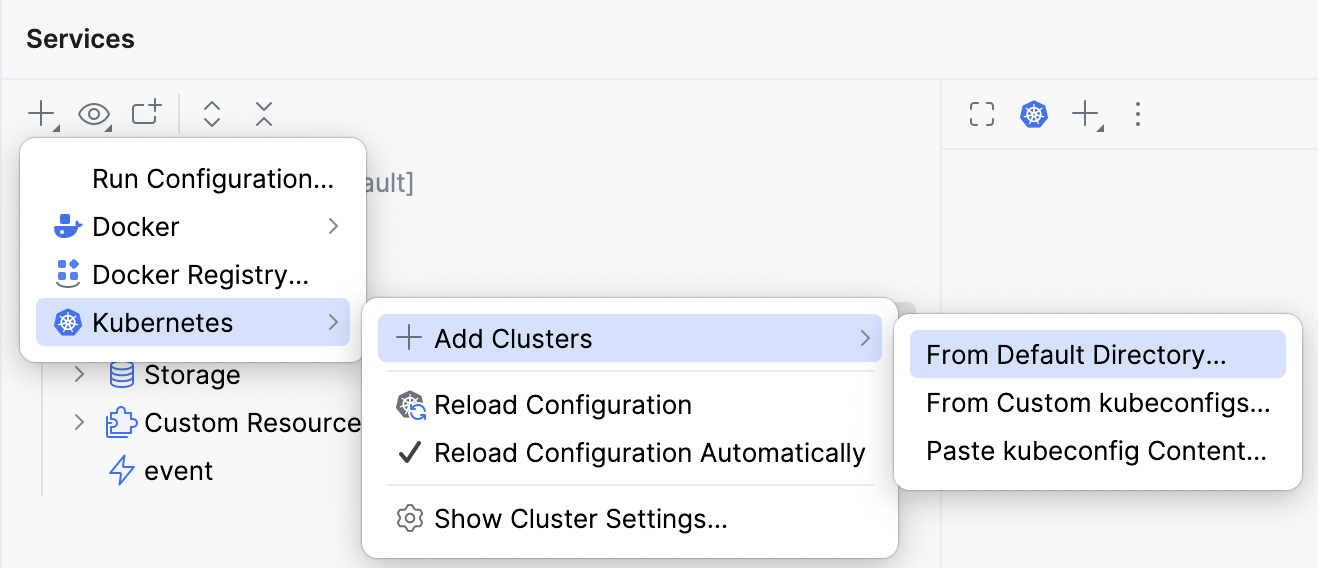
在 服务 工具窗口中右键点击一个 Kubernetes 节点并选择 添加集群。 或者,点击
 并选择 。
并选择 。接下来,选择要添加的 Kubernetes 集群的来源:
来自默认目录 :从默认位置获取集群(通常为
$HOME/.kube/config)。来自自定义 kubeconfigs :从您的计算机中选择任意 kubeconfig 文件。
粘贴 kubeconfig 内容: 将 kubeconfig 内容粘贴到打开的文本区域中。
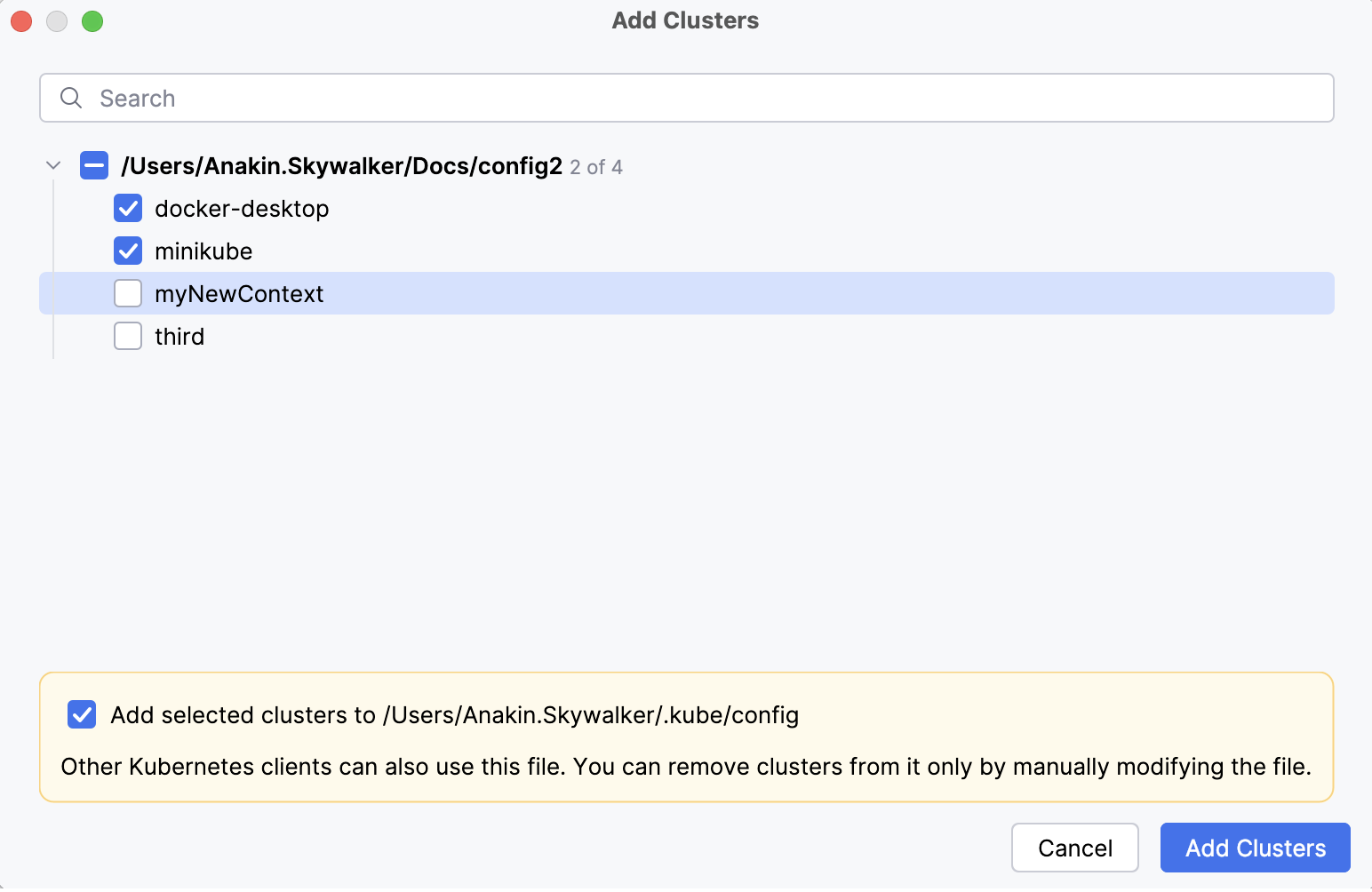
在打开的 添加集群 窗口中,选择您要添加的集群并点击 添加集群。
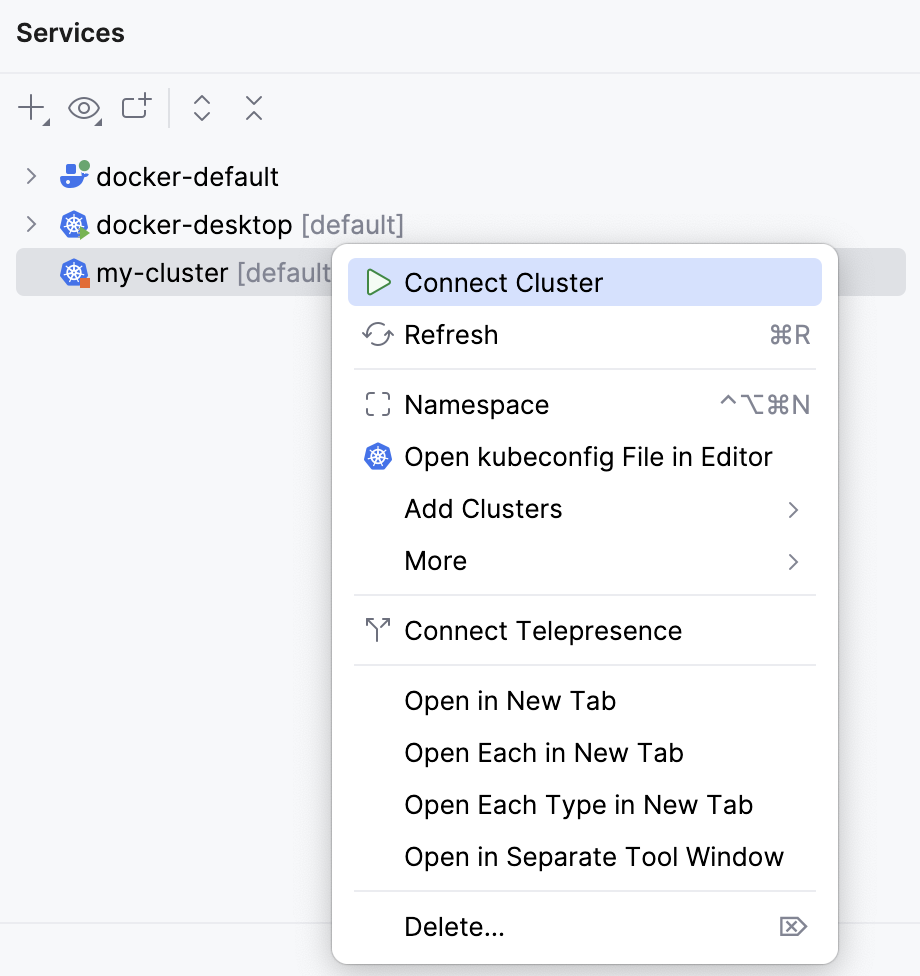
添加的 Kubernetes 集群将在 服务 工具窗口中可用。 您可以通过右键点击一个集群并选择 在新标签页中打开 ,将每个集群打开在单独的选项卡中。
要实时监控集群资源,您可以 连接到集群。
连接到集群
连接到集群以在 IDE 中与其交互:跟随日志、预览资源、查看其配置文件,并在修改时获取实时更新。 如果未连接到集群,您可以在编辑器中 修改其资源。
编辑 kubeconfig
kubeconfig 文件包含有关集群、用户、命名空间和认证的信息。
打开 服務工具窗口:选择 或按 Alt+8。
选择一个集群,然后点击工具栏上的
 (在编辑器中打开kubeconfig 文件)。 当您右键点击 服务 工具窗口中的任意 Kubernetes 对象时,此操作也可用。
这将在编辑器的新选项卡中打开 kubeconfig 文件。 要更改此操作打开的默认文件,您可以在 Path to kubeconfig file中指定另一个文件的路径。
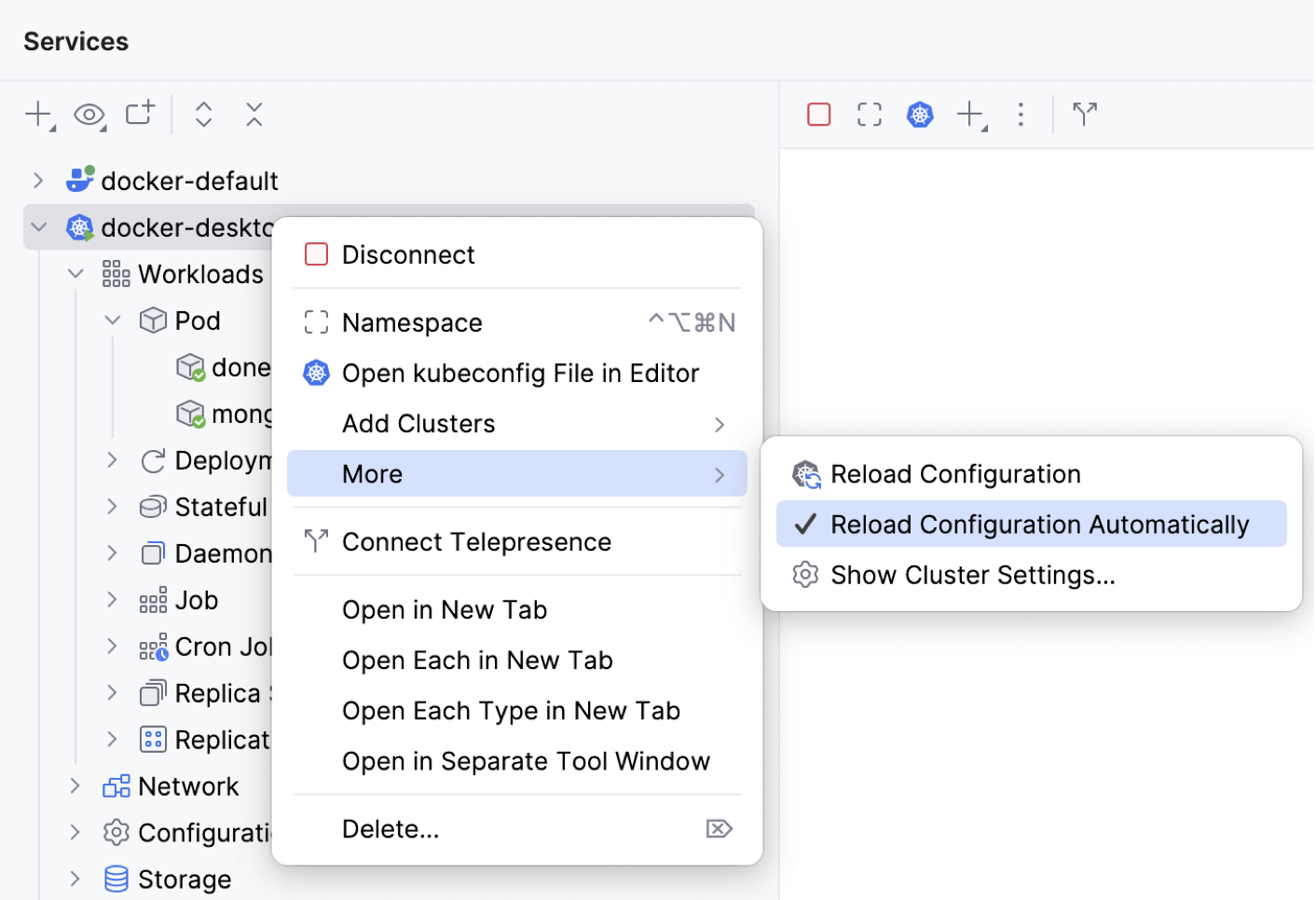
当您更改 kubeconfig 文件时,配置会自动重新加载。 您还可以手动重新加载,或者通过右键点击集群或任何 Kubernetes 对象来禁用自动重新加载,然后选择 。
在命名空间之间切换
Kubernetes 命名空间允许您在集群内逻辑隔离资源。 借助 JetBrains Rider,您可以快速切换命名空间。
打开 服務工具窗口:选择 或按 Alt+8。
右键点击您的集群或任何资源,选择 命名空间 (或点击工具栏上的
 ),然后选择所需的命名空间。
要查看所有命名空间的资源,请选择 所有命名空间。
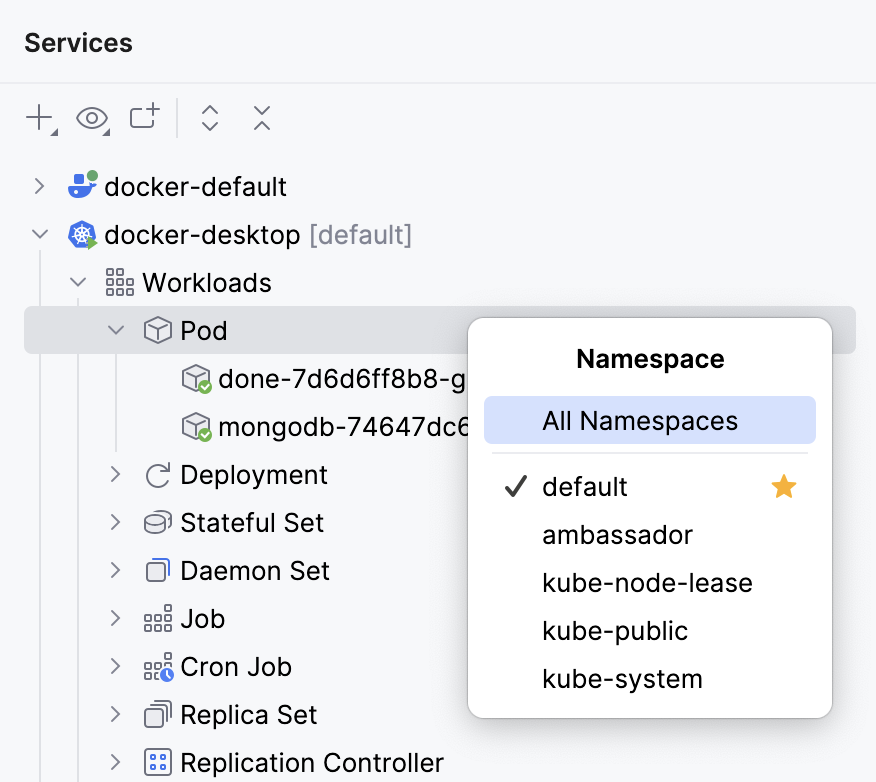
选择当前集群
当前集群是指设置为默认值的集群,用于在编辑器和 项目 工具窗口中与资源交互。
当您在本地修改或创建 资源文件 时,您可以通过点击 选择要应用资源的集群。 您也可以提前选择它。
打开 服務工具窗口:选择 或按 Alt+8。
右键点击集群并选择 将集群设置为当前集群。
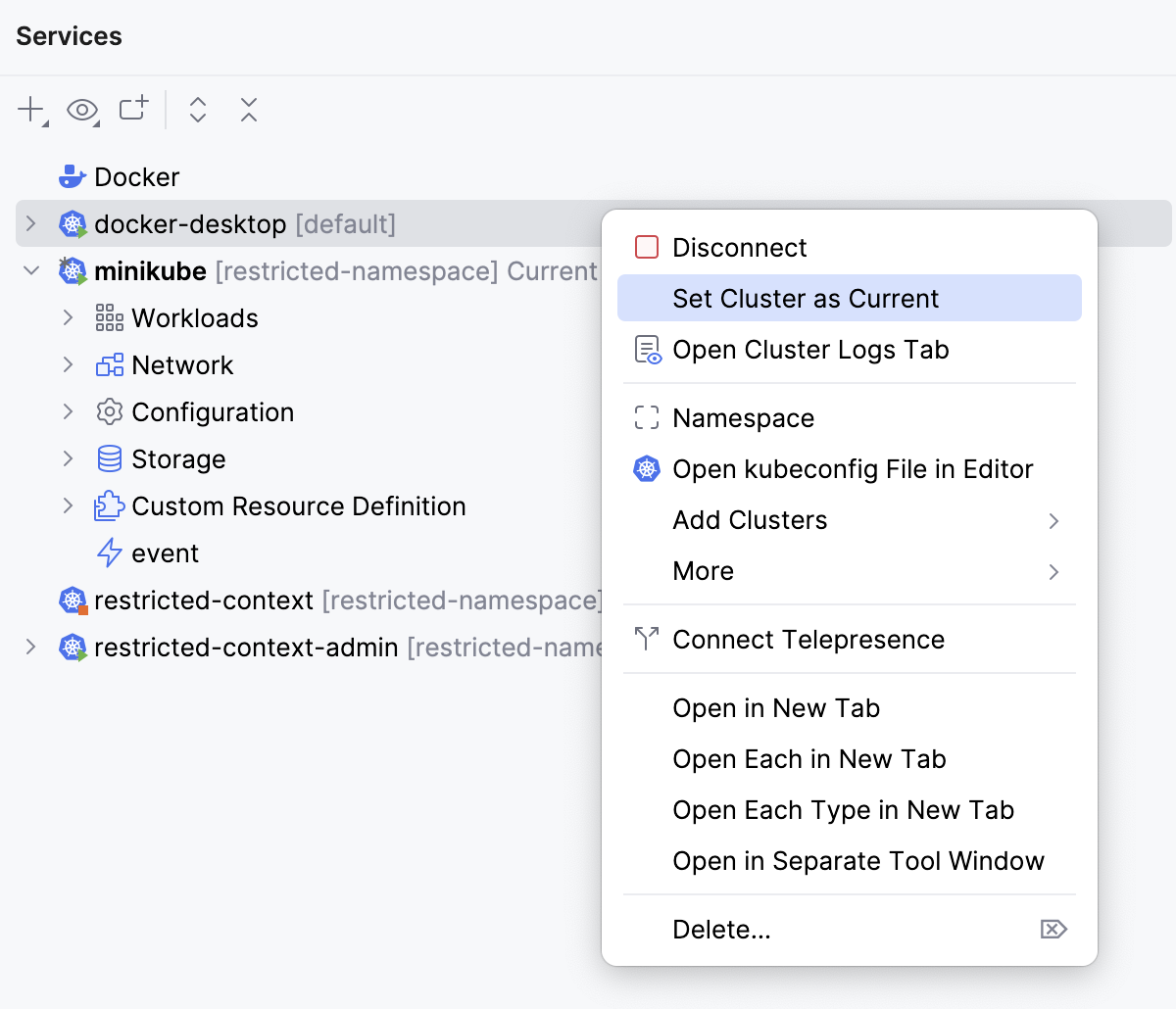
或者,选择一个集群并点击工具栏上的
 。
。
此设置也可以在 IDE 设置中的 下找到。
修改集群资源
打开 服務工具窗口:选择 或按 Alt+8。
右键点击资源并选择 查看YAML。
这将会在编辑器的新选项卡中打开所选资源的配置文件。 当您更改字段时,修改后的行会在边距中突出显示。 您可以点击页边空白处的高亮区域快速预览或回滚更改。
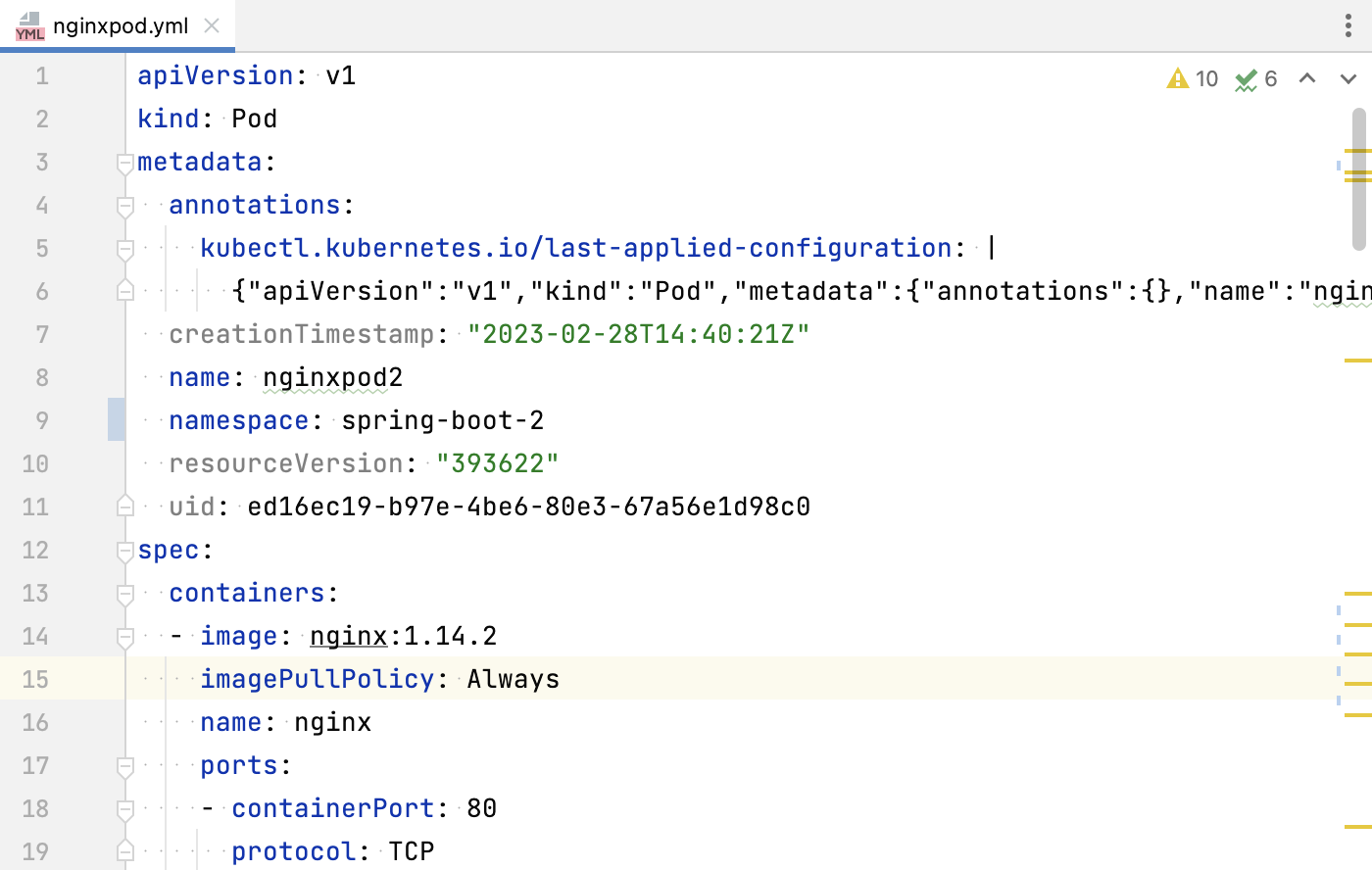
点击
将更改应用到当前集群和命名空间。
当您修改资源配置文件时,工具栏会出现在右上角。 它允许您应用更改、删除资源、预览差异及回滚更改。
查看资源详情
JetBrains Rider 允许您快速查看 Kubernetes 资源的详细信息,而无需手动运行任何命令。
在 服务 工具窗口中,选择一个资源以查看其详细信息。
删除资源
您可以通过以下任何一种方式删除资源:
在 服务 工具窗口中,右键点击资源并选择 删除(当前集群未配置)。
在 服务 工具窗口中,选择一个资源并在工具栏上点击
 (删除资源)。
如果资源 YAML 文件在编辑器中打开,请将鼠标悬停在其上并点击
 。 您还可以点击此处的 更改要删除资源的集群。
转发端口
通过 Kubernetes 中的端口转发,您可以将计算机上的本地端口流量重定向至 Kubernetes pod 中的端口。 JetBrains Rider 可让您管理端口转发:可以将一个或多个本地端口转发至远程端口,查看集群中所有活动转发会话(已在 JetBrains Rider 中建立),停止并重新启动转发会话。
打开 服務工具窗口:选择 或按 Alt+8。 右键点击目标 pod,并选择 转发端口。
在 转发端口 对话框中:
在 地址 字段中列出要监听的地址。 使用逗号分隔多个值。
在 端口 字段中,以
<local port>:<remote port>格式指定端口。 例如,8888:5000表示监听本地端口8888并将数据转发至远程端口5000或从其接收数据。JetBrains Rider 会根据相应 Kubernetes 清单中定义的值自动建议端口映射。 如果清单中指定的端口在本地计算机上已被占用,JetBrains Rider 将递增建议值,直到找到可用端口。
如果指定的值小于
1024,则建议的本地端口号将加上 8000。如果您手动指定的本地端口当前已被占用,JetBrains Rider 会在转发前通知您。
点击 转发。
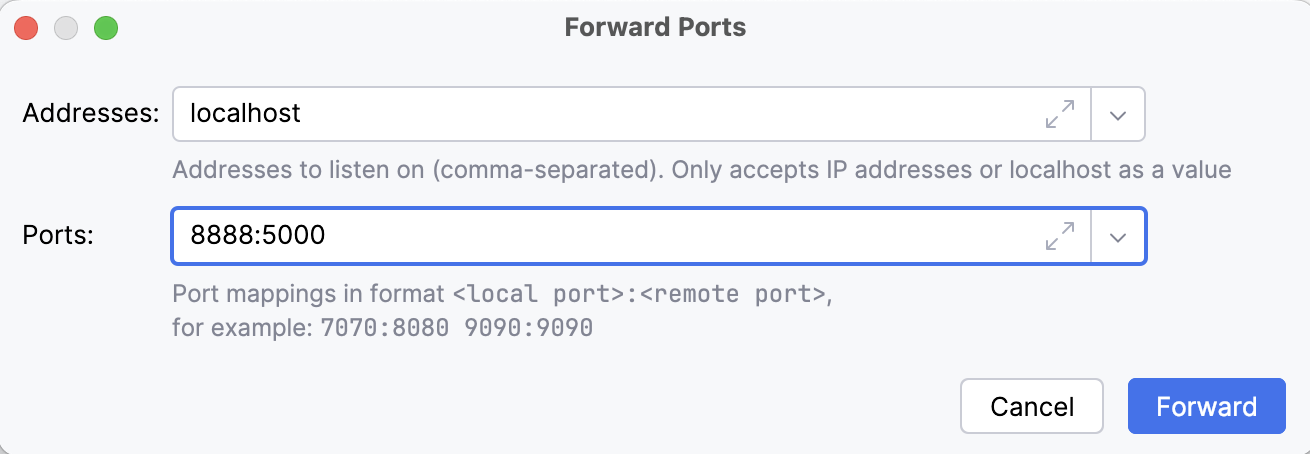
管理端口转发会话
要查看所有活动的端口转发会话,请在 服务 工具窗口中,展开 Kubernetes 集群下的 。
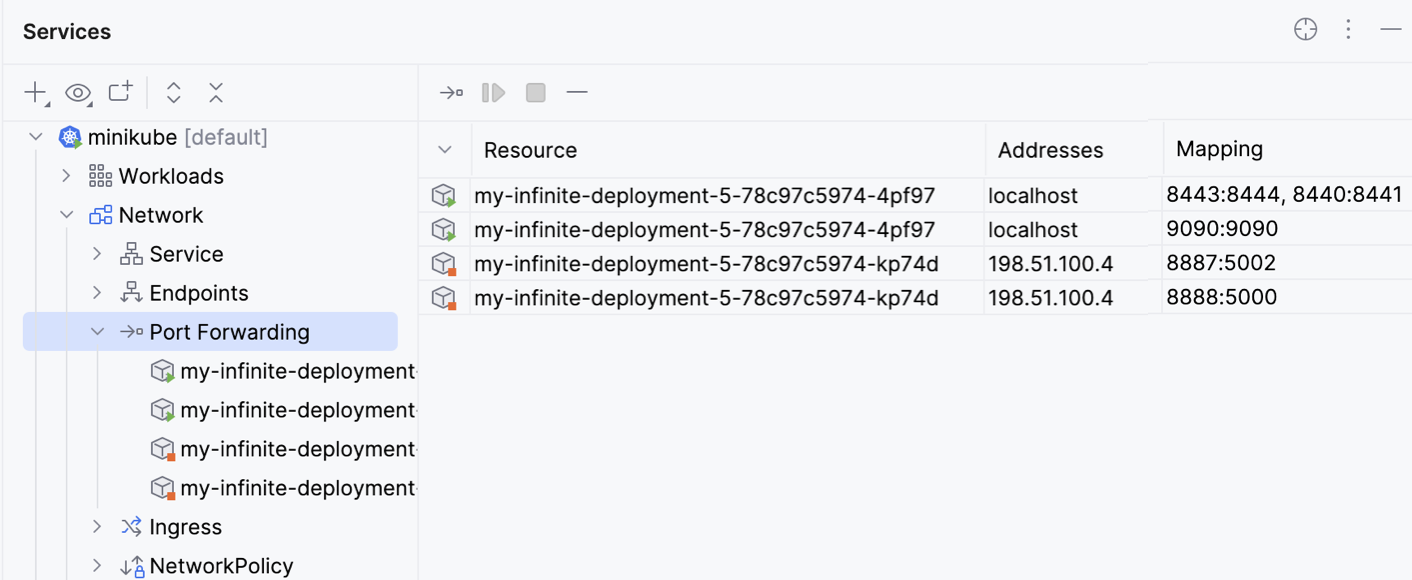
要终止端口转发会话,请右键点击该会话并选择 停止端口转发 ,或点击工具栏中的
 。
。要重新启动端口转发会话,请右键点击该会话并选择 重新启动端口转发 ,或点击工具栏中的
 。
。
创建 secret
借助 JetBrains Rider ,您可以快速创建 Kubernetes Secrets。
打开 服務工具窗口:选择 或按 Alt+8。
选择一个集群并展开 配置。
右键点击 Secret 节点并选择 创建新密钥。 或者,选择 Secret 节点并点击工具栏上的
 。
。在打开的 创建新密钥 窗口中,指定秘密名称、类型和命名空间。 为了加速秘密创建,JetBrains Rider 会根据所选 secret type 添加所需的数据或注释键。
在 数据 和 注解 部分,点击 值 并输入现有键的值,或者您可以点击
并选择提供值的方式:手动添加 以手动输入数值。
使用文件数据 选择一个文件(例如,SSH 密钥文件或 Docker config.json ),以将文件内容用作值。
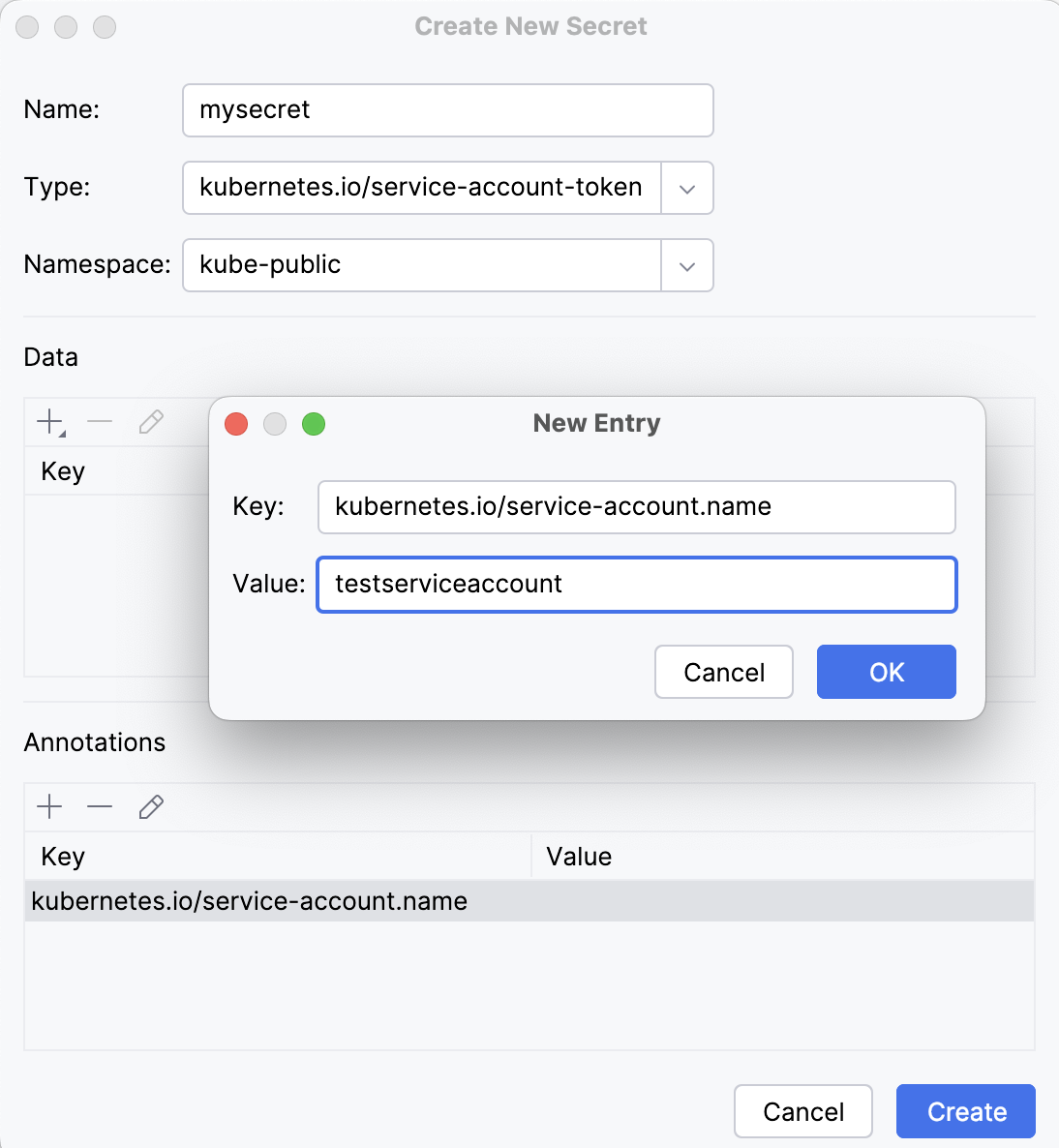
您可以在 服务 工具窗口中查看所有的 Secrets,位于 配置 下面。 要编辑一个 Secret,右键点击它并选择 编辑密钥 ,或者点击工具栏上的  。
。
创建 Secret 后,您可以在 Pod 配置文件的 secretName 字段中开始输入其名称。 这将为集群或您的项目中可用的 Secret 名称调用补全。
请保持您的集群信息为最新
若要使 JetBrains Rider 与您的集群保持同步,请执行以下操作:
重新加载配置
默认情况下,当您更改 kubeconfig 文件时,配置会自动重新加载。 您仍然可以手动重新加载它。
打开 服務工具窗口:选择 或按 Alt+8。
右键点击集群并选择 。
如果您想禁用自动重新加载,请清除 自动重新加载配置 选项。
您还可以在 IDE 设置(Ctrl+Alt+S )中检查此设置,在 中。
手动刷新集群资源
如果您已 连接到集群 ,您对其资源所做的任何更改都会自动反映在 IDE 中。 如果由于 集群角色 的权限不足,您的资源未自动更新,则 服务 工具窗口中会显示一条关于禁止自动刷新资源的消息。 在这种情况下,您可以手动刷新资源。
打开 服務工具窗口:选择 或按 Alt+8。
右键点击一组资源并选择 刷新 或点击工具栏上的 Ctrl+F5。
查看日志
使用 JetBrains Rider,您可以查看集群日志和选定资源的日志。 您可以按日期、来源和日志消息中的特定值筛选日志。
在编辑器中打开资源日志
打开 服務工具窗口:选择 或按 Alt+8。
通过以下方式之一选择日志来源:
要查看所有资源的日志,选择您的 Kubernetes 集群并点击
 (关注日志 )位于 服务 工具窗口的工具栏上。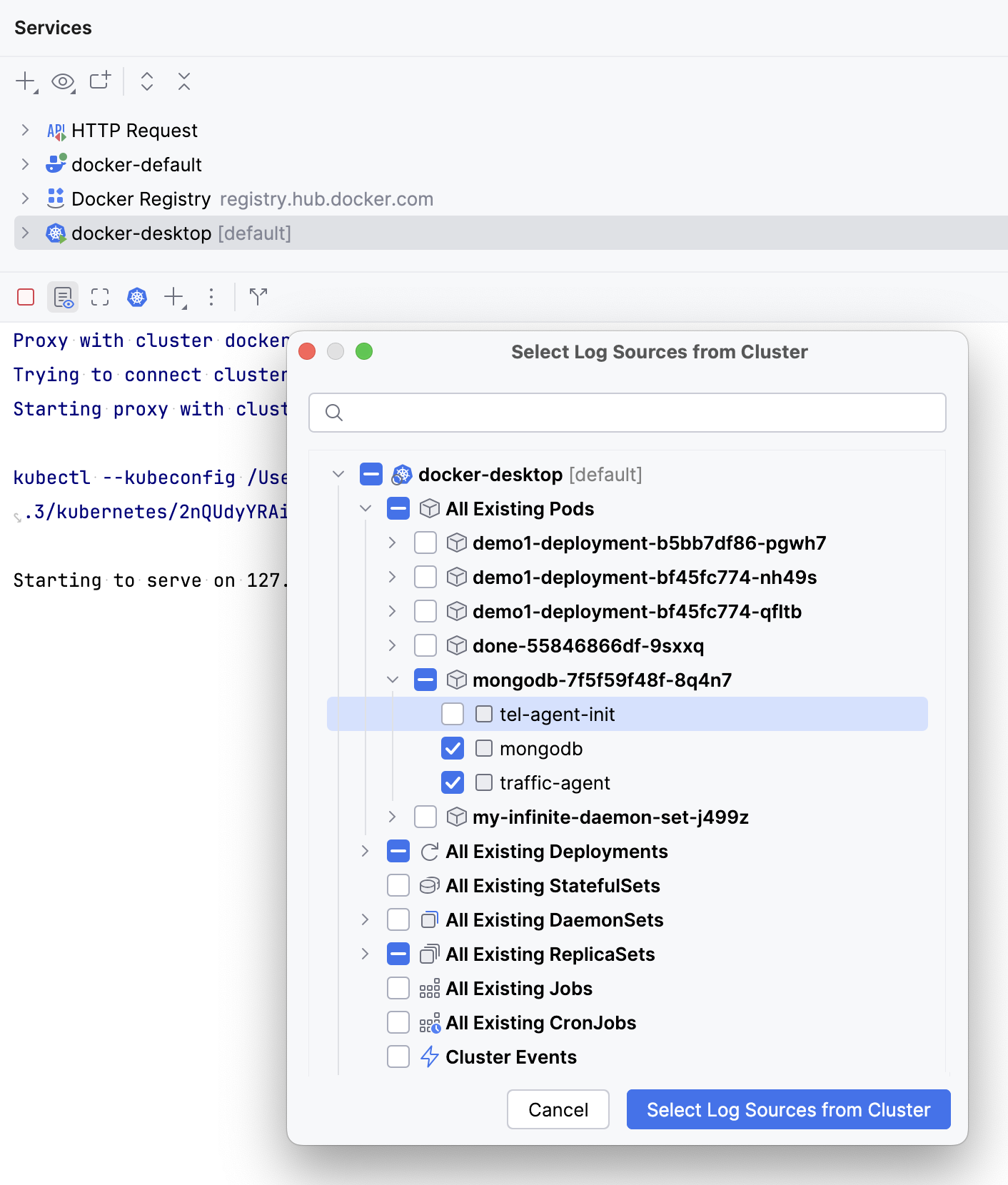
要查看特定资源的日志,选择该资源并点击
(关注日志 )位于 服务 工具窗口的工具栏上。 或者,右键点击一个资源并选择 关注日志。如果 pod 中存在多个容器,从显示的容器列表中选择您想要跟随日志的容器。
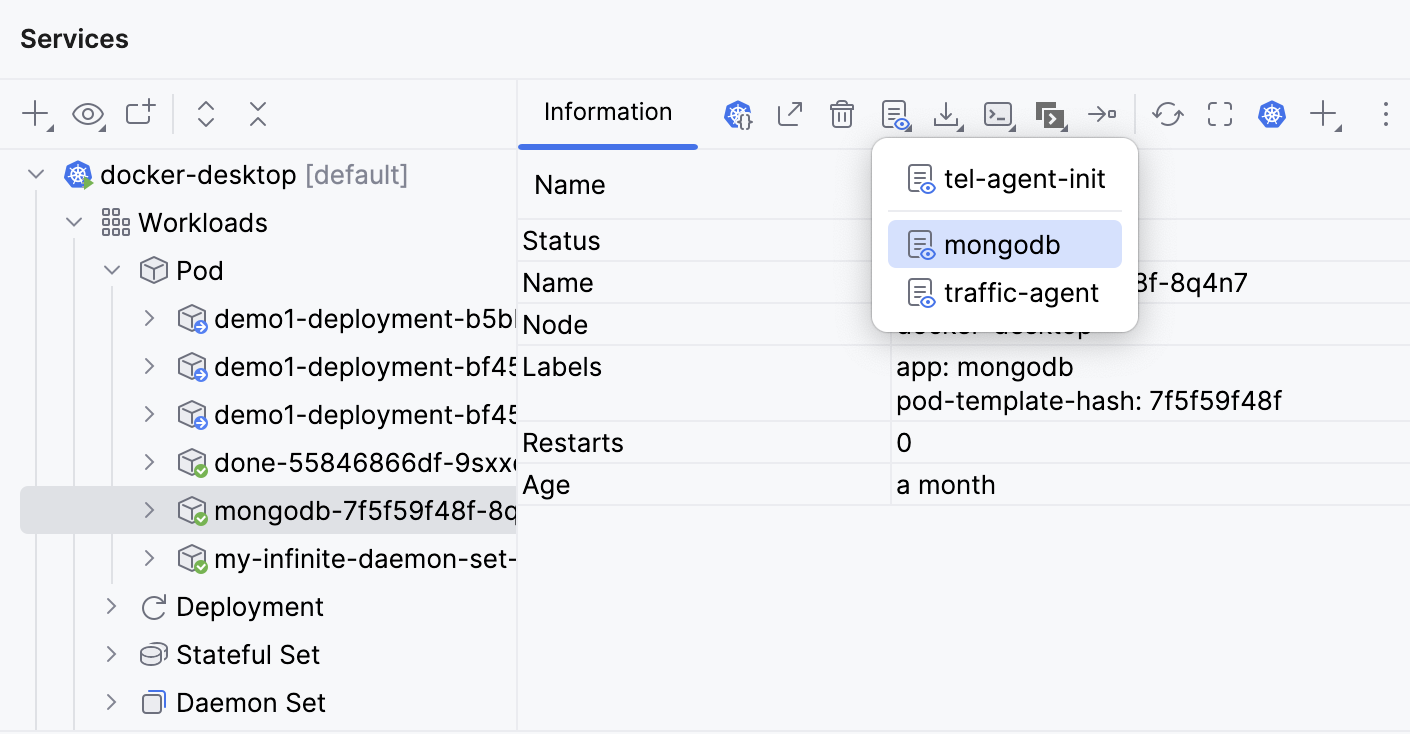
这将实时跟踪所选资源的日志,并带有 --follow=true 标志,并在新的编辑器标签中打开它们。
管理日志
查看集群日志或选定资源的日志时,您可以使用主工具栏 (1) 或浮动工具栏 (2) 操作日志输出。 浮动工具栏提供对常用操作的快速访问。
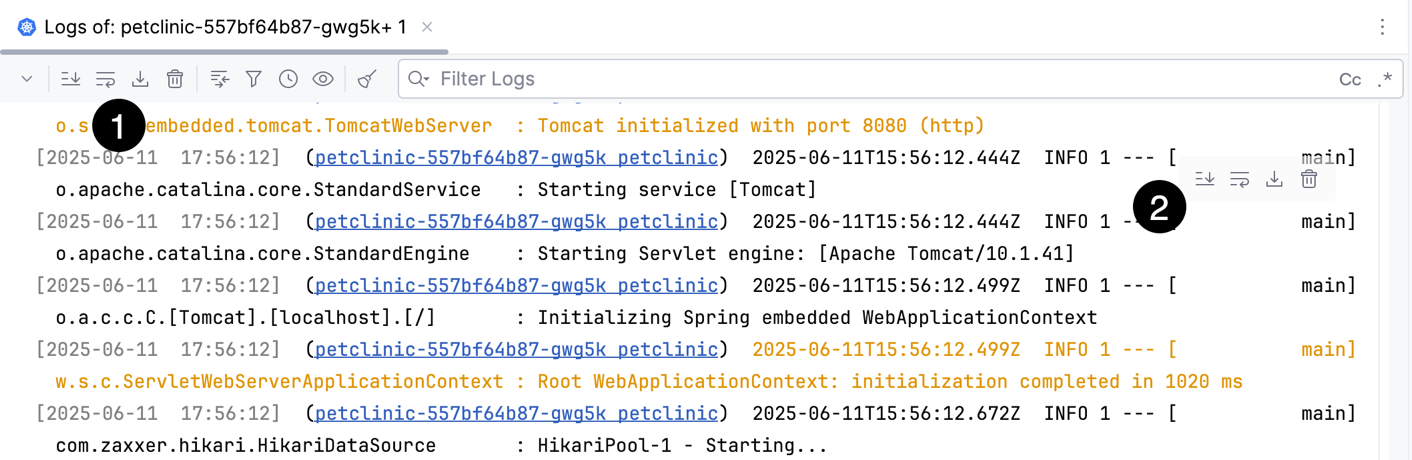
 (滚动到末尾 ):跳转至日志输出结尾。
 (自动换行 ):在调整编辑器大小时启用日志条目的软换行。
 (下载已筛选的日志 ):下载当前在编辑器中打开的日志,并考虑任何 已应用的筛选器。
- (清除显示的日志 ):清除编辑器中显示的日志条目。 该操作仅影响当前视图。 重新打开同一资源的日志时,条目将重新出现。
筛选日志
一旦您 打开日志 ,您可以使用编辑器顶部的以下筛选器优化日志列表:
 (打开模式匹配 ):输入或选择您希望日志数据匹配的值或模式。 例如,如果您的日志中存在级别信息,您可以选择
 警告、错误或其他级别值,仅显示与这些级别对应的日志。 (选择日志源 ):选择您希望显示日志的集群资源。
 (按日期和时间筛选 ):选择您希望显示日志的时间范围。
 (选择日志字段 ):选择是否显示日志的时间戳、来源和消息。
在编辑器标签顶部的输入字段中,输入日志消息中的值。 点击
 使用正则表达式,点击
  使搜索区分大小写。
 (清除所有日志筛选器 ):清除所有已应用的筛选器(来源除外),显示所有日志。
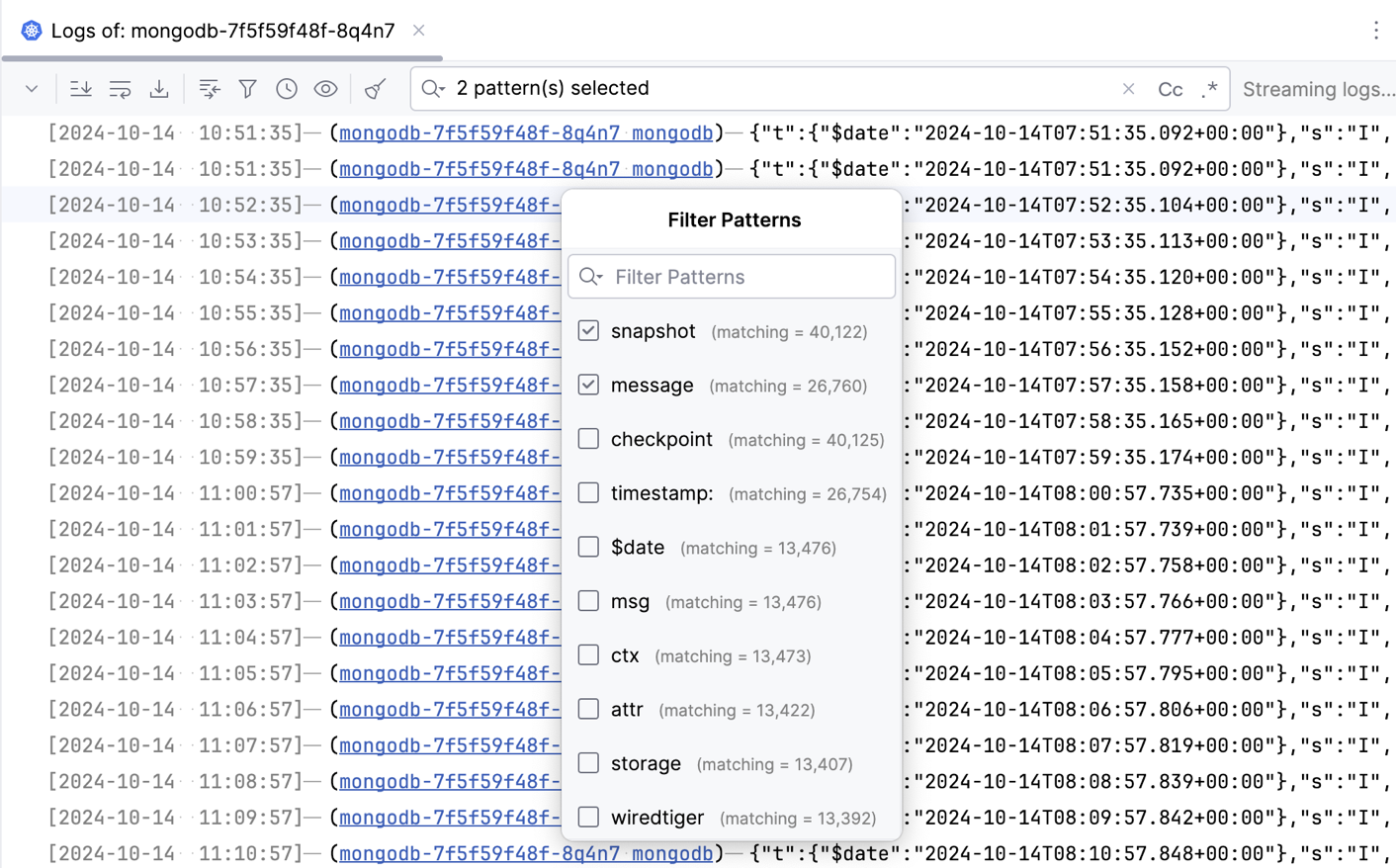
下载单个容器的日志
打开 服務工具窗口:选择 或按 Alt+8。
选择一个资源后,点击右侧工具栏上的
(下载日志 )以保存日志文件。
配置日志保存选项
您可以在 IDE 设置(Ctrl+Alt+S )的 中配置日志保存选项:
如果您想将日志保存在 Scratches 以外的位置,请在 下载日志的路径 中指定一个目录。 或者选择 下载前询问日志的保存位置 ,以便每次保存日志时提示您选择位置。
如果您希望在文件名中包含日志时间戳,请选择 将时间戳附加到日志文件名。
Helm 支持
Helm 是一种用于管理 Kubernetes 应用程序的工具。 Helm chart 是在 Kubernetes 集群内运行的预配置资源定义包。 一个 chart 包含软件包说明( Chart.yaml )以及用于生成 Kubernetes 清单文件的一个或多个模板。
Helm 图表和模板的编码辅助包括代码补全、重构、检查、快速修复和快速文档。 代码补全包括指定仓库中的依赖项的值(默认情况下来自 Helm Hub)。
在 Go 模板指令中,JetBrains Rider 提供了对 Helm 内置对象 和从一个 values.yaml 文件或自定义 values 文件传递的值的补全。 您可以按 Ctrl+B 导航到对象值的来源,例如,导入到父图表中的子图表值。
在模板对象中,您可以使用 代码折叠 :按 Ctrl+NumPad Plus 和 Ctrl+NumPad Minus 在值与指令之间切换。 您也可以将鼠标悬停在值上以展开并显示指令。
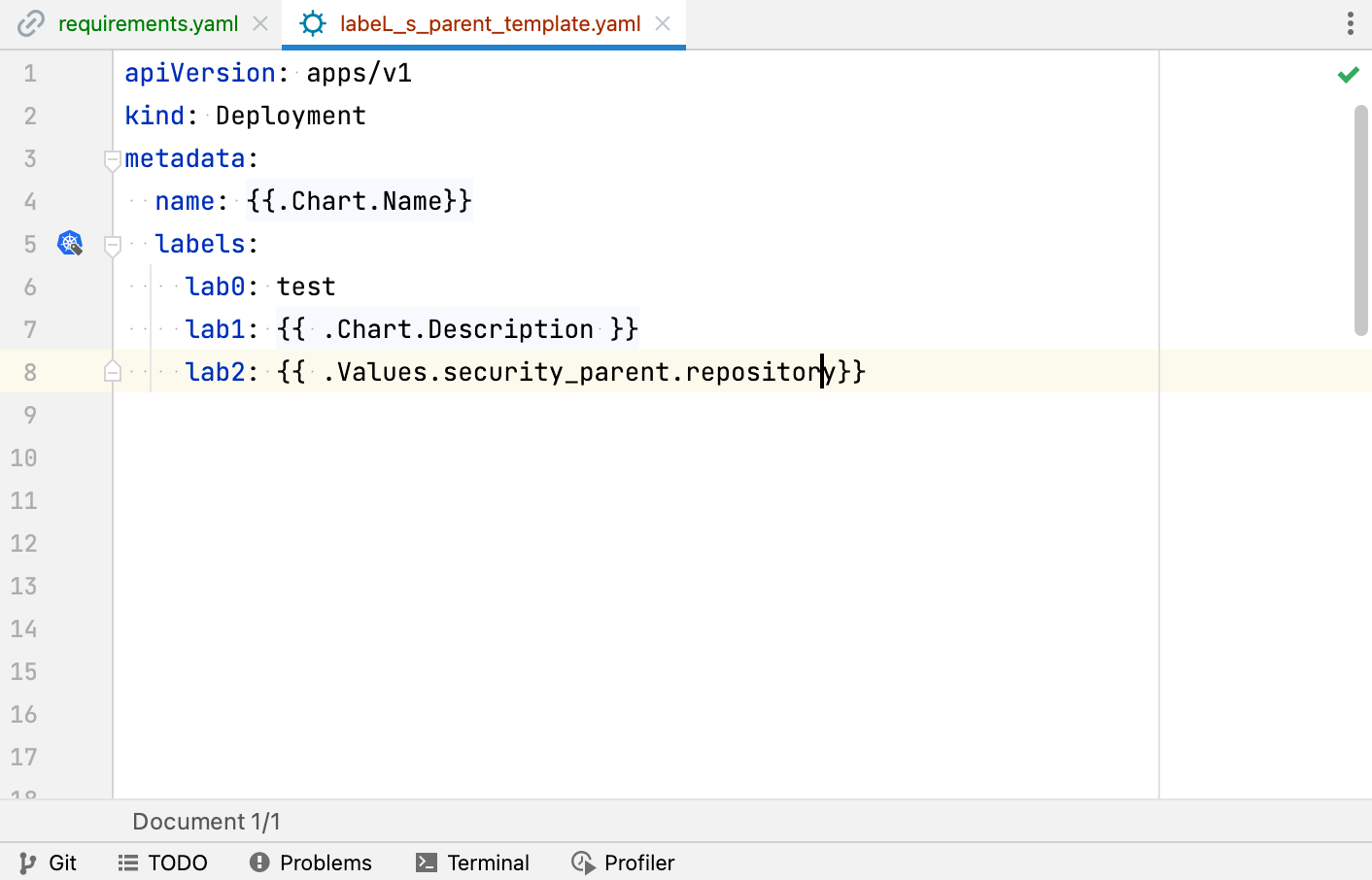
您还可以使用边栏图标在标签定义与标签选择器之间以及在被覆盖值和覆盖值之间进行导航。
创建一个新的 Helm 图表
在 项目 工具窗口中,右键点击一个文件夹并选择 。
在 新建Helm 图表 窗口中,输入图表的名称。
这将运行 helm create命令,它添加了所有开始所需的基础文件:
.helmignore :构建包时忽略的模式
Chart.yaml :带有元数据的基本图表描述
values.yaml :图表模板的默认值
charts/ :子图表的目录
模板/ :图表定义目录
_helpers.tpl :用于您模板的局部和函数
NOTES.txt :部署图表后打印出的信息
deployment.yaml :示例 Kubernetes 部署定义
ingress.yaml :Kubernetes 入口定义示例
service.yaml :示例 Kubernetes 服务定义
预览 Helm 模板渲染结果
您可以使用 helm template 命令在本地渲染 chart 模板。 指定一个或多个包含数值的 YAML 文件,这些文件可来自文件系统中的任意文件夹。 这适用于例如为不同环境使用单独的值文件等用例。
如果模板文件在编辑器中打开,请点击编辑器右侧的
 。
。或者,右键点击 chart,并从上下文菜单中选择 。
在 呈现Helm 模板 对话框中,添加一个或多个包含渲染值的文件。 这些可以是来自文件系统中的任意 YAML 文件。
可选地,您可以在 附加值 部分中提供以逗号分隔的单个值。
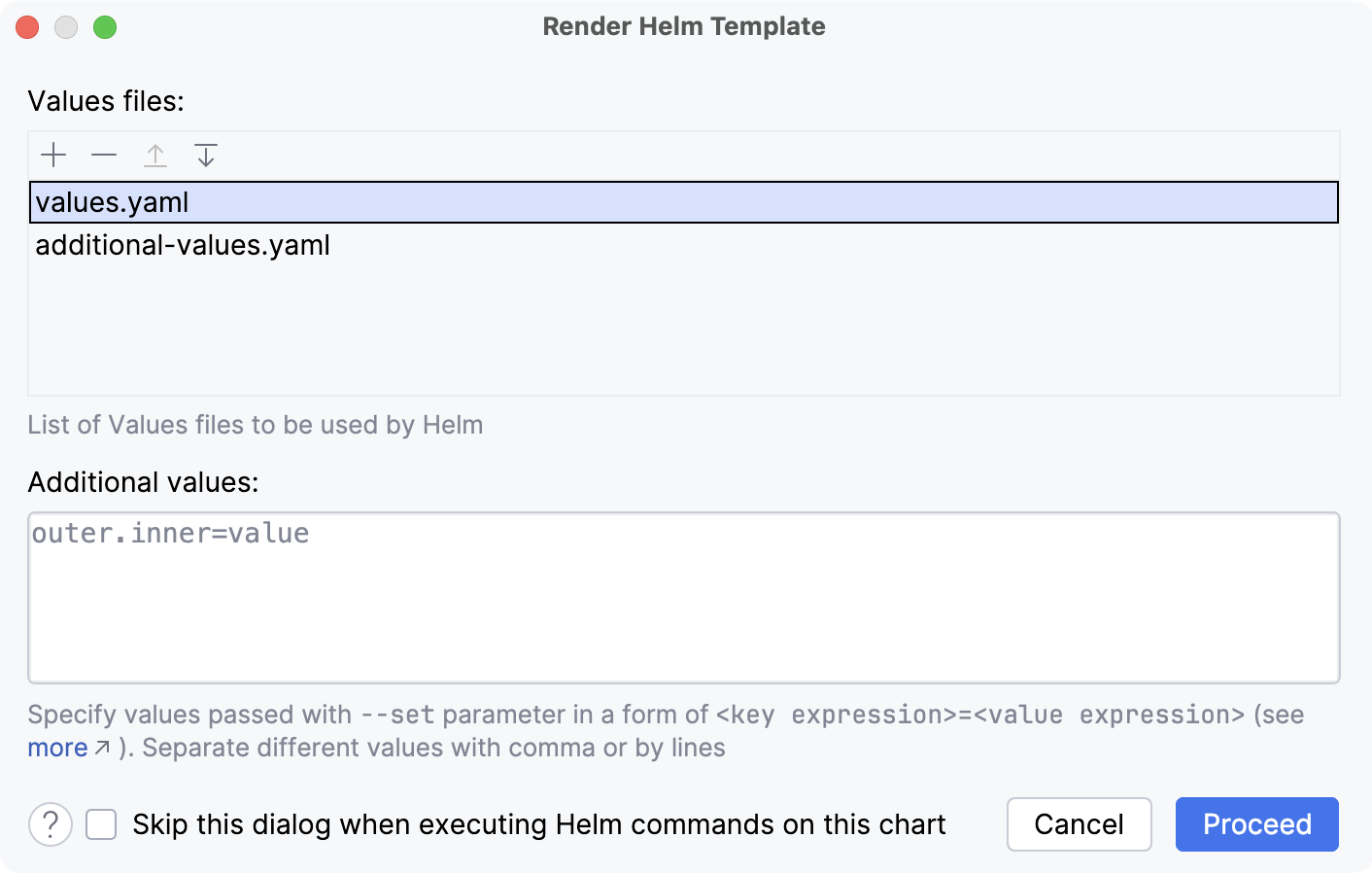
点击 继续。 该操作运行 helm template 命令,并使用指定的值渲染 Helm chart。
JetBrains Rider 会在差异查看器中打开渲染后的预览,与原始模板文件进行比较。
更新外部依赖
右键点击 chart,并从上下文菜单中选择 。
这将运行 helm dependency update 命令。
在 Helm 2 中,依赖项应在 requirements.yaml 文件中指定。 此操作还会生成或更新 requirements.lock 。
在 Helm 3 中,依赖项应在 Chart.yaml 文件中指定。 如果您在错误的文件中指定了依赖项,JetBrains Rider会提供一个检查,并有一个快速修复来移动它们。
也有用于更新依赖项的裂缝图标,分别在 requirements.yaml 和 Chart.yaml 文件中。
检查图表可能存在的问题
右键点击图表,指向 Helm(H) ,然后点击 Helm Lint(L)。
这将运行 helm lint 命令,该命令执行一系列测试,以发现可能存在的问题,而无需实际安装图表。
自定义资源定义支持
如果您使用 自定义资源 扩展 Kubernetes 集群,JetBrains Rider 可以通过 自定义资源定义 (CRD) 规范对它们进行验证。
指定 CRD 规格路径
按下 Ctrl+Alt+S 打开设置,然后选择 。
点击
,然后选择本地 CRD 文件或指定一个 URL。 然后点击 确定(O)。
使用  和
和  重新排列 CRD 文件列表。 当存在冲突的定义时,此项会定义优先级:JetBrains Rider 将使用最低优先级的定义,如果它在多个文件中定义。
默认情况下,CRD 仅应用于当前项目。 如果您希望某个 CRD 在您使用此 IDE 实例打开的任意项目中可用,请将 作用域: 选项更改为 IDE。
要从正在运行的 Kubernetes 集群加载 CRD,请启用 使用活动集群中的API 架构(如果可用)。
您可以在 Kubernetes 节点下的 服務 工具窗口中查看当前集群的 CRD,包括其所有应用资源。
Kubernetes 插件支持以下类型的 CRD 文件:
YAML 中的 CustomResourceDefinition 文件
以下示例展示了一种简单的 CustomResourceDefinition规范,用于一种自定义资源 stable.example.com/v1 的类型 CronTab。 标识资源的必填字段是 metadata.name、 spec.group、 spec.versions 和 spec.names。
OpenAPI v2.0 模式(JSON格式)
以下示例展示了一个简单的 OpenAPI v2.0模式,其中包含了自定义资源 sample/v1 的 配置 的 CRD 规范。 自定义资源的根定义必须包含 x-kubernetes-group-version-kind 字段,并指定组、版本和种类。 在此示例中, root.Definition 对象使用 build 属性来引用 some.Definition 对象。
CRD 校验限制
JetBrains Rider 不支持以下 OpenAPI v3 模式功能:
倍数最多exclusiveMaximum最少exclusiveMinimum最大长度最小长度模式最大项数最小项数唯一项最大属性数最小属性数全部任一任意非进行表示默认可以为 null只读只写xmlexternalDocs示例已弃用
提高效率的提示
如果您经常使用此处描述的功能,以下提示可能会对您有所帮助:
分配快捷键
您可以为 Kubernetes 操作分配一个键盘快捷键。
在 设置/首选项 对话框(Ctrl+Alt+S )中,选择 按键映射。
在搜索字段中输入
kubernetes,然后双击一个操作以为其设置快捷方式。
或者,您可以使用 查找操作 对话框 Ctrl+Shift+A ,输入所需的操作,然后按 Alt+Enter。
例如,您可以分配一个快捷键给 与集群交互 ,以便在 修改资源配置文件时快速打开上下文菜单。
配置代码折叠
默认情况下,JetBrains Rider 使用 代码折叠 将 Helm 模板和 Kubernetes 配置文件中的值引用和定义呈现为实际值。 您可以点击该值将其展开,或按 Ctrl+NumPad Plus 和 Ctrl+NumPad Minus 来切换折叠。 如果您希望默认情况下查看扩展的引用和定义,请执行以下操作:
在 设置/首选项 对话框(Ctrl+Alt+S )中,选择 。
在 代码折叠 页面上,清除必要的复选框:
Kubernetes:Helm 模板中的值引用
Kubernetes:YAML 文件中的 EnvVar 定义
Kubernetes:YAML 文件中的 ExecAction 定义