快速文档
使用 JetBrains Rider,您可以直接在 编辑器 中快速查看符号的文档。 如果符号以支持的格式(例如 C# 的 XML-docs)记录,您将看到所有格式化正确的文档。 否则,将显示基本的符号信息(例如完整的方法签名或类型的可见性和命名空间)。
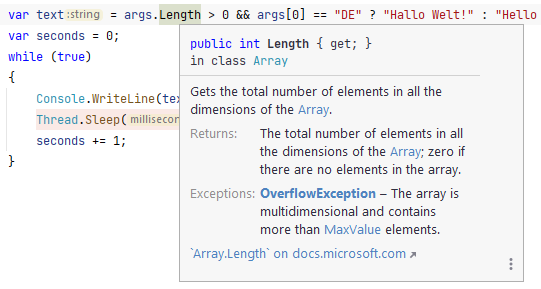
默认情况下,当您将鼠标悬停在任何符号上时,快速文档弹窗会出现。 If you want to disable that and always invoke the popup explicitly, click  in the popup and then click 鼠标移动时显示 or alternatively, clear the 悬停时显示快速文档 checkbox on the page of JetBrains Rider 设置 Ctrl+Alt+S. 无论此选项如何,显式调用始终可用。 如果您更喜欢在鼠标悬停时查看快速文档,您可以在该设置页面的 提示延迟 字段中配置显示延迟(以毫秒为单位)。
查看符号的快速文档
将插入符号放置
在 编辑器 中的符号引用处,
或文档注释中的任意位置。
按 Ctrl+Q 或从主菜单中选择 。 或者,您可以按 Ctrl+Shift+A ,在弹出窗口中开始输入命令名称,然后在那里选择它。
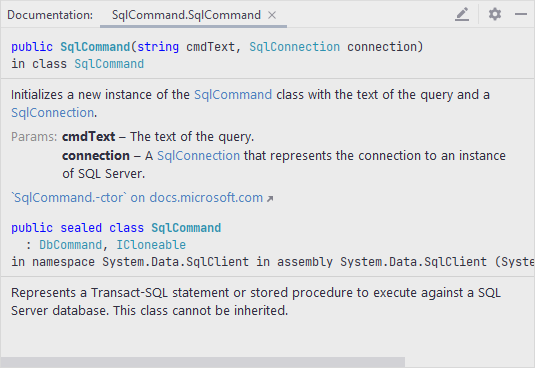
在出现的 快速文档 弹窗中,您可以研究符号文档并通过超链接查看相关文档。
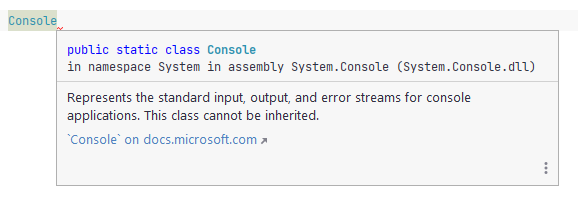
您可以在输入符号引用后立即调用快速文档,这将帮助您确保使用了正确的符号。 它不必是有效的语句,仅正确的符号名称就足够了:
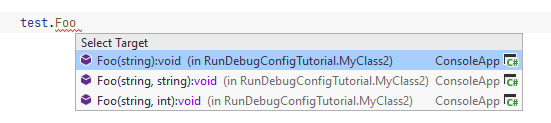
当您输入不带括号的方法调用并调用快速文档时,如果该方法有多个签名,JetBrains Rider 将允许您选择一个方法签名进行研究:
快速文档 弹窗的其他功能包括:
一个设置按钮
,提供调整弹窗的各种选项以及导航到记录符号 F4 的功能。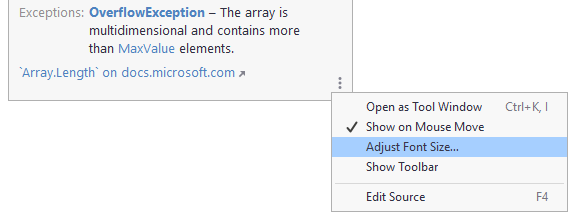
弹窗左上角的类似浏览器的后退/前进导航按钮。 当您选择在弹窗中显示工具栏时,这些按钮会出现。
超链接允许您导航到相关实体的文档,包括系统符号的 Microsoft Docs 文章。
默认情况下,JetBrains Rider 会在弹出窗口中显示 快速文档 ;要在工具窗口中查看,请点击弹出窗口中的 并选择 在文档工具窗口中打开 或按两次 Ctrl+Q。
当 JetBrains Rider 显示重写和实现成员的快速文档时,适用以下约定:
如果重写/实现的成员没有任何文档,但其基类成员有,则显示基类成员的文档。
如果它们都记录了,则显示重写/实现成员的文档。