在解决方案中查找和替换文本
您可以在整个解决方案、项目、任何目录及其嵌套层次结构中,或在任何 范围中查找和替换文本。 在预览选项卡或 查找窗口中查看搜索结果。
在解决方案中查找文本
如果您只想搜索 解决方案 的特定部分,请在 资源管理器 工具窗口 Alt+1 中选择相应的节点。
按 Ctrl+Shift+F 或选择 。
在 在文件中查找 对话框中,输入搜索字符串。
如有必要,请指定 搜索选项。
您可以点击
 或按 Alt+Down 显示最近搜索条目的列表。
要搜索多行片段,请在搜索字段中点击
 或按 Ctrl+Shift+Enter
要返回单行模式,请按 Backspace。
要按文件类型限制搜索,请选择 文件掩码 ,然后选择所需的掩码或使用通配符指定一个新的掩码:
*用于替代任意字符集,?用于替代单个字符,!用于排除文件。 请注意,!应在特定文件名模式中首先出现,例如!*.xml
您可以指定多个文件掩码,用逗号分隔(例如,
*.xml、a?c.sql、!*.html)。另请注意,否定模式(例如,
!*.min.js)具有隐式包含模式*。 这可以避免像*, !*.min.js这样的构造(用于排除缩小的 JavaScript 文件)。如果没有搜索文本并选中此复选框,JetBrains Rider 将查找所有匹配指定掩码的文件,而不考虑其内容。
要按项目、目录或特定 范围限制搜索,请使用搜索字段下方的选择器。
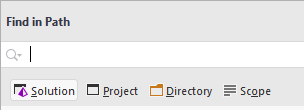
第二次(及后续)调用时,对话框将以先前选择的范围打开。 例如,如果范围是 目录 ,下次调用对话框时,范围仍将是 目录。
与查询匹配的结果会在您输入时列出。 查询完成后,您可以查看结果:
按 Up/Down 选择匹配的字符串,并在预览窗格中查看其上下文。
直接在预览窗格中编辑代码,因为它是一个功能性编辑器,其中可用 Ctrl+F 或 Alt+Enter 等操作。
您可以选择文本并按 Ctrl+Shift+F 直接从预览窗格开始新搜索。
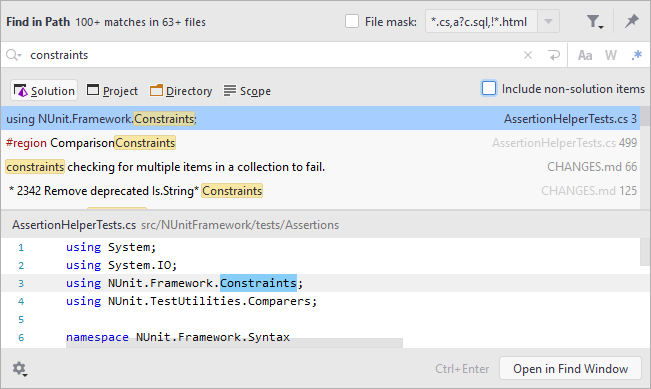
按 Enter 在编辑器中打开选定的结果。
点击 在查找窗口中打开 Ctrl+Enter 以在 查找窗口中查看所有结果。
如果搜索耗时过长,请在搜索进度窗口中点击 后台。 在这种情况下,搜索进度会显示在状态栏中。
与其他导航和搜索命令不同, Find in Files Ctrl+Shift+F 的结果默认显示在 查找 窗口 的同一选项卡中。 如果您希望保留之前文本搜索的结果在不同的选项卡中,请在 在文件中查找 弹出窗口的左下角选择 在新选项卡中打开结果。

在解决方案中替换文本
按 Ctrl+Shift+R 或从主菜单中选择 。
在 在路径中替换 对话框中,指定搜索和替换字符串、搜索选项以及范围。
如果通过正则表达式指定搜索或替换文本,请在反向引用中使用
$n格式(用于引用之前找到并保存的模式)。要在正则表达式中使用反斜杠字符
\,请通过在前置词中插入 三个额外的反斜杠 来转义有意义的反斜杠:\\\\。
您可以像使用 搜索 一样查看和分析匹配的结果。 请注意,如果您点击 在查找窗口中打开 Ctrl+Enter ,替换命令仍然可用于结果。
点击 全部替换 替换所有匹配的结果,或点击 替换 逐一替换项目。
在查找和替换之间切换
要从 在文件中查找 切换到 在路径中替换 窗口,请按 Ctrl+Shift+R。
要从 在路径中替换 切换到 在文件中查找 窗口,请按 Ctrl+Shift+F。
查找和替换选项
| 显示最近条目的历史记录。 |
| 清除搜索字段。 |
| 启用在多行中输入搜索字符串。 即使没有此选项,您也可以使用正则表达式和转义字符搜索多行匹配项。 |
| 在搜索时区分大小写字母。 |
| 仅搜索整个单词,即用空格、制表符、标点符号或特殊字符分隔的字符串。 如果选择了 正则表达式 ,此选项不可用。 |
| 将搜索查询作为 正则表达式 处理。 |
| 调用其他选项列表,例如将搜索限制为注释或字符串字面量。 |
| 在替换字符串时,使用每个匹配项的大小写格式进行替换。 例如,当将 如果选择了 正则表达式 ,此选项不可用。 |


 Ctrl+Alt+F