在文件中查找并替换文本
您可以快速查找和替换当前文档中的文本字符串。 通过使用不同的选项,您可以缩小搜索过程,在搜索中使用 正则表达式 ,并管理搜索结果。
在当前文档中搜索文本
 或按 Ctrl+Shift+Enter
要搜索当前文档中声明或使用的符号,请开始输入符号名称或其 驼峰式缩写 ,然后按 Ctrl+Space 从匹配项中选择。

在当前文件中替换文本
请按 Ctrl+R 或从主菜单中选择 编辑|查找|替换。 搜索和替换窗格会出现在活动编辑器的顶部。
如有必要,请指定 搜索和替换选项。
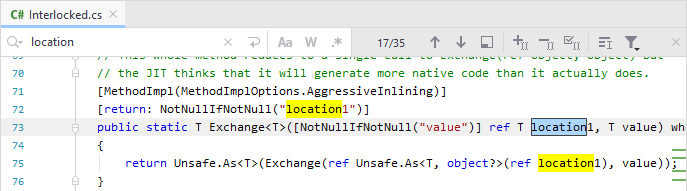
在搜索字段中,开始输入搜索字符串。 在您输入时,匹配项会在编辑器中高亮显示,并且第一个匹配项处会弹出 替换 对话框,建议将当前匹配项或所有匹配项替换为空字符串。
输入替换字符串。
点击 全部替换 替换所有匹配的结果,或点击 替换 逐一替换项目。
或者,您可以单击 排除 跳过当前匹配项,并将其从 全部替换 操作中排除。 此匹配项的按钮更改为 包含。 使用
   Shift+F3 和
  F3 将焦点移动到您想要排除或包括的其他匹配项。
查看搜索结果
要启动新搜索,请执行以下操作之一(取决于当前焦点):
如果编辑器具有焦点,请按 Ctrl+F。
如果搜索字段具有焦点,请按 Ctrl+A。
在这两种情况下,现有的搜索字符串将被选中,您可以开始输入新字符串。
要在匹配项之间跳转,请执行以下操作之一:
按 Shift+F3 (跳转到上一个选择)或 F3 (跳转到下一个选择)。
使用
或 按钮在 搜索 窗格中。单击边距条纹。
在搜索字段旁,您将看到找到的匹配项总数和选定匹配项的编号。
您可以点击
 或按 Alt+Down 显示最近搜索条目的列表。
在 查找 和 替换 窗格中使用代码补全。 开始输入搜索字符串,按 Ctrl+Space ,并从建议列表中选择适当的单词。
在 查找 和 替换 窗格已打开的情况下,使用 Ctrl+R 或 Ctrl+F 在窗格之间切换。 因此,搜索和替换字符串会被保留。
要关闭搜索窗格并将焦点切换到编辑器,请按 Escape。
当您按下 Escape 并将焦点返回到编辑器时,第一个搜索匹配项将保持选中状态,因此您可以复制 Ctrl+C 或剪切 Ctrl+X 它,或者开始输入以替换选中内容。
您还可以将 多个光标和选择范围添加到搜索字符串的匹配项中——单击
 Alt+J 和
  Alt+Shift+J 逐一选择或取消选择匹配项,或单击
  Ctrl+Alt+Shift+J 选择所有匹配项。
查找和替换选项
| 显示最近条目的历史记录。 |
| 清除搜索字段。 |
| 启用在多行中输入搜索字符串。 即使没有此选项,您也可以使用正则表达式和转义字符搜索多行匹配项。 |
| 在搜索时区分大小写字母。 |
| 仅搜索整个单词,即用空格、制表符、标点符号或特殊字符分隔的字符串。 如果选择了 正则表达式 ,此选项不可用。 |
| 将搜索查询作为 正则表达式 处理。 |
| 浏览搜索字符串的匹配项。 |
| 在 查找窗口中显示搜索结果。 |
| 将下一个找到的匹配项添加到 多重选择中。 |
| 从多重选择中移除找到的匹配项。 |
| 创建包含所有找到匹配项的多重选择。 |
| 将搜索和替换限制在编辑器中的当前选区。 |
| 调用其他选项列表,例如将搜索限制为注释或字符串字面量。 |
| 在替换字符串时,使用每个匹配项的大小写格式进行替换。 例如,当将 如果选择了 正则表达式 ,此选项不可用。 |


 Alt+F7
 Ctrl+Alt+F