创建新的 Unreal Engine 实体
ReSharper 提供了一组预定义的 Unreal Engine 类模板和专用操作,用于创建新类、插件和模块,帮助您自动生成样板代码,并减少在 IDE 和 Unreal Editor 之间切换的频率。
新建 Unreal 类
所有预定义的 Unreal Engine 类模板都可以在 ReSharper 设置的 页面上找到。
创建一个新的 Unreal Engine 类
在 解决方案资源管理器 中,选择一个源文件夹,您希望在其中创建一个新类。
从上下文菜单中选择 。
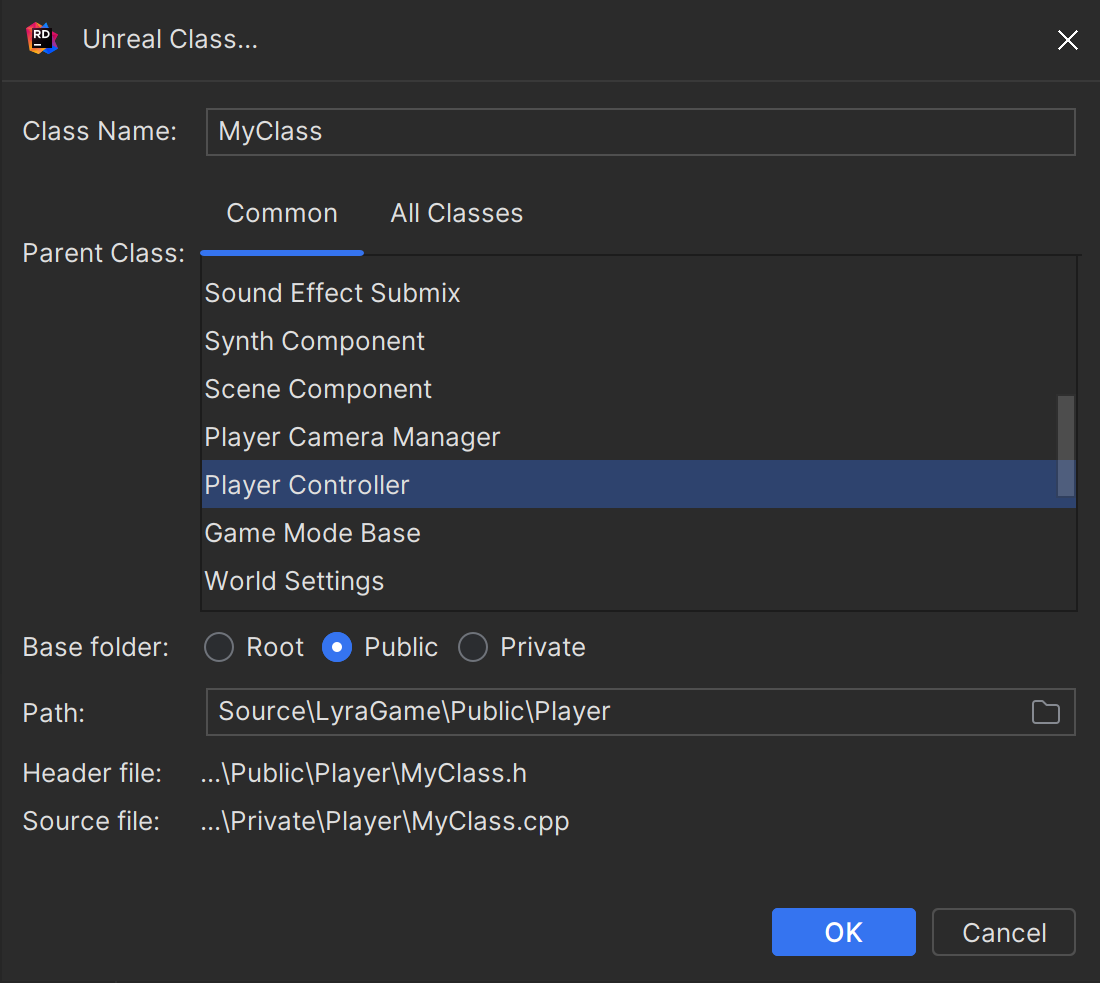
指定新类的名称。
选择您希望新类继承的类。 父类可以是常见的游戏玩法类或当前上下文中可用的任意 Unreal Engine 类。
选择根目录、Public 或 Private 文件夹,将生成的文件相对于最初选择的源文件夹放置在相应位置。
或者,手动指定生成头文件和源文件的路径。
单击 确定。 新生成的带有模板代码的头文件和源文件将被添加到相应的文件夹中,并在编辑器中打开。
新建 Unreal 模块
在创建带有游戏逻辑的新模块时,您通常需要执行许多操作:添加一个文件夹,在该文件夹中添加一个 Build.cs 文件,创建一个初始化模块的类,并更新 .uproject 和 Target.cs 文件。 ReSharper 帮助您自动化这些任务。
创建一个新的 Unreal Engine 模块
在 解决方案资源管理器 中,选择一个源文件夹,您希望在其中创建一个新模块。
从上下文菜单中选择 。
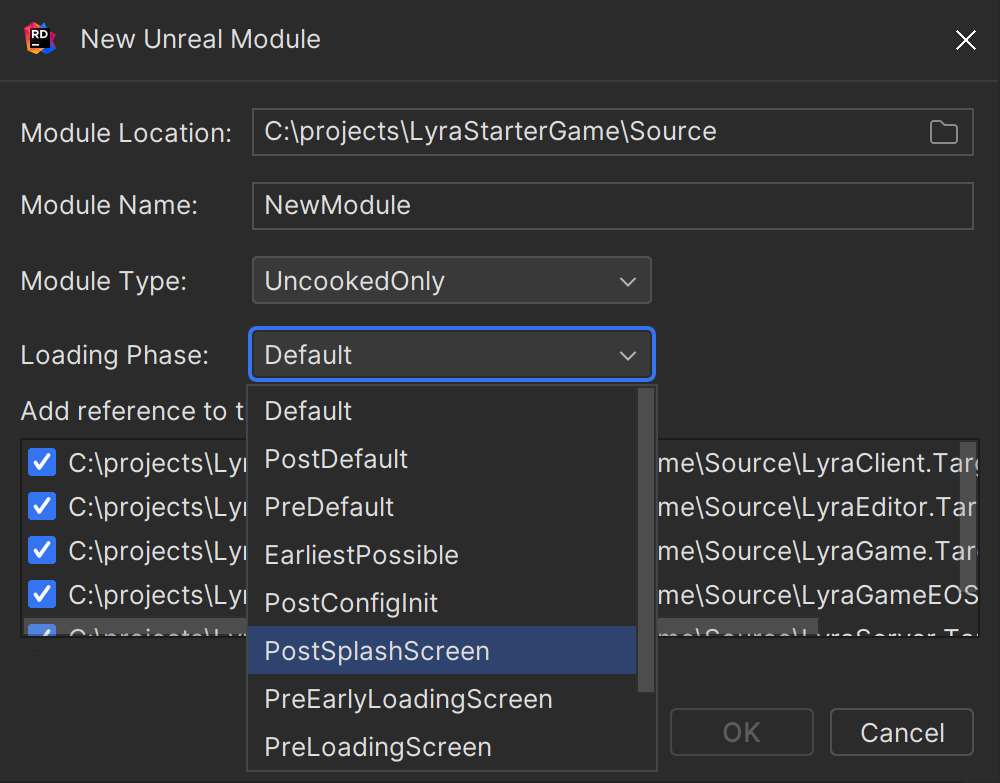
指定新模块的名称。
从列表中选择一个模块类型。
选择加载阶段。
选择您希望添加模块引用的
Target.cs文件。
单击 确定。 根据所选的模块类型,ReSharper 将生成
Build.cs文件以及模块的源文件和头文件。
新建 Unreal 插件
ReSharper 允许您创建几种不同类型的插件,类似于在 Unreal Editor 的插件浏览器中使用 新建 Unreal 插件 按钮,但可以直接在 IDE 中完成。
创建一个新的 Unreal Engine 插件
在 解决方案资源管理器 中,选择一个项目或文件夹,您希望在其中创建一个新插件。
从上下文菜单中选择 。
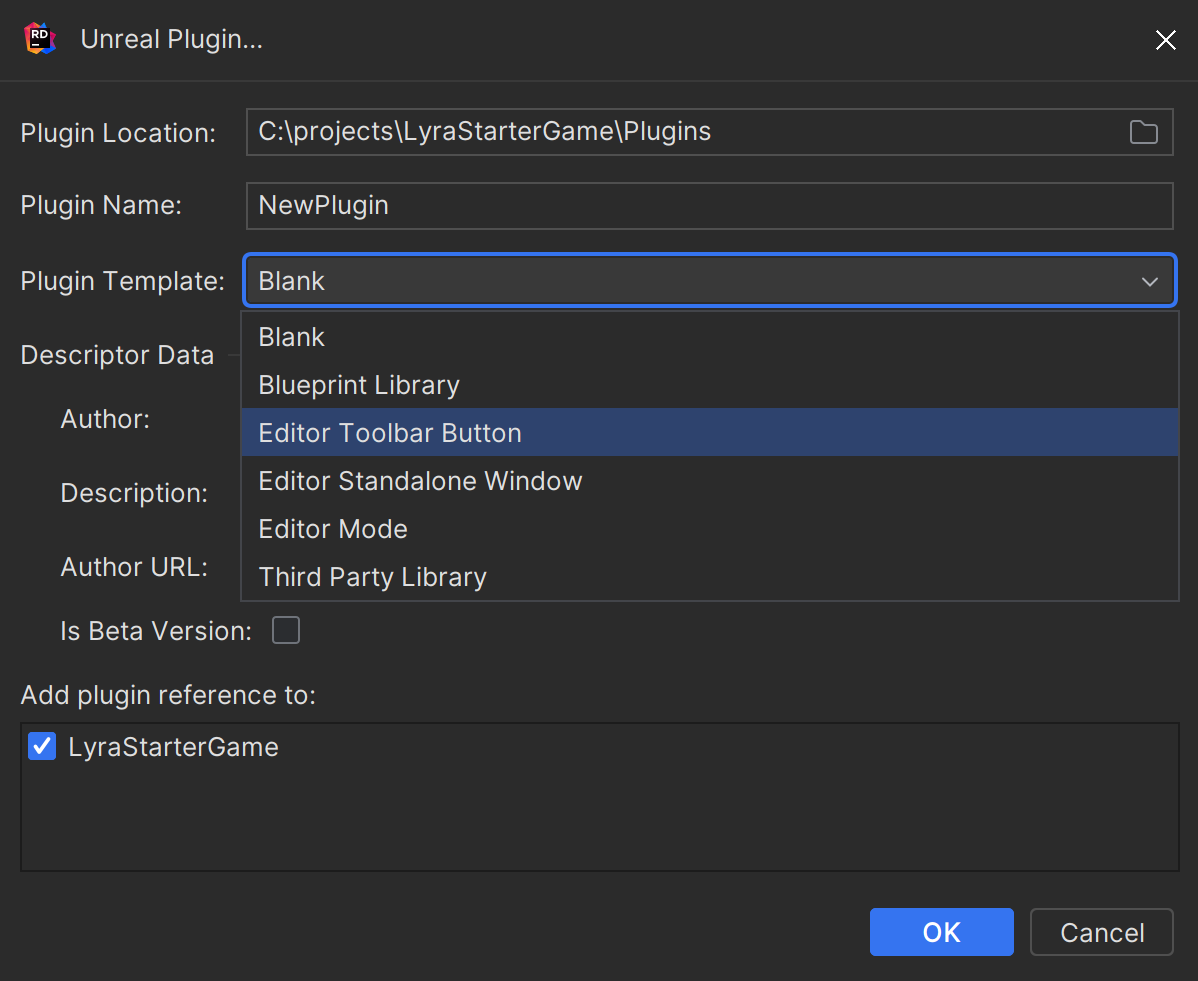
指定新插件的名称。
从列表中选择一个插件模板。
指定描述符数据。
选择您希望使用新插件并添加引用的项目。
单击 确定。 根据所选的插件模板,ReSharper 将生成描述插件的
.uplugin文件以及包含所有必需源文件的模块。