C# 其他提示
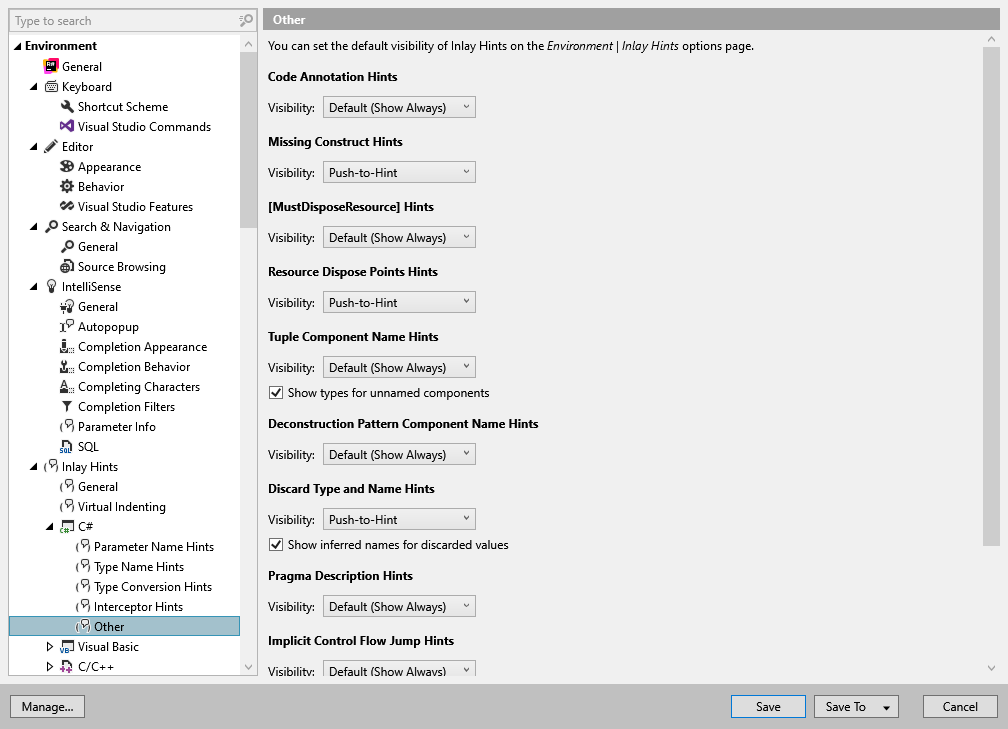
使用此设置页面配置 C# 中其他类型的 内嵌提示。
形参声明的代码注解
此类提示显示在基类中重写和实现成员时使用的 JetBrains 代码注解属性:
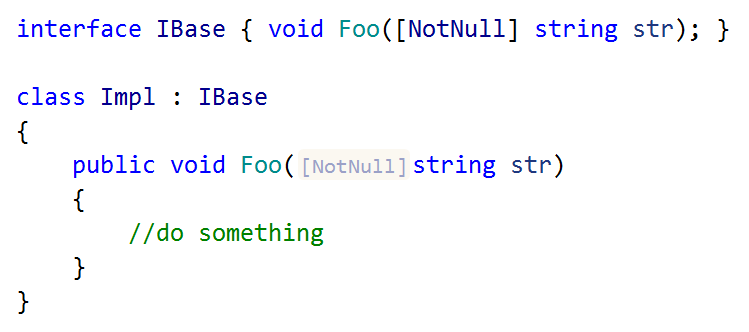
使用 可见性 选择器选择代码注解内嵌提示在编辑器中的显示方式:选择 默认 以应用 ReSharper 选项 的 页面中的通用可见性偏好,选择 始终显示 或 从不显示 始终显示或隐藏提示,或选择 按住提示 默认隐藏提示但在按住 Ctrl 时显示提示。
缺少构造
您可以使用内嵌提示显示函数中缺少的返回值和 switch 语句中缺少的 break。 这使您可以立即了解具体缺少了什么:
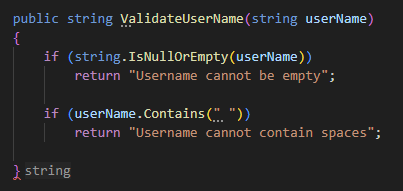
使用 可见性 选择器选择缺失结构的内嵌提示在编辑器中的显示方式:选择 默认 以应用 ReSharper 选项 的 页面中的通用可见性偏好,选择 始终显示 或 从不显示 始终显示或隐藏提示,或选择 按住提示 默认隐藏提示但在按住 Ctrl 时显示提示。
[MustDisposeResource] 注解
如果您使用 [MustDisposeResourceAttribute] (来自 JetBrains.Annotations )来 强制调用代码中的资源释放 ,ReSharper 可帮助您直观地识别返回可释放资源的构造函数和工厂方法:

使用 可见性 选择器选择 [MustDisposeResource] 注解的内嵌提示在编辑器中的显示方式:选择 默认 以应用 ReSharper 选项 的 页面上的通用可见性偏好,选择 始终显示 或 从不显示 始终显示或隐藏提示,或者选择 按住提示 默认隐藏提示,但在按住 Ctrl 时显示提示。
隐式处置点
您可以使用内嵌提示查看资源变量被释放的位置:
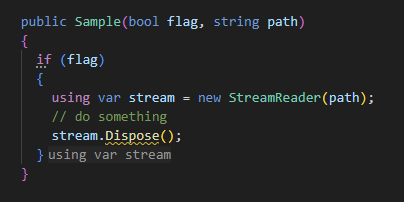
使用 可见性 选择器选择隐式释放点的内嵌提示在编辑器中的显示方式:选择 默认 以应用 ReSharper 选项 的 页面中的通用可见性偏好,选择 始终显示 或 从不显示 始终显示或隐藏提示,或选择 按住提示 默认隐藏提示但在按住 Ctrl 时显示提示。
元组组件名称
当元组组件名称无法从组件表达式中明显看出时,您可以将其作为内嵌提示查看:
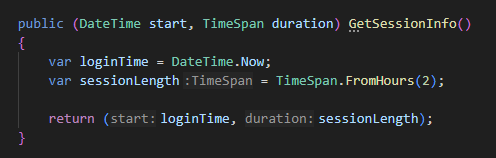
使用 可见性 选择器选择元组组件的内嵌提示在编辑器中的显示方式:选择 默认 以应用 ReSharper 选项 的 页面中的通用可见性偏好,选择 始终显示 或 从不显示 始终显示或隐藏提示,或选择 按住提示 默认隐藏提示但在按住 Ctrl 时显示提示。
析构模式组件名称
内嵌提示可以通过显示解构模式组件的声明名称,大大提高代码的可读性:

使用 可见性 选择器选择解构模式组件的内嵌提示在编辑器中的显示方式:选择 默认 以应用 ReSharper 选项 的 页面中的通用可见性偏好,选择 始终显示 或 从不显示 始终显示或隐藏提示,或选择 按住提示 默认隐藏提示但在按住 Ctrl 时显示提示。
丢弃类型名称
当方法返回的变量多于所需变量,并且某些变量被 _ 丢弃时,内嵌提示可以帮助您看到被丢弃的内容。 默认情况下,丢弃的提示与 按键提示 一起工作:

使用 可见性 选择器选择解构模式组件的内嵌提示在编辑器中的显示方式:选择 默认 以应用 ReSharper 选项 的 页面中的通用可见性偏好,选择 始终显示 或 从不显示 始终显示或隐藏提示,或选择 按住提示 默认隐藏提示但在按住 Ctrl 时显示提示。
通过 #pragma 指令禁用或恢复警告的描述
#pragma warning 指令允许您通过其 ID 禁用和恢复特定警告。 很难记住每个 ID 的含义,因此 ReSharper 可以添加带有警告描述的内嵌提示。 请注意,这种提示仅适用于以 CS 开头的编译器警告。

使用 可见性 选择器选择 #pragma 指令的内嵌提示在编辑器中的显示方式:选择 默认 以应用 ReSharper 选项 的 页面中的通用可见性偏好,选择 始终显示 或 从不显示 始终显示或隐藏提示,或选择 按住提示 默认隐藏提示但在按住 Ctrl 时显示提示。
块末尾的局部函数之前的隐式 'return' 或 'continue'
在代码块末尾放置局部函数是一种常见做法,但在阅读此类代码块时,您通常需要滚动浏览局部函数定义,以确保它们之后没有可执行代码。
为提高此类情况下的可读性,ReSharper 提供了内联提示,可以可视化隐式控制流标记(如 return; 和 continue ),或者如果代码块中没有更多可执行代码,则仅显示 //Local Functions。
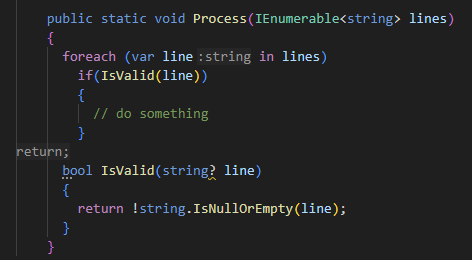
使用 可见性 选择器选择尾随局部函数前的内嵌提示在编辑器中的显示方式:选择 默认 以应用 ReSharper 选项 的 页面中的通用可见性偏好,选择 始终显示 或 从不显示 始终显示或隐藏提示,或选择 按住提示 默认隐藏提示但在按住 Ctrl 时显示提示。
在非终止嵌套范围末尾的长本地函数前显示注释 | 此复选框允许您选择是否在不打破控制流的代码块中显示尾随局部函数的内嵌提示,例如 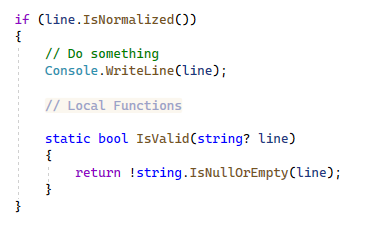 |
局部函数中在其前面显示注释的行的最小总数 | 使用此选择器配置是否在较小的尾随局部函数前显示提示。 |