单元测试资源管理器窗口
使用此窗口,您可以探索并 运行或调试 整个解决方案中所有 支持的框架的单元测试。 请注意,项目中的单元测试只有在项目构建后才会出现在窗口中。 当前已打开文件中的测试会自动更新,打开文件中新建的测试会在创建后立即出现在 单元测试资源管理器 中。 有关更多信息,请参阅 在项目或解决方案中使用单元测试.
要搜索测试,请在此窗口中聚焦后开始输入测试名称或其 CamelHumps缩写。
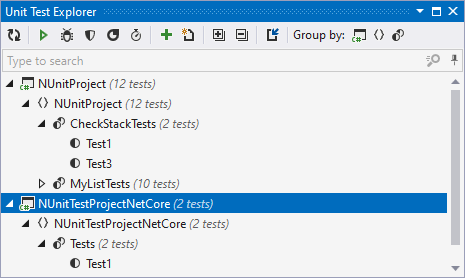
工具栏控件
控件 | 名称 | 注释 |
|---|---|---|
| 刷新 | 更新窗口内容以反映代码或外部所做的任何更改。 |
| 运行单元测试 Control+T R | 运行选定的测试。 要选择多个测试,请按住 Ctrl 键并点击它们。 |
| 调试单元测试 Control+T D | 开始调试当前会话中选定的测试。 |
| 覆盖单元测试 Control+T H | 点击此按钮,您可以开始选定测试的 代码覆盖率。 如果 JetBrains dotCover已与 Visual Studio 集成,则会显示此按钮。 |
| 分析单元测试 | 点击此按钮,您可以 分析选定的测试。 如果 JetBrains dotTrace已与 Visual Studio 集成,则会显示此按钮。 |
| 在 dotMemory Unit 下运行单元测试 Control+T M | 使用启用的 dotMemory Unit 运行选定的测试。 使用此按钮运行使用 dotMemory Unit 框架的测试,以检查代码的内存问题。 |
| 将测试追加到会话 Control+T A | 点击此按钮将选定的测试添加到 测试会话中。 ReSharper 将建议选择一个现有会话或创建一个新会话。 |
| 创建新会话 Control+T N | |
| 导入会话 | 点击以 打开一个测试会话 ,该会话已保存在 .testsession 文件中。 |
| 全部展开/全部收起 | 展开/折叠当前选项卡中的所有节点。 |
分组依据 | 允许按不同类别对窗口中的项目进行分组。 |
.png "ThemedIcon.Refresh.Screen.(Gray).png")
.png "ThemedIcon.RunTest.Screen.(Gray).png")
.png "ThemedIcon.Debug.Screen.(Gray).png")
.png "ThemedIcon.Cover.Screen.(Gray).png")
.png "ThemedIcon.UtrProfile.Screen.(Gray).png")
.png "ThemedIcon.DotMemoryUnitRun.Screen.(Gray).png")
.png "ThemedIcon.AddedParameter.Screen.(Gray).png")
.png "ThemedIcon.NewSession.Screen.(Gray).png")
.png "ThemedIcon.Import.Screen.(Gray).png")
.png "ThemedIcon.ExpandAll.Screen.(Gray).png")
.png "ThemedIcon.CollapseAll.Screen.(Gray).png")