常规
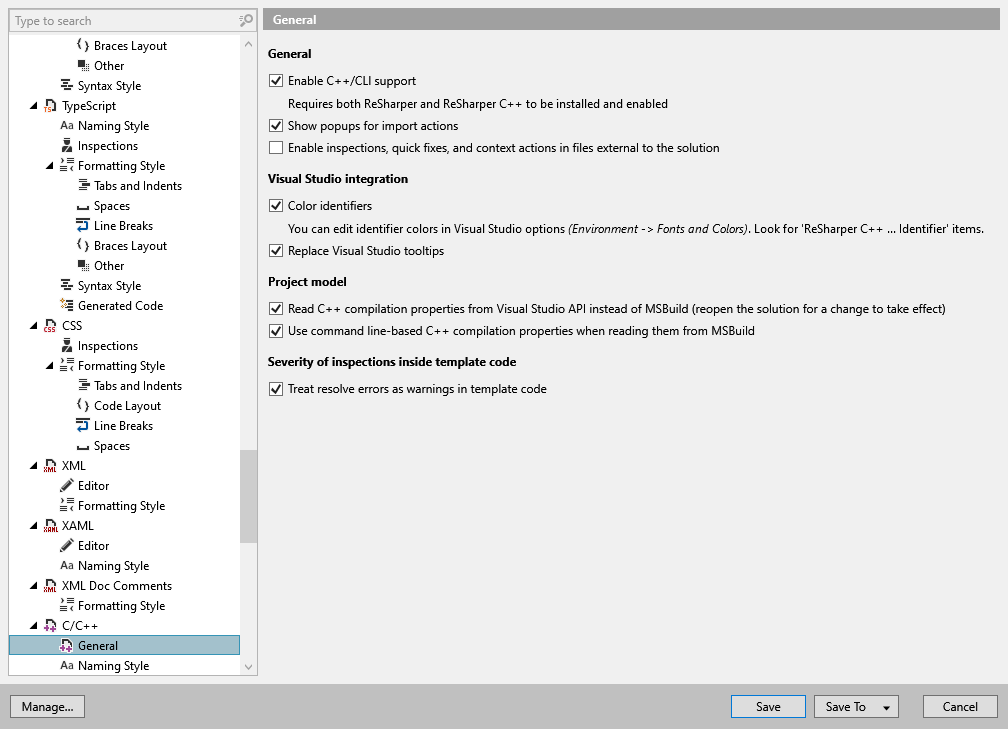
在此页面,您可以调整 ReSharper 的 C++ 支持的一般偏好设置。
Visual Studio 集成
标识符着色 | 此选项启用 C++ 语法的扩展高亮。 您可以对 20 种标识符类型进行不同的高亮设置。 您可以随时在 Visual Studio 选项中更改颜色和字体()。 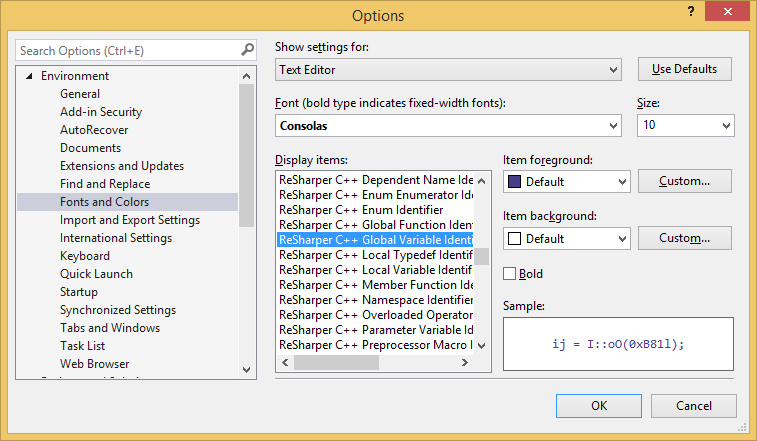 |
替换 Visual Studio 工具提示 | 此选项允许您将 Visual Studio 符号工具提示(当您将鼠标悬停在编辑器中的代码符号上时显示的快速信息)替换为 ReSharper 工具提示。 默认情况下启用此选项,因为 ReSharper 工具提示提供了更好的语法高亮和符号文档: 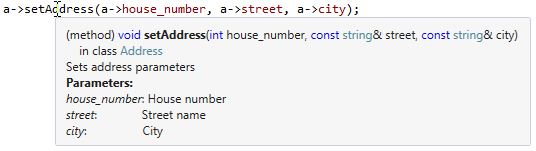 |
项目模型
从 Visual Studio API 而不是 MSBuild 中读取 C++ 编译属性 | 此选项允许您配置编译属性的读取。 重新打开您的解决方案以使更改生效。 |
从 MSBuild 读取时使用基于命令行的 C++ 编译属性 | 启用此选项时,ReSharper 会运行 'GetCICommandLines' 目标并解析结果以获取您的 C++ 项目的属性。 |
模板代码内部检查的严重性
在模板代码中将解析错误视为警告 | 此选项允许您降低 C++ 模板中错误的严重性。 默认情况下,此选项是启用的。 您可能希望出于以下两个原因保持其启用状态:
|
2026年 7月 16日