C++ 测试
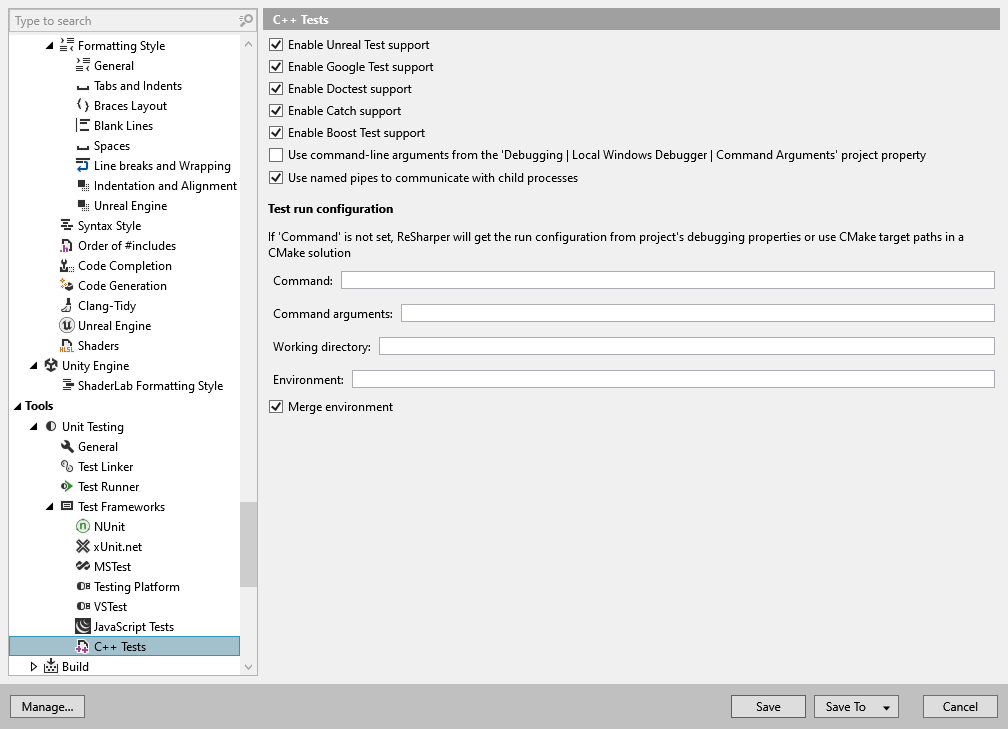
在 ReSharper 选项的此页面中,您可以调整 C++ 单元测试辅助功能 的偏好设置。
启用 Google Test 支持 | 默认情况下,ReSharper 会添加操作指示器,允许您 直接从编辑器执行 Google Test 测试 ,并自动 在您的解决方案中发现 Google Test 测试。 取消选中此复选框以禁用此行为。 |
启用 doctest 支持 | 默认情况下,ReSharper 会添加操作指示器,允许您 直接从编辑器执行 doctest 测试 ,并自动 在您的解决方案中发现 doctest 测试。 取消选中此复选框以禁用此行为。 |
启用 Catch 支持 | 默认情况下,ReSharper 会添加操作指示器,允许您 直接从编辑器执行 Catch 测试 ,并自动 在您的解决方案中发现 Catch 测试。 取消选中此复选框以禁用此行为。 |
启用 Boost.Test 支持 | 默认情况下,ReSharper 会添加操作指示器,允许您 直接从编辑器执行 Boost.Test 测试 ,并自动 在您的解决方案中发现 Boost.Test 测试。 取消选中此复选框以禁用此行为。 |
使用命令行参数... | 此设置控制 ReSharper 在运行单元测试时是否应使用 项目属性的值。 |
使用命名管道与子进程通信 | 默认情况下,测试运行器使用命名管道与子测试进程通信以读取未缓冲的输出。 禁用此选项以改用临时文件。 |
测试运行配置
命令、 | 在这里,您可以为包含测试的项目指定标准执行设置。 这些设置通常在项目属性( )中指定,ReSharper 将从中获取这些设置。 |
合并环境 | 如果选中此复选框,ReSharper 将同时使用来自 Visual Studio 和上述 环境 字段的环境变量。 |