常规
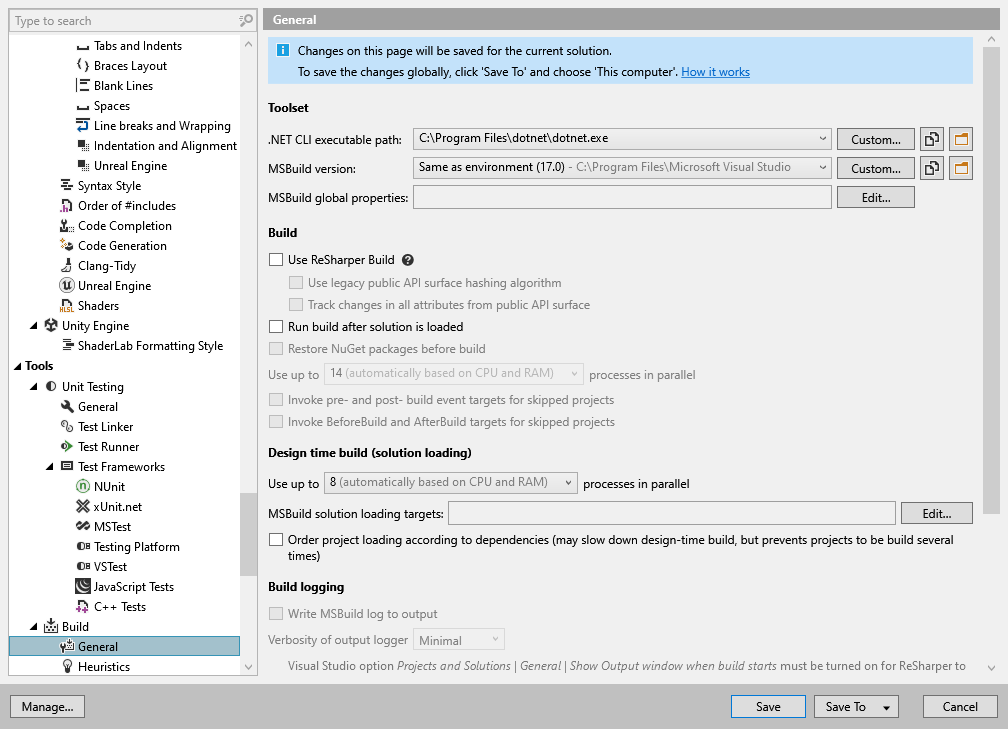
在 ReSharper 的此选项页面中,您可以配置 ReSharper Build的偏好设置。
工具集
.NET CLI 可执行文件路径 | .NET CLI 工具可执行文件的路径会自动检测,但如果您的设置需要,您可以指定自定义安装路径。 |
MSBuild 版本 | 使用此选择器,您可以选择用于构建解决方案的 MSBuild.exe 版本。 您可以选择自动检测到的 MSBuild 版本之一,或者指定非标准位置的自定义 MSBuild 可执行文件路径。 |
MSBuild 全局属性 | 在此字段中,您可以指定 全局 MSBuild 属性 ,以与 ReSharper Build一起使用。 |
构建
使用 ReSharper Build | 如果选中此复选框,ReSharper 将通过 ReSharper Build优化构建过程,该功能会跟踪解决方案中的更改,仅重新构建已修改的项目和必要的依赖项。 在这种情况下,ReSharper Build 将在所有构建命令上调用,例如 Ctrl+Shift+B ,以及在解决方案资源管理器中项目和解决方案文件夹的上下文菜单命令中调用。 如果未选中复选框,将使用 Visual Studio 的原生构建管理。 如果您的解决方案包含非 MSBuild 项目或具有自定义构建步骤的项目,您可能需要禁用此选项。 |
加载解决方案后运行构建 | 此不言自明的选项将独立于所选的构建管理偏好应用。 |
构建前还原 NuGet 软件包 | 选中此复选框时,ReSharper 将使用 ReSharper 的专有机制 还原 NuGet 包 ,适用于所有受支持版本的 Visual Studio 中的当前解决方案的所有项目。 请注意,此选项要求您的计算机上安装 .NET Framework 4.5 或更高版本。 |
并行使用最多 X 个进程 | 使用此选择器,您可以选择在显式调用 ReSharper Build时使用的并行进程数。 |
为跳过的项目调用构建前和构建后事件目标 | 当 ReSharper 使用启发式方法在 构建过程中跳过某些项目时,这些项目将被完全跳过,包括所有附加的构建逻辑。 使用此复选框始终为所有项目执行 预构建和后构建事件。 要检查和配置预构建和后构建事件,请右键单击解决方案资源管理器中的项目,选择 属性 ,然后选择 构建事件。 |
为跳过的项目调用 BeforeBuild 和 AfterBuild 目标 | 当 ReSharper 使用启发式方法在 构建过程中跳过某些项目时,这些项目将被完全跳过,包括所有附加的构建逻辑。 使用此复选框始终执行 BeforeBuild 和 AfterBuild MSBuild 目标。 |
设计时构建(解决方案加载)
当您打开一个解决方案时,ReSharper 会在后台启动 MSBuild,以构建每个项目中的文件列表、解析项目引用等。
并行使用最多 X 个进程 | 在大多数情况下,单进程启动 MSBuild 会带来最快的解决方案加载时间,但有时(主要是在大型解决方案中)多进程可以加快解决方案加载速度。 因此,如果在打开解决方案后,您看到“等待解决方案同步”状态持续时间过长,可以尝试在此选择器中设置多个进程。 |
MSBuild 解决方案加载目标 | 如果您的解决方案使用通过 MSBuild 目标定义的一些非标准组件,ReSharper 可能无法加载这些组件。 一个典型的症状是某些文件中未解析的(红色)代码,但解决方案构建时没有错误。 在这种情况下,请在此字段中以逗号分隔列出这些目标的名称。 |
根据依赖关系排序项目加载 |
构建日志记录
仅当启用了 使用 ReSharper Build 时,此类别中的选项才可用。
将 MSBuild 日志写入输出 | 选中此复选框时,选中的日志项将显示在 Visual Studio 的 输出窗口中。 注释:
|
将 MSBuild 写入日志文件 | 选中此复选框时,构建输出将保存到日志文件中。 使用此复选框下的控件选择详细级别和日志文件保存路径。 如果所选的日志目录不存在,则会以红色显示。 但是,ReSharper 会在首次记录到文件时创建不存在的路径。 请注意,记录到文件不依赖于记录到输出窗口。 |