C++ 的重构
执行重构
将插入符号放在一个符号上,选择您想要重构的代码片段,或在工具窗口中选择一个项目。
执行以下操作之一:
如果所选的重构需要用户输入,则会打开重构向导。 请注意,向导的对话框不是模态的,因此您可以在向导打开时编辑代码。
要回滚重构操作,向导提供了选项 要启用撤销,请打开所有包含更改的文件进行编辑。 如果您选择此选项,ReSharper 会在新的编辑器选项卡中打开所有已修改的文件,并允许您回滚重构。 在这种情况下,您需要自行保存更改。 如果未选择此选项, ReSharper 会自动保存已修改的 文件,而无需打开它们。
如果重构操作会导致代码冲突(例如重复的名称、可见性冲突等),向导会在最后一步显示冲突列表,然后您再应用重构。 对于某些冲突,向导还可以建议快速修复。 更多信息,请参阅 解决重构中的冲突。
在您修改编辑器中的代码后,某些重构功能会立即可用。 有关更多信息,请参阅 就地重构
更改签名
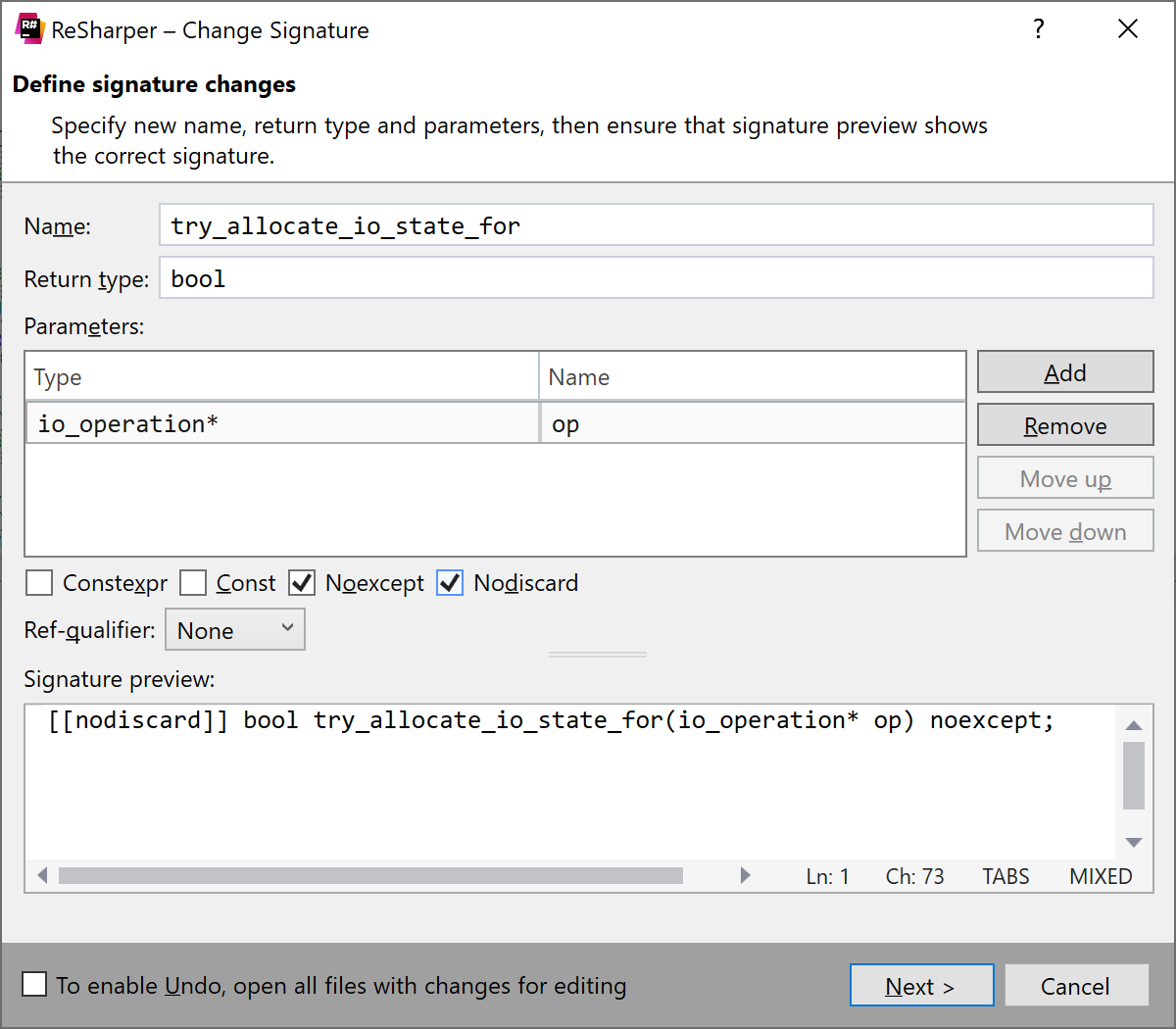
更改签名重构允许您对函数的签名进行一种或多种不同的修改。 函数的所有用法、实现和重写都将相应更新。
您还可以使用专用快捷键 Control+F6 调用此重构。
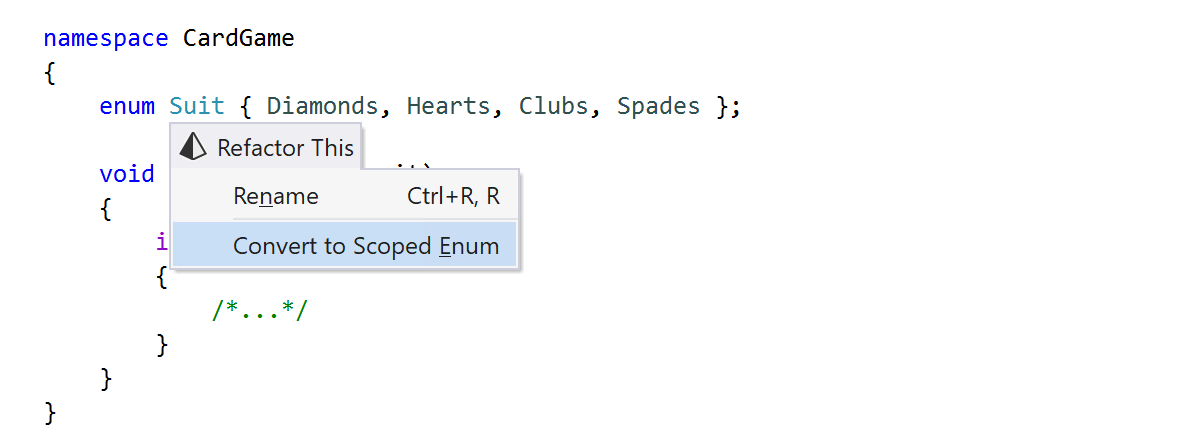
转换为 Scoped Enum
转换为 Scoped Enum 重构帮助您将 C 风格的枚举声明转换为 C++11 的 Scoped 枚举。 要调用此功能,请将插入符号放在枚举器上,然后从 重构 菜单中选择 转换为 Scoped Enum ,或从主菜单中选择 :
提取方法
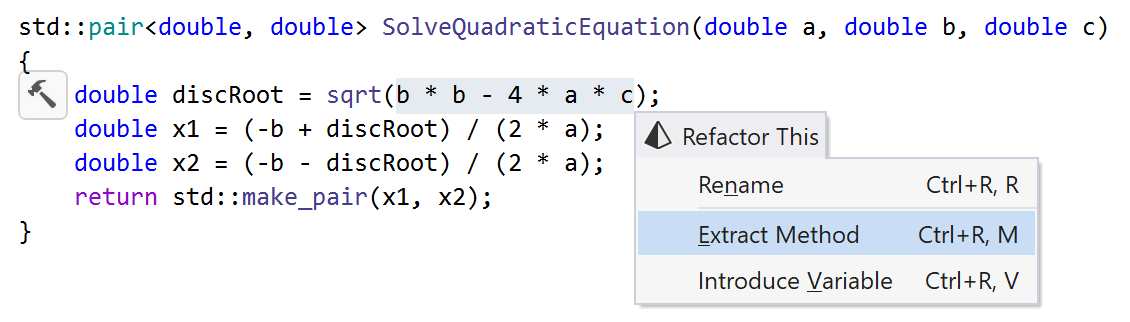
此重构允许您基于选定的代码片段创建一个新方法。 ReSharper 分析选定的语句,并检测可以转换为方法参数或表示其返回值的变量。
您还可以使用专用快捷键 Control+Alt+M 调用此重构。
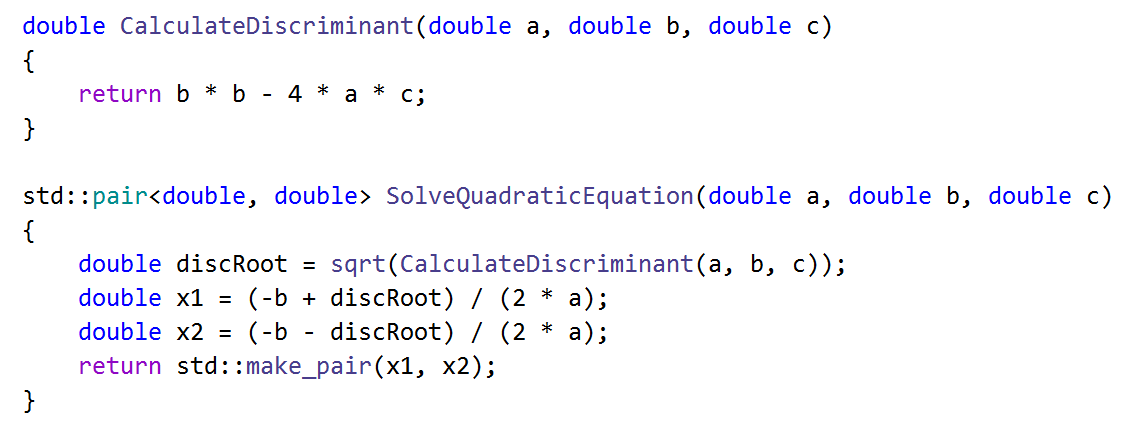
假设您希望将计算判别式的逻辑提取到一个单独的方法中:
在 提取方法 对话框中,您可以选择方法参数、返回值并预览生成的方法:
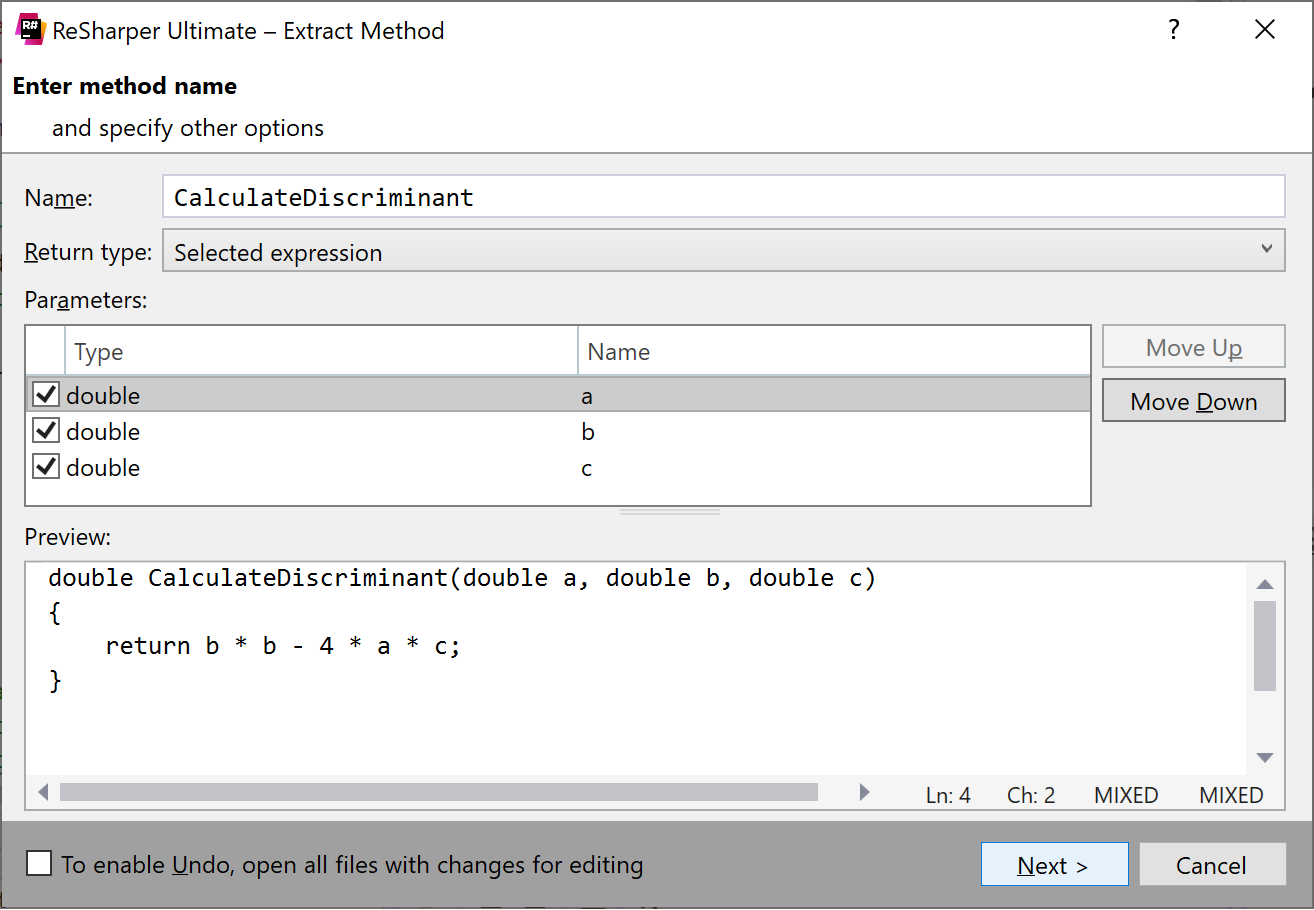
一旦您点击 下一步 ,新方法将被创建,选定的表达式将被方法调用替换。
引入字段
此重构允许您基于选定的表达式创建一个新字段,用该表达式或构造函数对其进行初始化,并用新引入的字段引用替换当前类型中该表达式的所有出现。
您还可以使用专用快捷键 Control+Alt+D 调用此重构。
在下面的示例中,我们使用此重构将两个相同字符串的出现替换为一个新的私有字段,并从现有构造函数中对其进行初始化:
引入命名空间别名
此重构帮助您为命名空间用法创建一个命名空间别名,并用该别名替换当前选定的用法或文档中的所有用法。 根据选定的用法,命名空间别名会在尽可能接近用法的范围内声明。
要调用此重构,请将插入符号放在命名空间用法上,并选择 Control+Shift+R 或从主菜单中选择 ,然后在 重构 弹出窗口中选择 引入命名空间别名。 如果文档中存在命名空间用法的多个出现,您将能够选择是替换当前用法还是所有用法。
在下面的示例中,我们使用此重构为 SpaceOne::SpaceTwo 命名空间添加一个命名空间别名。
引入/内联 typedef
引入 typedef 重构让您可以快速为选定的数据类型创建一个 typedef ,并用新创建的 typedef 替换选定的数据类型以及(可选)当前文件中该数据类型的所有出现。
内联 typedef 重构则完全相反——它会移除选定的 typedef ,并用声明的数据类型替换其所有用法。
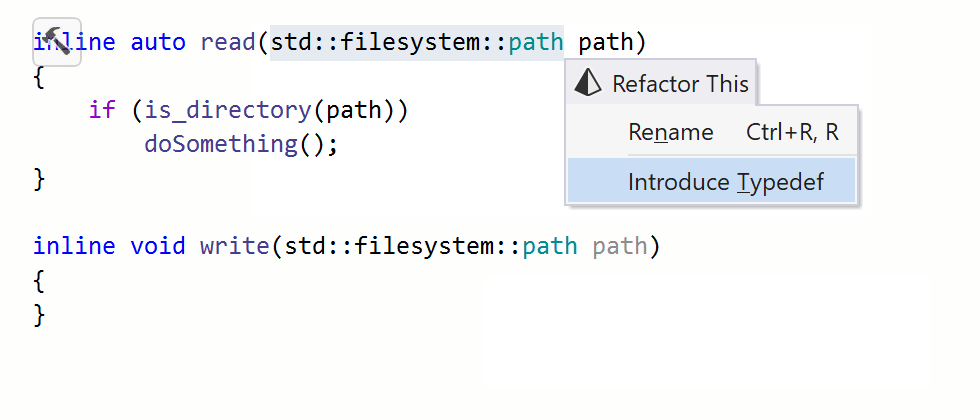
如果您希望 引入 typedef 重构使用类型别名而不是 typedef ,请在 ReSharper 选项 的 页面上选中相应的复选框
Alt+R, O
。 有关更多信息,请参阅 Microsoft Docs 上的别名和 typedef(C++)。
引入 using 枚举
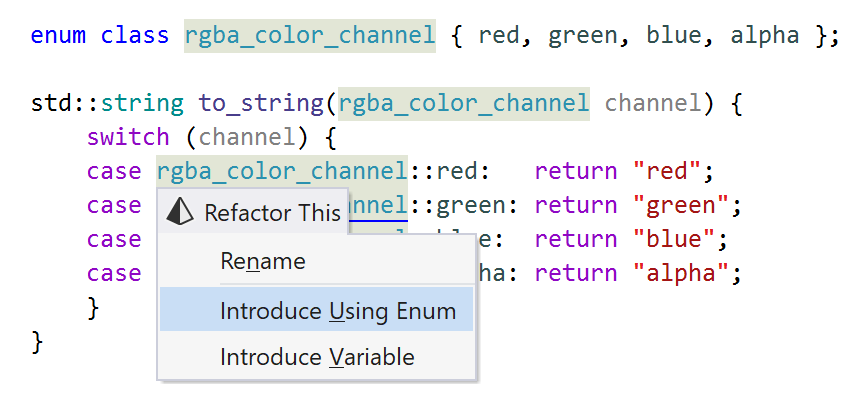
C++20 using enum 语法允许您添加目标枚举中的所有枚举器。 因此,使用其成员枚举器时,您可以省略枚举名称的重复。
引入 using 枚举 重构有助于添加 using enum 语句。 要调用此重构,请将插入符号放在枚举器上,然后按 Control+Shift+R 或从主菜单中选择 ,然后在 重构 弹出窗口中选择 引入 using 枚举。 如果文档中存在枚举用法的多个出现,您将能够选择是替换当前用法还是所有用法。
引入变量
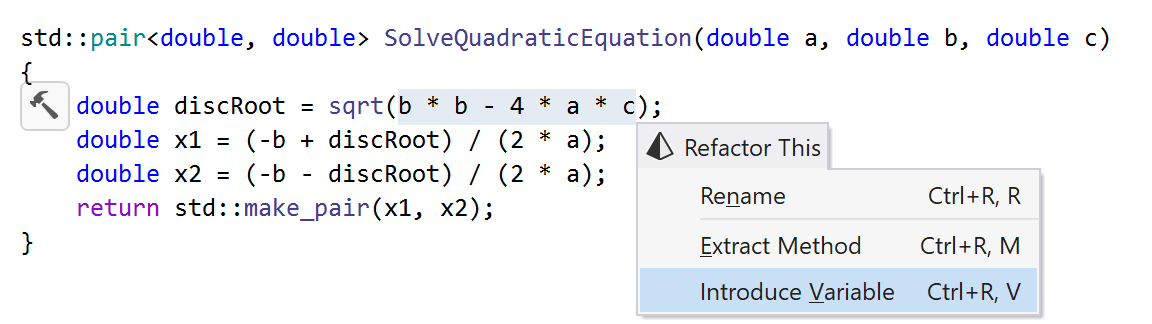
此重构允许您基于选定的表达式创建一个新的局部变量,用该表达式对其进行初始化,并最终用新引入的变量引用替换方法中表达式的所有出现。
您还可以使用专用快捷键 Control+Alt+V 调用此重构。
内联变量
此重构允许您用变量的初始化器替换代码中变量的所有出现。 请注意,仅当变量值在初始化后保持不变时才应应用此重构。
您还可以使用专用快捷键 Control+Alt+N 调用此重构。
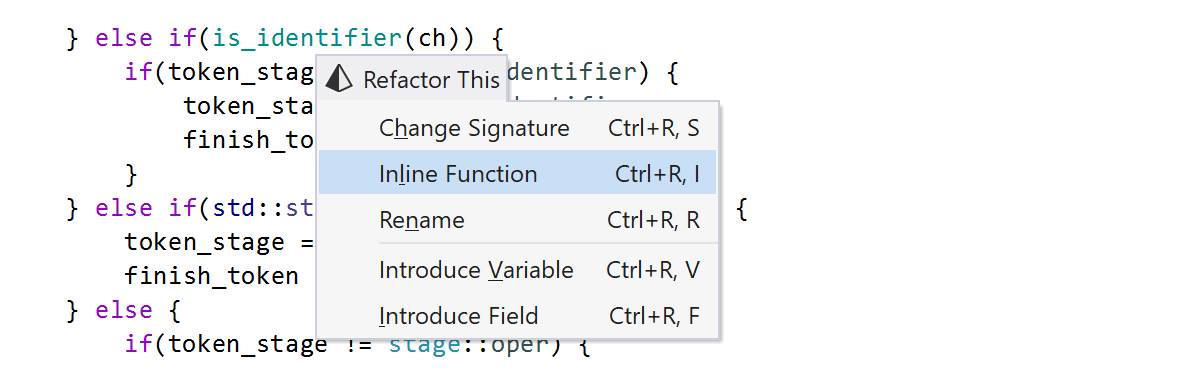
内联函数
此重构允许您用函数体替换函数调用。 ReSharper 将执行必要的转换,处理所有名称冲突,并重新格式化生成的代码,或者向您显示一条简短的弹出消息,解释为什么尝试内联某些方法不是一个好主意。
您还可以使用专用快捷键 Control+Alt+N 调用此重构。
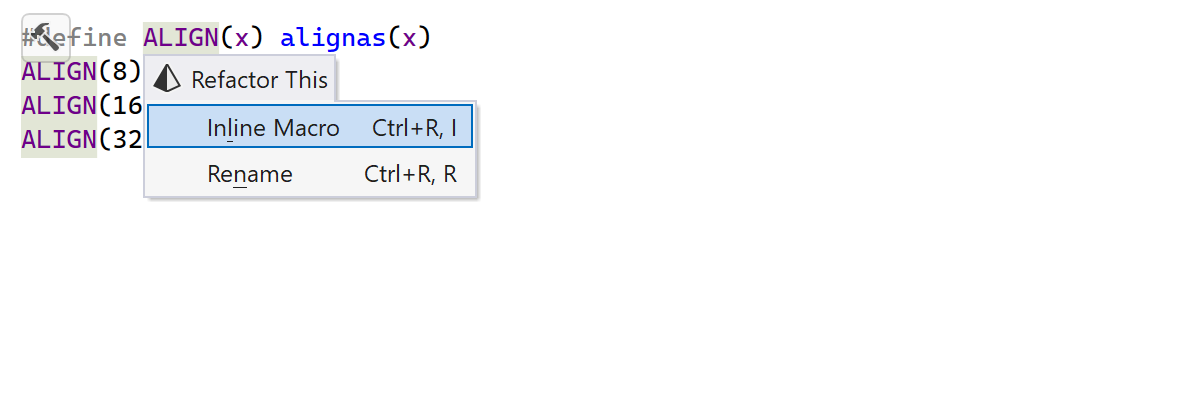
内联宏
此重构允许您替换代码中宏的所有用法。 重构还会报告需要手动检查的宏体和宏参数中的潜在用法。
您还可以使用专用快捷键 Control+Alt+N 调用此重构。
重命名
支持 C++ 的最耗时的重构之一。 如果您尝试手动修改符号的名称,可能会导致许多问题。 当您调用 重命名重构 (也可以通过专用快捷键 F2 调用)时,ReSharper 会完成所有检查。 如果没有冲突,所有修改都会顺利完成;否则,您将获得冲突列表,您可以手动解决这些冲突,以确保仅进行必要且适当的更改。
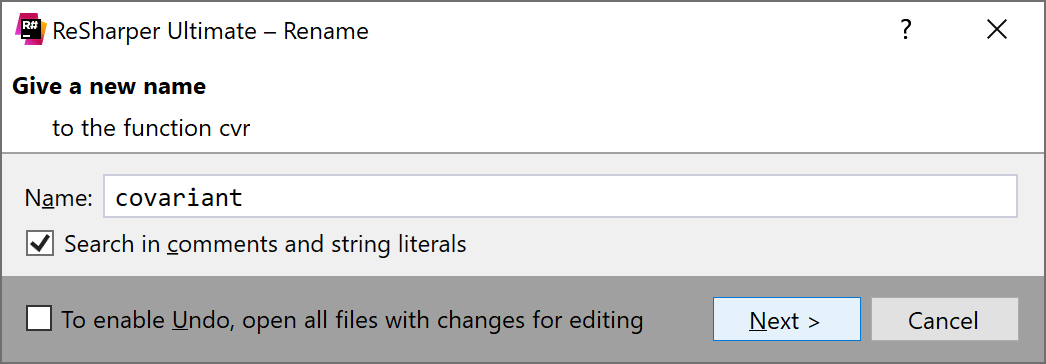
当您使用此重构重命名类时,ReSharper 会自动重命名相应的文件(源文件和头文件)。
您还可以在解决方案资源管理器中对文件调用此重构。 一旦您为文件提供了新名称,ReSharper 将更新其在 include 中的所有用法。