更改图标集
ReSharper 提供了多个图标集以匹配 Visual Studio 的颜色主题。 默认情况下,图标集会根据所选的 Visual Studio 主题 自动选择。 但是,您可以为任何主题选择特定的图标集。
ReSharper 附带的图标可以逻辑上分为两组: 符号图标 和 应用程序图标。
所有帮助您识别代码符号类型的图标,例如让您可以轻松区分方法 .png "ThemedIcon.Method.Screen.(Gray).png") 和属性
和属性 .png "ThemedIcon.Property.Screen.(Gray).png") 的图标,属于符号图标集。 一些修饰符也通过图标表示,并包含在这些图标集中。
的图标,属于符号图标集。 一些修饰符也通过图标表示,并包含在这些图标集中。
其他显示在编辑器或窗口工具栏中的图标属于应用程序图标集。 它们向您提供 ReSharper 提供的不同功能的信息,例如 重构 .png "ThemedIcon.RefactorThis.Screen.(Gray).png") 或 快速修复
或 快速修复 .png "ThemedIcon.RedBulb.Screen.(Gray).png") 。
。
更改图标集
从主菜单中选择 或按下 Alt+R O ,然后在左侧选择 。
使用 源代码符号图标主题 和 应用程序图标主题 选择器来指定所需的图标主题。 为简化选择,每个项目附近都会显示对应图标集中的几个图标。
在 选项 对话框中点击 保存 以应用修改,让 ReSharper 选择保存位置,或者通过从 保存到 选择器中选择特定的设置层来保存修改。 有关更多信息,请参见 管理和共享 resharper 设置。
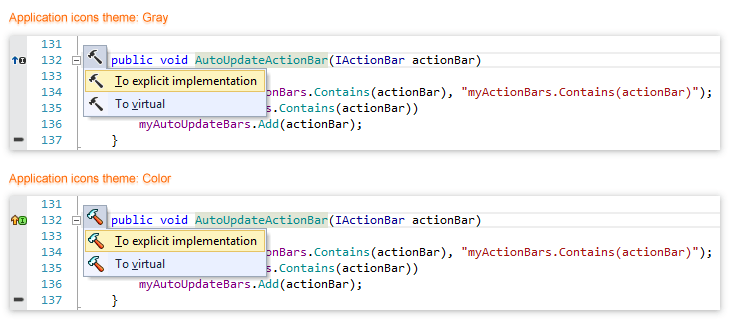
Visual Studio 的颜色主题与 ReSharper 的图标集相结合,为根据个人偏好自定义 IDE 提供了更多可能性。 尝试不同的选项,您可以找到更适合您的组合,并将其设置为默认。 请参考以下示例:
2026年 7月 16日