从当前进程中探索程序集
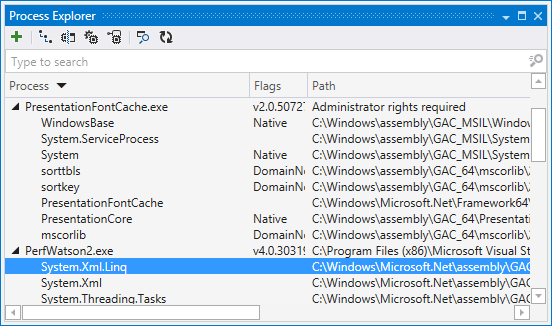
使用 ReSharper 的 进程资源管理器窗口 ,您可以探索当前进程和已加载的程序集。 进程会与相应的程序集一起显示,并且可以进行排序和分组。 如有必要,您可以显示或隐藏本机进程。
查看所有已加载的程序集,您可以轻松找到想要反编译和探索的程序集。
打开已加载的程序集
执行以下操作之一:
在主菜单中选择 。
在 Assembly Explorer 窗口 的工具栏上,单击 从正在运行的进程中打开
.png "ThemedIcon.AddProcess.Screen.(Gray).png") 。
。
在 进程资源管理器窗口 中,执行以下操作之一:
展开您想要探索的进程并选择所需的程序集。
单击 按窗口查找进程
.png "ThemedIcon.FindWindow.Screen.(Gray).png") ,然后将鼠标悬停在您想要探索其进程的窗口上:
,然后将鼠标悬停在您想要探索其进程的窗口上: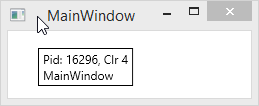
在工具提示中,您可以看到 PID 和 CLR 版本。 并且该进程会在 进程资源管理器 窗口中高亮显示。
选择所需的程序集后,单击 将程序集添加到程序集资源管理器
.png "ThemedIcon.AddedParameter.Screen.(Gray).png") 。 程序集会出现在 Assembly Explorer 窗口 中,并且可以被反编译。
。 程序集会出现在 Assembly Explorer 窗口 中,并且可以被反编译。
如果您需要调试某些 .NET 进程,但没有 PDB 文件,您可以直接从进程资源管理器生成缺失的 PDB 文件。 为此,右键单击任意 .NET 进程并选择 使用 ReSharper 反编译器加载符号。 生成将立即开始,并保存到 Visual Studio 选项中指定的符号缓存目录()。 如果未指定目录,ReSharper 将建议自动添加 %LOCALAPPDATA%\Temp\SymbolCache 作为缓存目录。
2026年 7月 16日