进程资源管理器窗口
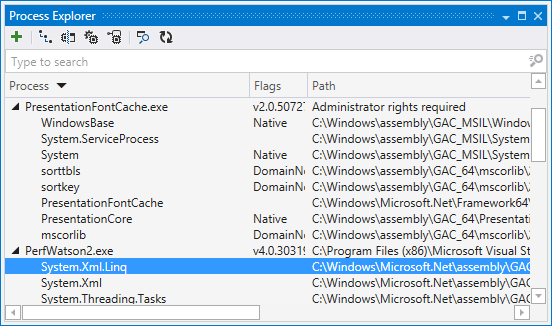
进程资源管理器窗口为您提供当前正在运行的进程列表,并允许您探索其模块以及反编译其中的 .NET 程序集。
上下文菜单命令
启用调试 | 此命令将为选定的托管模块或选定进程中的所有托管模块生成 PDB。 生成将立即开始,并保存到 Visual Studio 选项中指定的符号缓存目录()。 如果未指定目录,ReSharper 将建议自动添加 %LOCALAPPDATA%\Temp\SymbolCache 作为缓存目录。 如果 Visual Studio 处于调试模式,ReSharper 将加载生成的 PDB,这样您无需中断调试会话。 |
将程序集添加到程序集资源管理器 | 将进程资源管理器树中选定的程序集添加到 Assembly Explorer 窗口。 如果您选择一个进程,则属于该进程的所有程序集将被添加到程序集资源管理器中。 仅从磁盘文件加载的 .NET 程序集会被添加,动态程序集和本机模块会被忽略。 |
打开包含文件夹 | 在 Windows 资源管理器中打开程序集/进程可执行文件 |
复制完整路径 | 将程序集/进程可执行文件的完整路径复制到剪贴板 |
附加 | 此命令将 Visual Studio 调试器附加到选定的进程。 |
工具栏控件
控件 | 名称 | 注释 |
|---|---|---|
| 将程序集添加到程序集资源管理器 | 将进程资源管理器树中选定的程序集添加到 Assembly Explorer 窗口。 如果您选择一个进程,则属于该进程的所有程序集将被添加到程序集资源管理器中。 仅从磁盘文件加载的 .NET 程序集会被添加,动态程序集和本机模块会被忽略。 |
| 显示进程层次结构 | 控制进程树是否反映进程之间的父子关系。 如果此模式关闭,所有进程将以平面列表显示。 如果此模式开启,子进程将显示在其父进程下的 子进程 节点中。 |
| 按 CLR 分组 | 控制进程树是否反映 CLR 层次结构。 如果此模式关闭,托管模块和本机模块将在其父进程节点下以平面列表显示。 如果此模式开启,每个进程的托管程序集将按其 CLR 版本和应用程序域分组,本机模块(如果 显示原生模块 模式开启)将显示在单独的 本机模块 节点下。 此模式在 Windows Vista 或更高版本上可用,并需要管理员权限才能完全运行。 |
| 显示原生进程 | 控制进程资源管理器是否显示本机 Windows 进程。 默认情况下,进程资源管理器仅显示托管进程。 如果此模式开启,则托管进程和本机进程都会显示。 本机进程以灰色显示,且无法添加到程序集资源管理器中。 |
| 显示本机模块 | 控制进程资源管理器是否显示本机模块。 默认情况下,进程资源管理器仅显示托管程序集。 如果此模式开启,则托管程序集和本机模块都会显示在树中。 本机模块以灰色显示,且无法添加到程序集资源管理器中。 |
| 按窗口查找进程 | 帮助通过窗口找到进程。 单击此按钮后,您可以将鼠标悬停在桌面窗口上以识别相关的进程。 在此模式下,每个窗口上方会显示一个工具提示,包含 PID 和 CLR 版本,并且进程会在进程资源管理器树中高亮显示。 当您单击任意鼠标按钮或按下任意键时,此模式将关闭。 |
| 刷新 | 更新显示的运行进程快照。 |
.png "ThemedIcon.AddedParameter.Screen.(Gray).png")
.png "ThemedIcon.ProcessHierarchy.Screen.(Gray).png")
.png "ThemedIcon.Clr.Screen.(Gray).png")
.png "ThemedIcon.NativeProcess.Screen.(Gray).png")
.png "ThemedIcon.NativeModule.Screen.(Gray).png")
.png "ThemedIcon.FindWindow.Screen.(Gray).png")
.png "ThemedIcon.Refresh.Screen.(Gray).png")