调试器的可视化辅助工具
使用 ReSharper,您可以在编辑器中改善调试体验。
内联值
当您在调试 C#、VB.NET 或 C++ 代码时暂停执行,您可以在编辑器中直接在相应的代码行旁边看到局部变量、当前行表达式和函数返回值。
此功能在调试会话期间提供即时反馈,这意味着您通常甚至不需要查看 监视 或 自动 工具窗口。
内联值默认启用,但您可以通过 ReSharper 选项 的 页面配置应显示哪些类型的值 Alt+R, O 。
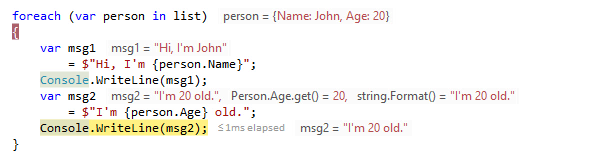
ReSharper 支持 [DebuggerDisplayAttribute] ,这意味着标记有此属性的类型、属性和字段的值将在编辑器装饰中相应显示。
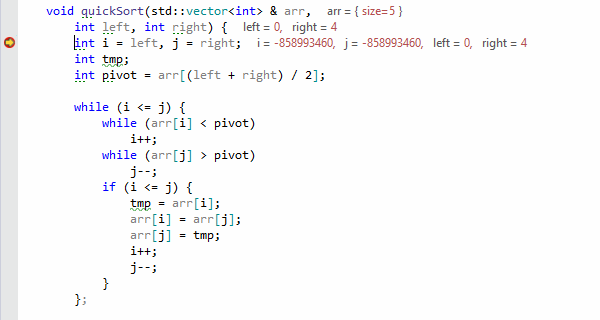
ReSharper 会小心地仅评估那些没有副作用的表达式。 目前,表达式评估仅限于引用、常量、成员访问和内置下标运算符。 std::vector 和 std::array 的下标运算符也作为例外进行评估。
请注意,ReSharper 使用 Visual Studio 调试器引擎评估表达式来计算内联值,这意味着 Natvis文件中用户提供的可视化规则会自动支持。
LINQ 表达式中的中间结果
当您调试 LINQ 表达式链时,ReSharper 可以为以新行分隔的各个方法调用添加编辑器装饰。 要研究每个方法返回的对象,请单击装饰并在打开的工具提示中展开对象树。
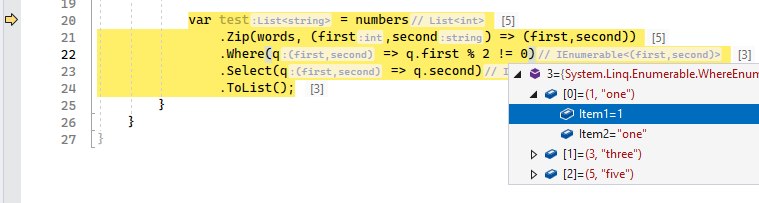
此功能默认禁用。 要启用此功能,请在 ReSharper 选项 显示 LINQ 表达式值 页 上选择 Alt+R, O 。
可搜索的 DataTips
ReSharper 可以选择用其自己的 DataTips 替换 Visual Studio DataTips ,这些 DataTips 有以下几个区别:
您可以在当前挂起执行的上下文中搜索特定值。 为此,只需在 DataTip 中聚焦时开始输入。 请注意,搜索仅会找到已展开节点中的值。
DataTip 不会在您移开鼠标指针时消失,而是在您点击 DataTip 外的任意位置时消失。
如果某种类型既没有有意义的
ToString()重写,也没有用[DebuggerDisplay]属性进行注解,那么在调试器视图中显示此类型的对象可能会非常不直观。 在 ReSharper DataTips 中,您可以动态自定义此类对象的显示方式。 为此,展开 DataTip 中的类型,右键单击所需的数据成员,然后选择 高亮显示属性: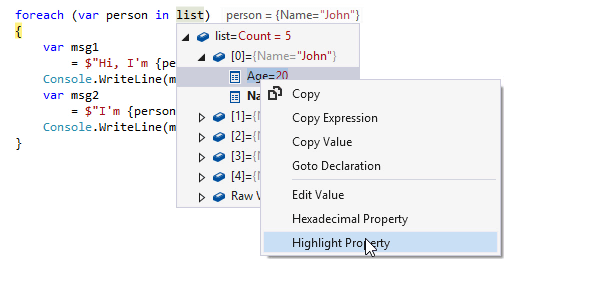
要使用 ReSharper DataTips 替代 Visual Studio DataTips,请在 ReSharper 选项 的 页面启用相应选项 Alt+R, O 。
此功能在以下语言和技术中是 支持的:
|
|
|
|
|
|
|
|
|
|---|---|---|---|---|---|---|---|---|
|
|
|
|
|
|
|
|
|


此处提供的说明和示例介绍了在 C# 中使用该功能。 有关其他语言的更多信息,请参阅 语言和框架 部分中的相关主题。