配置项目特定属性
主要的 ReSharper 首选项 (在 ReSharper | Options 对话框中配置)可以全局或按解决方案应用。 还有一些首选项可以为每个项目或文件夹单独配置。 这些首选项可在 项目条目属性 弹出窗口中使用,您可以通过在解决方案资源管理器中从项目的上下文菜单中选择 编辑项目项属性 来调用它。
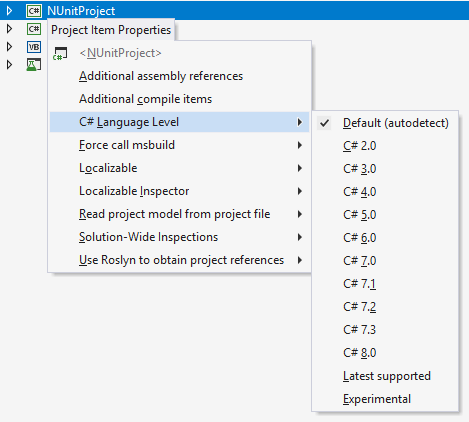
与其他 ReSharper 设置类似,项目特定属性可以保存在两个文件中: [ProjectName].csproj.DotSettings (用于通用首选项,例如 C# 版本)和 [ProjectName].csproj.DotSettings.user (用于个人首选项,例如本地路径映射)。 如果需要,您可以通过将 [ProjectName].csproj.DotSettings 文件置于版本控制下,与您的团队共享通用首选项。
当您从 UI 编辑项目特定设置时,它们会保存在 [ProjectName].csproj.DotSettings 文件中。
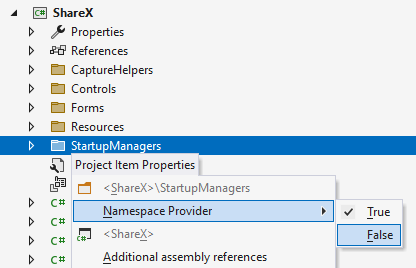
命名空间提供程序 | 仅适用于文件夹。 ReSharper 假定每个类出现的命名空间与其在项目中的位置相匹配。 项目的 'root' 命名空间在项目属性中定义:  因此,所有项目级别的代码元素都应出现在 通过引入文件夹,命名空间会变得更深。 在下面的示例中,一个名为
|
其他程序集引用 | 如果您的项目以自定义方式引用了一些程序集,ReSharper 可能无法找到它们,因此无法正确 分析 此项目。 使用此用分号分隔的列表让 ReSharper 知道这些程序集的位置,以便它可以正确解析这些程序集中的符号。 |
其他编译条目 | 如果您的项目以自定义方式包含文件,ReSharper 可能无法找到它们,因此无法正确 分析 此项目。 使用此用分号分隔的列表让 ReSharper 知道这些文件的位置,以便它可以正确解析它们。 |
ConfigureAwait 分析模式 | 使用此选项分析项目中使用异步编程模型(
更多信息,请参阅 ConfigureAwait 分析。 |
强制调用 MsBuild | 使用此选项通过 MsBuild 检索模块引用。 例如,如果存在 COM API 引用且项目在不支持 Roslyn 的旧版 Visual Studio 中打开,这可能会有所帮助。 |
自定义 pageParseFilterType 处理 | 此属性仅适用于 Web 项目。 使用此选择器选择 ReSharper 应如何处理 |
可本地化 | 此首选项定义是否执行 本地化检查。 如果选择了 默认 值,则仅在项目中至少有一个资源文件时才执行检查。 是 和 否 值允许显式启用/禁用此检查。 |
可本地化检查器 | 可本地化检查器 项目属性 定义如何处理未被任何标记为 |
从项目文件中读取项目模型 | 对于其大多数功能(包括 导航、 代码分析、 重构 和 代码补全 ),ReSharper 会构建并维护当前解决方案的模型。 该模型会被缓存,然后用于即时访问解决方案结构中的任何项。 默认情况下,ReSharper 独立于 Visual Studio 读取项目和解决方案文件。 此方法是首选,因为:
然而,它有一些轻微的副作用:
如果上述某些问题存在,您可以将此选项设置为 否 ,以使 ReSharper 通过 Visual Studio COM API 读取项目结构,这可能会稍微慢一些。 或者,您可以使用 ReSharper 选项 的 直接从项目/解决方案文件读取解决方案模型 复选框,在 页面上为解决方案中的所有项目配置此行为 Alt+R, O 。 |
路径映射 | 此属性仅适用于 Web 项目。 使用此首选项,您可以在应用程序设计期间同步文件的位置与应用程序部署的位置。 更多信息,请参阅 Path mapping。 |
解决方案级检查 | 此首选项定义是否应在项目中启用 解决方案范围的代码检查。 开启 和 关闭 值允许显式启用/禁用此检查。 仅内部符号 值部分启用此检查,适用于具有 internal 访问权限的类型和类型成员。 |
使用 Roslyn 获取项目引用 | 从 Visual Studio 2015 开始,ReSharper 通过 Roslyn 检索项目引用。 如果某些引用未正确解析,您可以禁用此选项,以便通过 COM API 检索引用。 |