ASP.NET 中的编码辅助
大多数 ReSharper 的编码辅助功能也支持 ASP.NET。 您可以在 代码辅助 部分的相应主题中找到有关这些功能的详细信息。 在该部分的主要主题中,您还可以找到功能矩阵,并检查 ASP.NET 中具体支持的内容。
在本主题中,您可以找到一些在 ASP.NET 中使用编码辅助功能的示例。
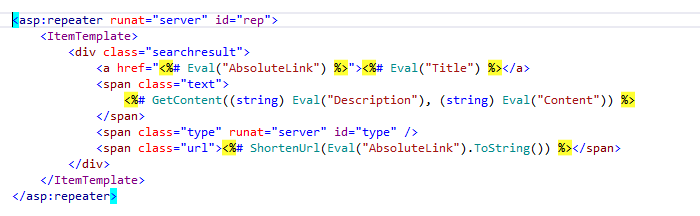
语法高亮
ReSharper 会高亮显示 ASP.NET 标记中的各种符号,使其易于区分。 它还为 C# 和 VB.NET 代码块提供语法高亮。
代码补全
代码补全 在 ASP.NET 中使您能够使用不同的语言结构。 您可以补全标签、属性及其值:

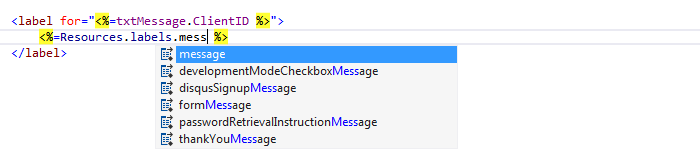
ASP.NET 标记可以在标签内包含代码块,因此 ReSharper 提供了这些代码块中符号的补全功能:
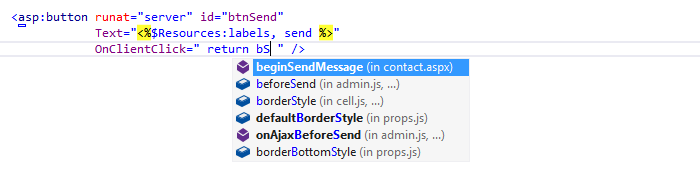
此外,ReSharper 还为 JavaScript 符号提供代码补全功能:
强类型数据控件
ASP.NET 4.5 中引入了一些新的增强功能,这些功能改进并简化了数据处理。 其中之一是强类型数据控件和模型绑定。 ReSharper 为这些控件提供代码检查、快速修复和其他功能。 请看以下示例:

代码补全功能适用于新属性。 您可以使用 ItemType 属性指定控件将绑定的数据类型,ReSharper 会建议适合的类型。

设置类型后,您可以使用 条目 和 BindItem 属性,并同样享受使用 ReSharper 的所有优势。
上下文操作示例
ReSharper 提供了一组针对 ASP.NET 代码的 上下文操作。 您可以在 ReSharper 选项 的 代码编辑 | ASP.NET | 上下文操作 页面中找到这些操作的完整列表。 如果需要,您还可以使用此页面禁用某些操作。
一旦当前插入符位置有可用的上下文操作,ReSharper 会在插入符左侧显示相应的 操作指示器 .png "ThemedIcon.ContextAction.Screen.(Gray).png") 。 然而,有时 ReSharper 会为当前插入符位置提供多个上下文相关的功能。 在这种情况下,会显示优先级最高的操作对应的操作指示器,其他所有操作仅在您通过单击操作指示器或按下 Alt+Enter 展开 操作列表 时才会出现。上下文操作的优先级最低,因此它们通常出现在操作列表的底部。
。 然而,有时 ReSharper 会为当前插入符位置提供多个上下文相关的功能。 在这种情况下,会显示优先级最高的操作对应的操作指示器,其他所有操作仅在您通过单击操作指示器或按下 Alt+Enter 展开 操作列表 时才会出现。上下文操作的优先级最低,因此它们通常出现在操作列表的底部。
以下是一些 ASP.NET 上下文操作的示例:
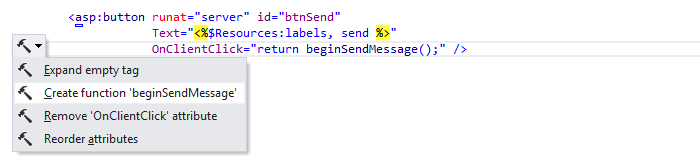
创建函数
如果您使用了尚未声明的函数,ReSharper 会谨慎地建议将函数声明添加到当前文件。
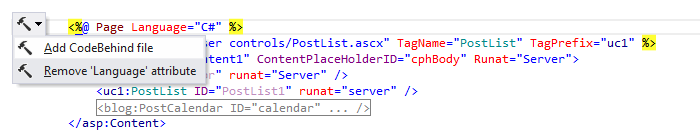
添加代码隐藏文件
如果缺少相应的属性,ReSharper 会创建一个代码隐藏文件并添加该属性,或者如果文件已存在,则仅添加该属性。
重新排列代码
使用此功能,您可以轻松移动代码结构或其部分。 例如,您可以向上或向下移动标签,向左或向右移动属性。
