导入缺失的命名空间
当您在文件中使用尚未导入命名空间的类型时,ReSharper 会帮助您定位这些类型并添加缺失的命名空间导入指令。 如果某个未解析类型有多个缺失的命名空间,例如,您在文件中粘贴了一段代码后,ReSharper 会帮助您通过单个操作导入所有这些命名空间。
ReSharper 会在以下程序集查找未导入的命名空间:当前项目中引用的程序集、解决方案中其他项目引用的程序集、传递引用的程序集。 如果该类型位于当前项目未引用的模块中,ReSharper 还会建议添加对该模块的引用。
缺失的命名空间会根据您的 命名空间导入偏好设置 (例如,插入导入指令或添加类型名称限定符)进行导入。
导入指令会按固定顺序添加:所有 System.* 命名空间首先按点后第二个单词的字母顺序排序;其他命名空间按字母顺序排列。
当您编辑代码文件时,缺失命名空间的类型会通过 设计时代码检查检测到(因此请确保其 已启用 )并以错误形式高亮显示。 默认情况下,导入缺失命名空间的操作与 普通快速修复不同:它会以弹出窗口的形式显示,悬停在第一个未解析符号上,无论您的插入点位置如何:

或在粘贴代码块之后:
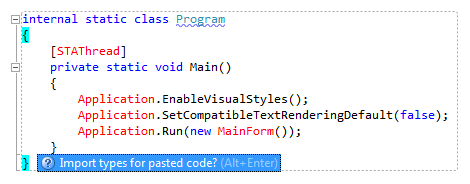
因此,您可以使用常用的 Alt+Enter 快捷键应用此修复,修复所有未解析的类型,而无需更改当前的插入点位置,从而不中断您的编辑会话。 请注意,只有当粘贴的代码块中所有未导入的类型都能在当前项目的引用模块中明确找到时, 为粘贴的代码导入类型 操作才会出现。
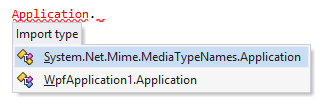
如果多个命名空间包含未解析的符号,ReSharper 会让您选择要导入的命名空间:
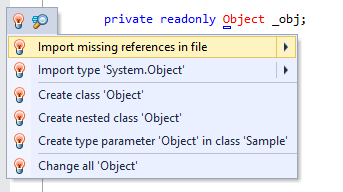
如果在弹出窗口显示时您选择不导入所需的命名空间,或者您在 页面的 ReSharper 选项 Alt+R, O 中禁用了 在编辑器中显示“导入缺失引用”弹窗 ,您可以随时将插入点放在该类型上,按下 Alt+Enter 并选择相应的快速修复来导入类型。
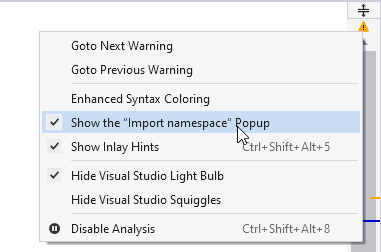
要快速选择通过弹出窗口显示导入建议还是在 Alt+Enter 菜单中显示条目,请使用 文件状态指示器的上下文菜单:
您可能希望某些命名空间不被建议,例如,如果您的解决方案中有类似于系统类型的内容,比如 MyFramework.MyCollections.List ,但实际上并未使用它。 要将此类项从建议中排除,请将其添加到 ReSharper 选项
Alt+R, O
的 页面中的 从导入和完成中排除 列表中。
条目的格式为 Fully.Qualified.Name、 Fully.Qualified.Name.Prefix* 或 *Fully.Qualified.Name.Suffix。 泛型类型的指定格式为 List`1。
此功能在以下语言和技术中是 支持的:
|
|
|
|
|
|
|
|
|
|---|---|---|---|---|---|---|---|---|
|
|
|
|
|
|
|
|
|


此处提供的说明和示例介绍了在 C# 中使用该功能。 有关其他语言的更多信息,请参阅 语言和框架 部分中的相关主题。