浏览测试结果
当测试在 PyCharm 中运行时,测试执行会显示在 运行 工具窗口的该运行配置选项卡上。 测试执行完成后,您可以在该选项卡中查看测试结果。
右侧的控制台显示当前测试会话的输出。 它可帮助您查看测试执行的详细信息,以及测试失败或被忽略的原因。
位于测试结果列表上方的测试结果工具栏允许您 显示和隐藏 已通过和已忽略的测试, 显示 运行每个测试所用的时间, 导出、 导入 以及 排序 测试结果。
在运行配置选项卡中的每个测试旁, IDE 会显示测试状态图标:
图标 | 描述 |
|---|---|
| 测试出错。 此状态会分配给因被测源代码抛出异常而出错的测试。 |
| 测试失败。 若至少有一个子测试失败,其所有父测试都会标记为失败。 |
| 测试被忽略。 |
| 测试正在进行。 |
| 测试通过。 |
| 测试已终止。 此状态会分配给被停止的测试。 如果至少有一个测试获得此状态,则所有未完成的测试及其父测试都会标记为已终止。 |


对测试结果进行排序和筛选
如果您只想关注失败的测试,或想重新组织测试结果,请在测试结果工具栏中使用以下选项。
禁用
 显示已通过 选项以隐藏已通过的测试。
禁用
 显示忽略 选项以隐藏已忽略的测试。
点击
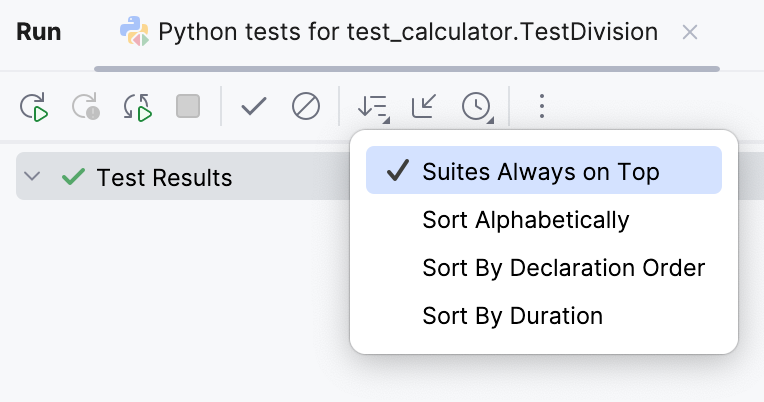
 ,然后选择要如何对测试结果进行排序:
套件始终置顶 :将测试套件显示在顶部。
按字母顺序排序 :按字母顺序对测试结果进行排序。
按声明顺序 :按照测试在代码中的声明顺序对测试结果进行排序。
按持续时间排序 :将测试节点置于列表顶部。
管理测试结果
在测试结果工具栏上点击
 ,然后选择 测试运行器设置 ,并启用以下选项: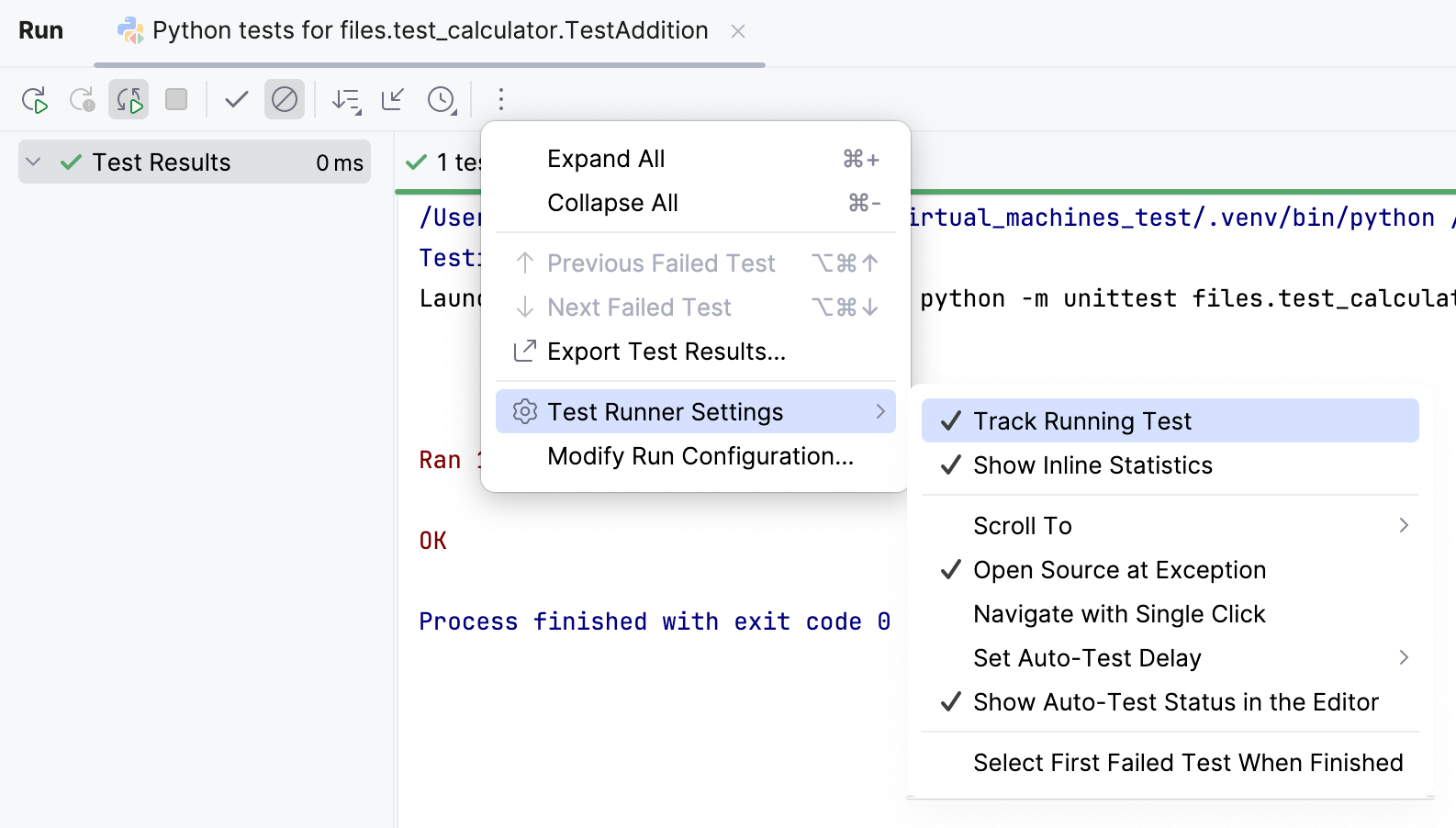
跟踪正在运行的测试 :监视当前测试的执行。
显示内联统计信息 :查看测试的执行时间。
滚动到
滚动到堆栈跟踪 :如果测试在失败前产生了大量输出(例如日志),启用此选项后,当您在运行配置选项卡中选择该测试时,输出控制台会自动滚动到断言失败处。
顶部 :滚动到控制台输出的顶部。
底部 :滚动到控制台输出的底部。
打开异常处的源 :启用该选项后,若您在运行配置选项卡中双击失败的测试方法,编辑器将滚动到抛出异常的行(而不是滚动到测试方法声明)。
点击导航 :在编辑器中自动打开所选测试的代码。
设置自动测试延迟 :将鼠标悬停在此节点上,以显示在保存文件与重新运行测试之间可用的延迟列表。 所选值会带有选中标记。
在编辑器中显示自动测试状态 :在编辑器中显示 自动测试状态指示器。
完成时选择第一个失败的测试 :在测试会话完成后,自动选中列表中的第一个失败测试。
查看 assertEquals 差异
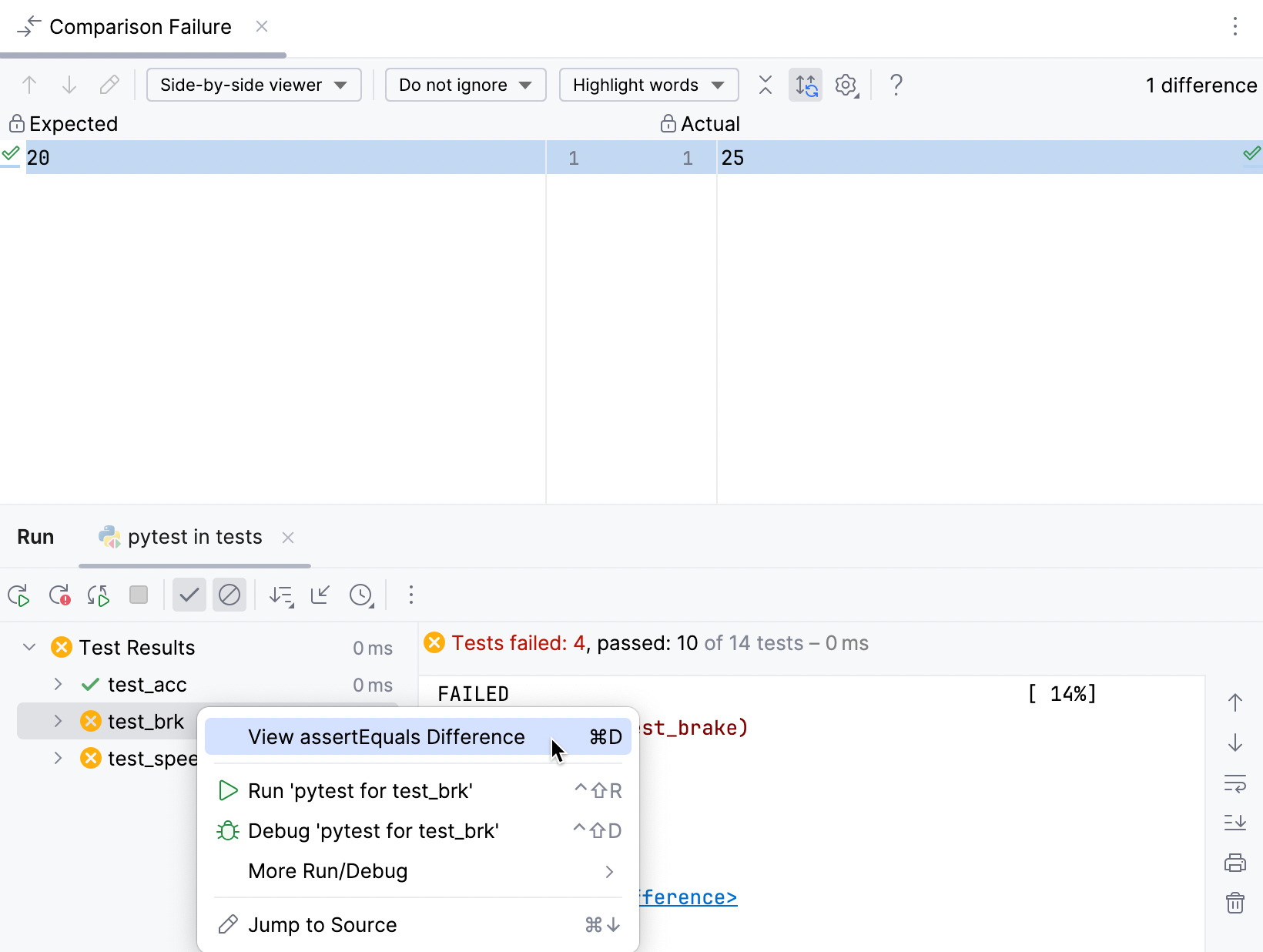
如果某个单元测试包含字符串 assertEquals 失败, IDE 允许您比较字符串并查看差异。
右键点击所需的测试,然后从上下文菜单中选择 。
在专用的 差异查看器 中比较字符串。
查看先前的测试结果
PyCharm 会自动保存最近 10 次测试会话的结果。 要打开最近测试会话的列表:
 图标,并从列表中选择所需的测试会话。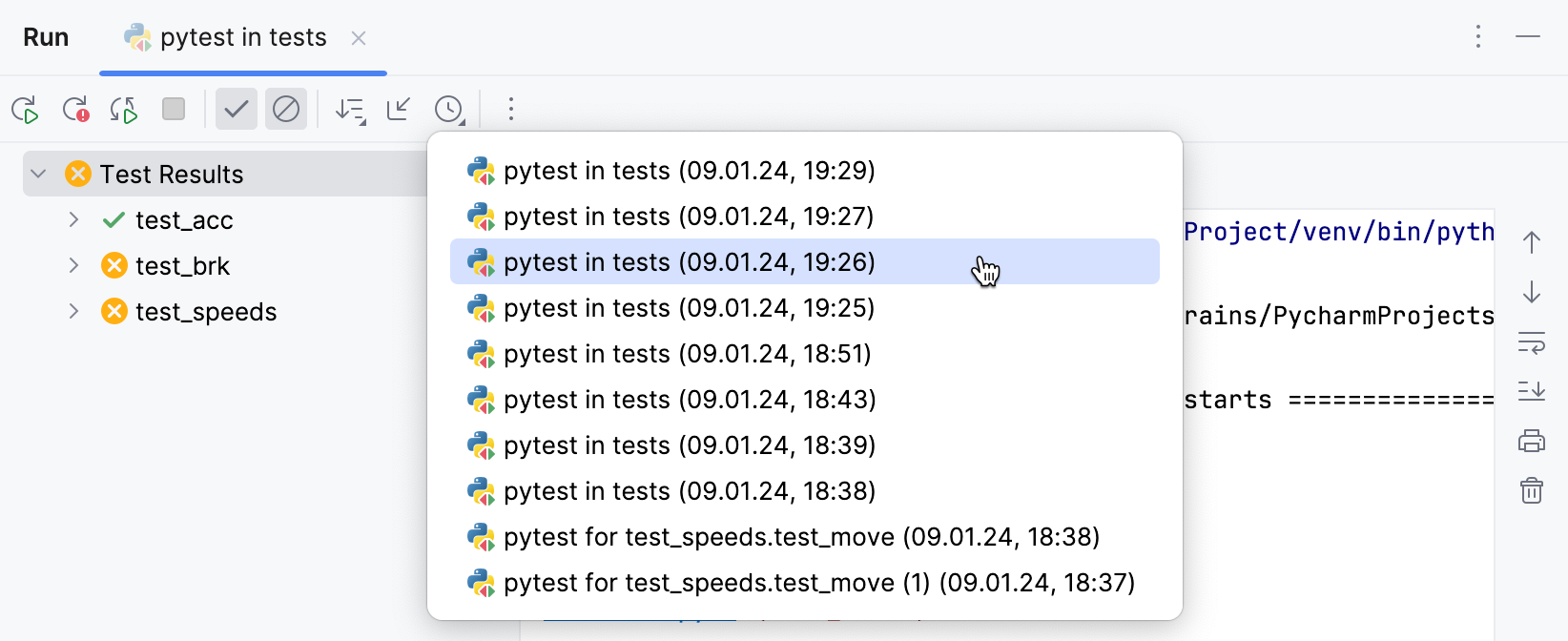
导出与导入测试结果
将测试结果导出到文件
点击测试结果工具栏上的
,然后点击  导出测试结果。
选择要用于保存文件的格式:
HTML :根据预定义模板生成 HTML 文件。
XML :如果您稍后要将此文件导入到 PyCharm,请使用此格式。
自定义,应用 XSL 模板 :使用您的自定义 XSL 模板,从原始 XML 输出生成 HTML 文件。 点击此选项旁边的
 ,并选择 *.xsl 代码样式定义文件。
指定输出文件的名称及其位置。
如果您希望在导出后在浏览器中打开该文件,请选中 在浏览器中打开导出的文件 复选框。 点击 确定。
导入测试结果
要加载先前导出的文件,请点击测试结果工具栏上的
 。
。如果您尚未运行任何测试,且带有测试结果工具栏的工具窗口不可用,请按 Ctrl+Shift+A 并键入
从文件导入测试。在打开的文件系统对话框中,选择带有测试结果的 .xml 文件,然后点击 打开。