更新 PyCharm
默认情况下,PyCharm 配置为自动检查更新,并在有新版本可用时通知您。 更新通常为 基于补丁 :它们会应用于现有安装,您只需重启 IDE。 但是,有时补丁更新不可用,必须安装新的 PyCharm 版本。
当 PyCharm 更新到新的主版本时,它会在编辑器中打开 %instance% 最新变化 选项卡,显示更改、改进和修复方面的信息。 要手动打开此选项卡,请选择 。
如果 PyCharm 无法通过 HTTP 访问您本地网络之外的资源,则无法检查更新并应用补丁。 在这种情况下,您需要按照 独立安装 中的说明,手动下载新的 IDE 版本并进行安装。 在 macOS 上,您可以在 应用 中删除过时的 PyCharm 版本,然后将新安装的版本拖动到 应用。
Toolbox 应用
如果您 使用 Toolbox 应用程序 安装了 PyCharm ,当有新版本可用时,它会建议您更新 IDE。
自动更新所有受管理的工具
打开 Toolbox App,点击右上角的 Toolbox 应用菜单 图标,然后选择 设置。
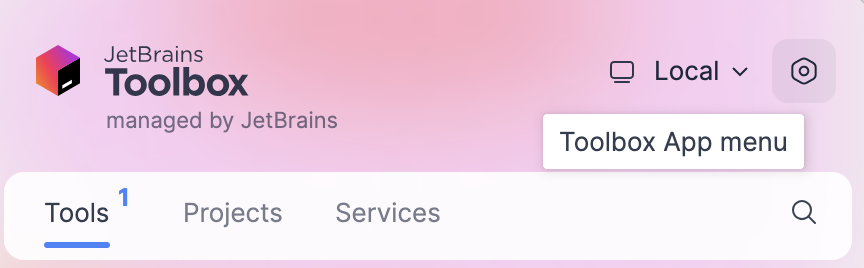
在 Toolbox 应用设置 对话框中,展开 工具 ,然后选择 自动更新所有工具。
如果禁用此选项,当有新版本发布时,您需要点击相应实例旁边的 更新。
您也可以为每个受管理的 IDE 实例单独配置更新策略。
为特定实例配置更新策略
打开 Toolbox 应用,在相关 IDE 实例旁点击
 ,然后选择 设置。
在实例设置对话框中,为此 IDE 实例选择要使用的更新通道:
发布 :仅更新到推荐用于生产的稳定版。
早期访问计划 :包含候选版本、测试版以及 EAP 构建,这些不建议用于生产,并包含功能预览。
独立实例
如果您 手动安装了 PyCharm ,该独立 IDE 实例将自行管理其更新。 当有新版本可用时,它会通知您(在 通知 工具窗口中显示通知)。 您可以选择更新当前实例,将新版本作为单独的实例下载并安装、推迟通知,或完全忽略该更新。
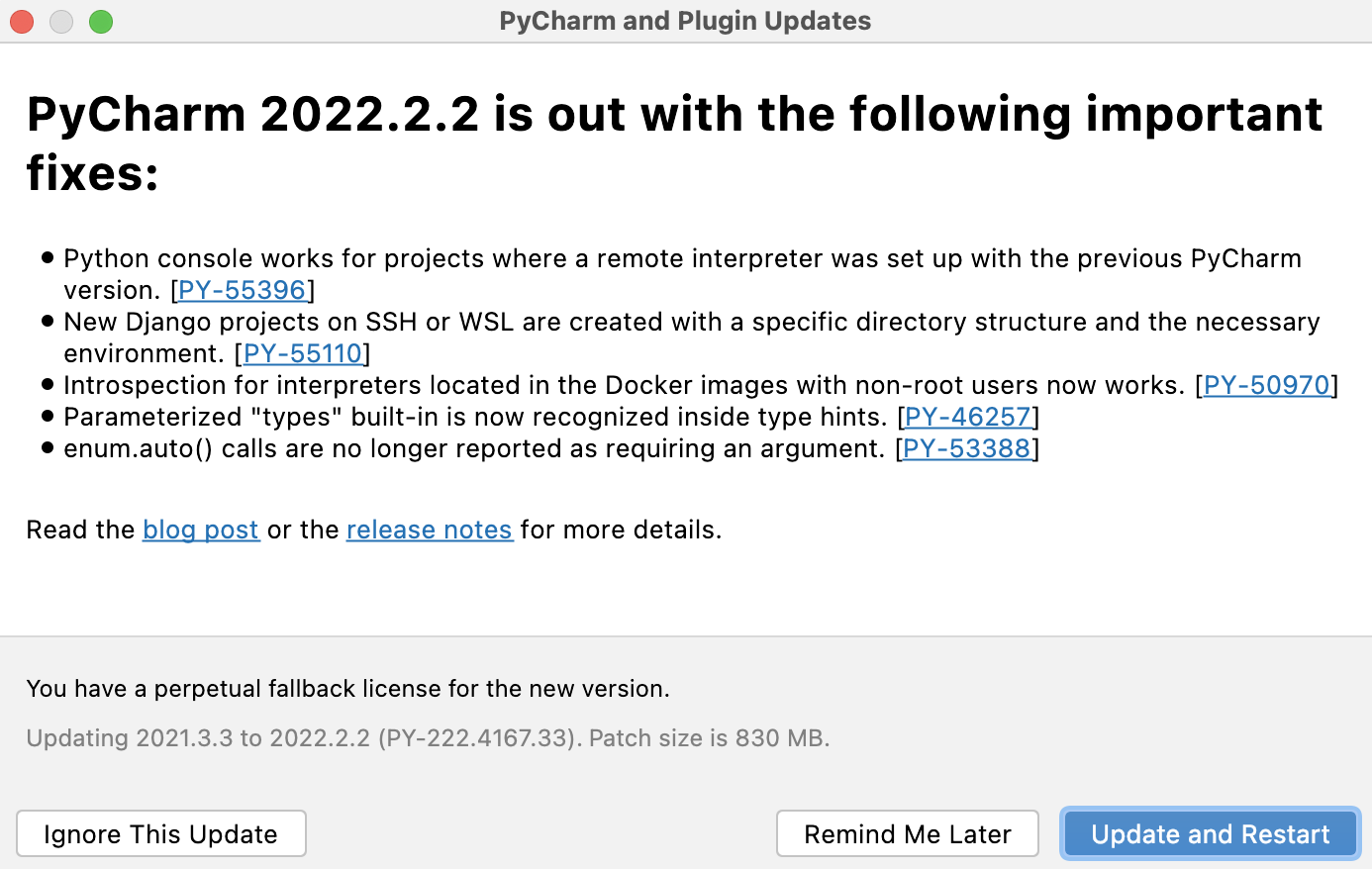
配置更新策略
要管理 PyCharm 的更新策略,请打开 设置 Ctrl+Alt+S ,然后选择 。
更新 页面包含以下设置:
项目 | 描述 |
|---|---|
检查 IDE 更新 | 选择是否让 PyCharm 自动检查更新,并选择更新通道。
|
检查插件更新 | 选择是否让 PyCharm 自动检查插件的新版本。 |
自动更新插件 | 选择在插件更新可用时自动下载更新,并在下次 IDE 重启时应用。 |
检查更新 | 立即手动检查更新。 如果有可用更新,您会看到与 IDE 自动检查更新时 相同的对话框。 |
管理已忽略的更新… | 显示已忽略的更新列表。 这些更新只有在您从忽略更新列表中移除它们后才会被建议。 |
IDE 更新后在编辑器中显示最新变化 | 在进行重大 IDE 更新后,打开包含新功能和改进信息的选项卡。 |
如果您想要将较新版本的 PyCharm 安装为独立实例,并从旧版本迁移您的设置,请使用 Backup and Sync 插件。
Snap 软件包
如果您 将 PyCharm 安装为 snap 软件包 ,它将与其他 snap 一起每天自动后台更新。
要在任何时候手动更新 PyCharm 的快照,请运行以下命令:
要禁用 PyCharm 快照的自动更新:
有关管理 snap 更新的更多信息,请参阅 Snapcraft 文档