安装 PyCharm
PyCharm 是一款跨平台 IDE,在 Windows、macOS 和 Linux 上提供一致的使用体验。
PyCharm 现已整合为一个统一的产品。
有哪些变更:
社区版现已成为统一的 PyCharm 产品的一部分:
PyCharm 的核心功能仍然免费且开源。
Jupyter 支持现已包含在核心功能中。
当您安装 PyCharm 时,您将自动获得 30 天的 Pro 免费试用,从而可完全访问 PyCharm 的高级功能。
试用结束后,您可以选择以下选项:
购买 Pro 订阅以继续使用高级功能。
继续免费使用 PyCharm 的核心功能。
如果您已在使用 PyCharm 专业版,您现有的许可证将继续授予对所有 Pro 功能的完整访问权限——无需进行任何更改。
有关更多信息,请参见 统一版 PyCharm 概述。
系统要求
硬件设备或硬件
CPU | 具有 x86_64 或 arm64 架构并配备 4 核心的 CPU |
|---|---|
内存 | 总内存 8 GB;为 IDE 进程预留 3 GB 可用内存 |
磁盘空间 | 10 GB |
显示分辨率 | 1280 x 720 |
操作系统
Windows | 10, 11 |
|---|---|
macOS | 15, 26 |
Linux | 发行版:
桌面环境:
|
远程开发
详细了解 JetBrains 远程开发。
硬件设备或硬件 | 与 桌面安装相同。 需要本地磁盘或网络块存储(例如 EBS)。 |
|---|---|
OpenSSH 服务器 | 7.9p1 或更高版本 |
Docker (如果 IDE 在容器中运行) | 25.0,29.0 |
连接 | 服务器:
客户端-服务器连接:
|
WSL | 带有 受支持的 Linux 发行版的 WSL 2。 |
无需安装 Java 即可运行 PyCharm,因为 IDE 捆绑了 JetBrains Runtime(基于 JBR 21)。
PyCharm 支持以下 Python 版本:
Python 2: 版本 2.7
Python 3: 从 3.9 版本到 3.15 版本
使用 Toolbox App 安装
JetBrains Toolbox App 是安装 JetBrains 产品的推荐工具。 使用它来安装和管理不同产品或同一产品的多个版本,包括 抢先体验计划 (EAP)版本,在需要时更新和回滚,以及移除任何工具。 Toolbox App 会维护您的所有项目列表,便于在相应的 IDE 和版本中快速打开任意项目。
安装 Toolbox App
从 Toolbox App 网页 下载安装程序 .exe 。
运行安装程序并按照向导步骤操作。
运行 Toolbox App 后,点击通知区域中的其图标
 并选择您要安装的产品。
要安装特定版本,请点击
 并选择 可用版本。
通过 Toolbox App 登录到您的 JetBrains 账户,它会自动为您安装的任何 IDE 激活可用许可证。
安装 Toolbox App
从 Toolbox App 网页 下载磁盘映像 .dmg 。
挂载该映像,并将 JetBrains Toolbox 应用程序 应用拖动到 应用程序 文件夹。
运行 Toolbox 应用程序后,点击主菜单中的其图标,然后选择您要安装的产品。
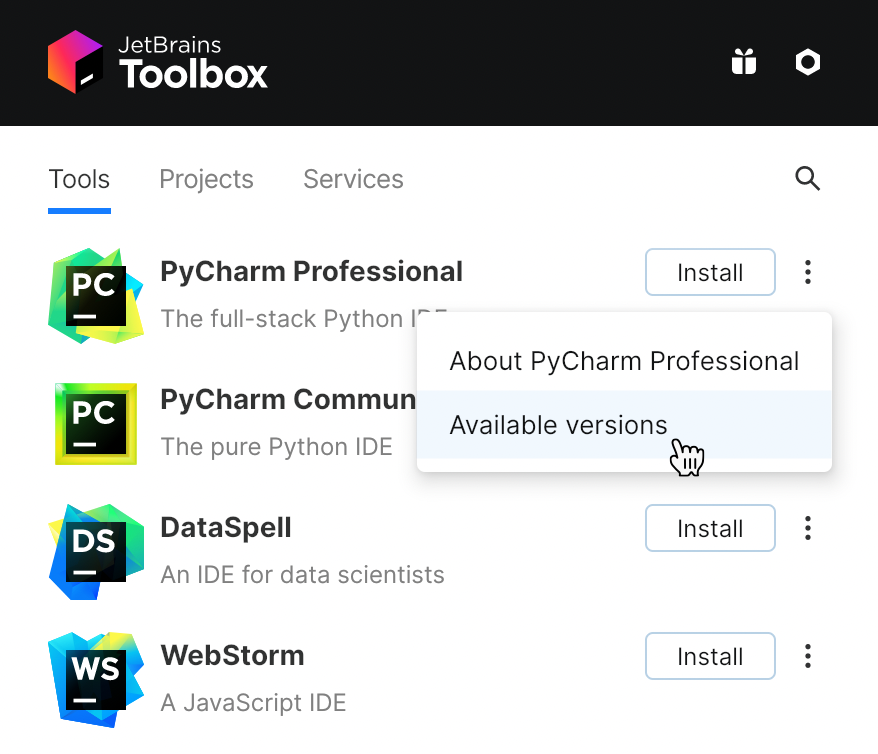
要安装特定版本,请点击
并选择 可用版本。
通过 Toolbox App 登录到您的 JetBrains 账户,它会自动为您安装的任何 IDE 激活可用许可证。
安装 Toolbox App
必须存在以下软件包:
libxi6libxrender1libxtst6mesa-utilslibfontconfiglibgtk-3-bintardbus-user-session、 libxcb-keysyms1。
必须存在以下软件包:
libxi6libxrender1libxtst6mesa-utilslibfontconfiglibgtk-3-bin
下载 tarball .tar.gz 。
将已下载的 Toolbox 应用分发包解压到您要安装应用程序的位置(
<installation-directory>):tar -xvf jetbrains-toolbox-<version>.tar.gz -C <installation-directory>要启动应用程序,请打开终端,进入 安装目录 (
cd到<installation-directory>),然后运行以下命令:./bin/jetbrains-toolbox这将在应用程序目录中初始化各种 Toolbox 应用程序文件:
~/.local/share/JetBrains/Toolbox首次启动时,Toolbox 应用还会在
~/.local/share/applications中创建一个.desktop条目文件。选择您要安装的产品。
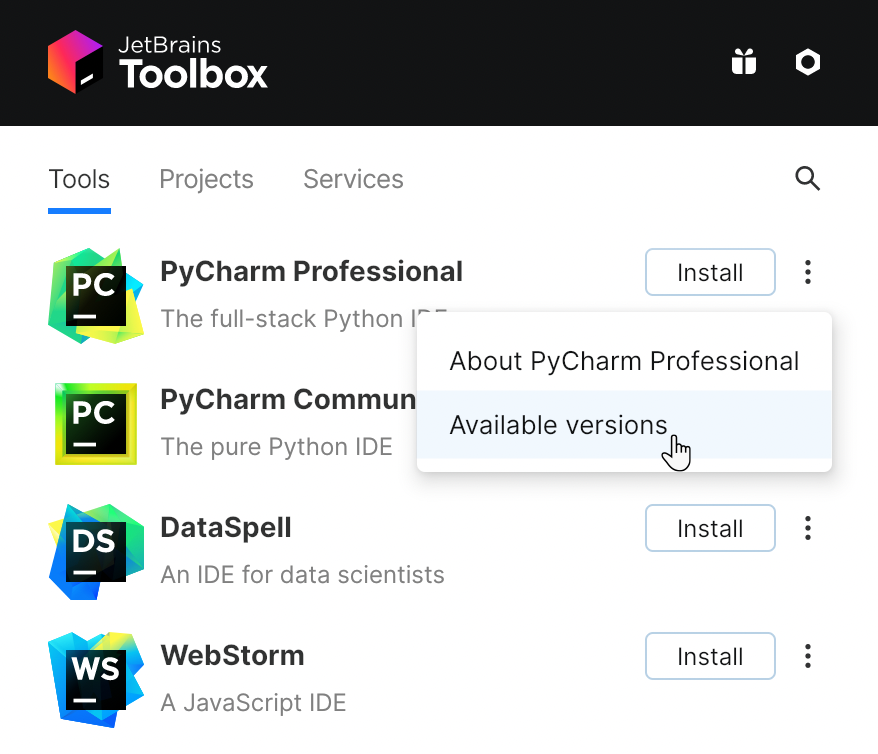
要安装特定版本,请点击
并选择 可用版本。
通过 Toolbox App 登录到您的 JetBrains 账户,它会自动为您安装的任何 IDE 激活可用许可证。
独立安装
手动安装 PyCharm,以便管理每个实例及所有配置文件的位置。 例如,如果您有要求特定安装位置的策略。
下载安装程序 .exe 。
要验证安装程序的完整性,请使用链接自 Download 页面的 SHA 校验和。
运行安装程序并按照向导步骤操作。
在安装向导中注意以下选项:
64 位启动器 :在桌面添加启动图标。
将文件夹作为项目打开 :向文件夹上下文菜单添加一个选项,从而可以将所选目录作为 一个 PyCharm 项目打开。
.py :与 Python 文件建立关联,以在 PyCharm 中打开它们。
将启动器目录添加到 PATH :允许在不指定路径的情况下从命令行运行此 PyCharm 实例。
要运行 PyCharm,请在 Windows 启动 菜单中找到它,或使用桌面快捷方式。 您也可以在安装目录的 bin 下运行启动器批处理脚本或可执行文件。
从 应用程序 目录、 Launchpad 或 Spotlight 运行 PyCharm 应用。
使用 tar 归档安装
如果当前 下载 文件夹不支持文件执行,请将 pycharm-*.tar.gz 文件解压到其他文件夹:
tar xzf pycharm-*.tar.gz -C <new_archive_folder>根据文件系统层次结构标准(FHS),推荐的安装位置是 /opt 。 要将 PyCharm 安装到此目录,请输入以下命令:
sudo tar xzf pycharm-*.tar.gz -C /opt/要验证下载归档的完整性,请使用链接自 Download 页面的 SHA 校验和。
切换到 bin 子目录:
cd <new archive folder>/pycharm-*/bin例如,
cd /opt/pycharm-2022.2.4/bin从 bin 子目录运行 pycharm 。
./pycharm
创建桌面条目
在主菜单中,转到 。
点击屏幕左上角的 活动。
点击 Dash 中的网格按钮以显示所有应用。
要将应用固定到 Dash,请右键点击 PyCharm 图标并选择 添加到收藏夹。
首次运行 PyCharm 时,您可以执行一些步骤来完成安装、自定义您的实例并开始使用该 IDE。
有关更多信息,请参见 首次运行 PyCharm。
有关包含用户特定文件的 IDE 默认目录位置的更多信息,请参阅 IDE 使用的目录。
在 Windows 上静默安装
静默安装在无任何用户界面的情况下执行。 网络管理员可以使用它在多台计算机上安装 PyCharm,而不会打断其他用户。
要执行静默安装,请使用以下开关运行安装程序:
/S:启用静默安装/CONFIG:指定 静默配置文件 的路径/D:指定安装目录的路径此参数必须位于命令行的最后,即使路径包含空格,也不应包含任何引号。
/NCRC:如果您希望抑制 正在验证安装程序 弹出窗口,请禁用 CRC 检查。
例如:
要检查安装过程中是否存在问题,请在 /S 与 /D 参数之间添加带有日志文件路径和名称的 /LOG 开关。 安装程序将生成指定的日志文件。 例如:
静默配置文件
您可以在 https://download.jetbrains.com/python/silent.config 下载 PyCharm 的静默配置文件。
静默配置文件定义了安装 PyCharm 的选项。 使用默认选项时,静默安装仅针对当前用户: mode=user。 如果您希望为所有用户安装 PyCharm,请将安装模式选项的值更改为 mode=admin ,并以管理员身份运行安装程序。
默认的静默配置文件对每个 JetBrains 产品都是唯一的。 您可以根据需要对其进行修改,以启用或禁用各类安装选项。
有关安装 PyCharm 的更多详细信息,请参阅视频教程:
在 Linux 上作为 snap 软件包安装
您可以将 PyCharm 安装为独立的 snap 软件包。 由于 snap 会自动更新,您的 PyCharm 安装将始终保持最新。
要使用 snap,请按照 snapd 安装指南 中的说明安装并运行 snapd 服务。
在 Ubuntu 16.04 LTS 及更高版本上,该服务已预装。
PyCharm 通过两个渠道进行分发:
stanble 渠道仅包含稳定版本。 要安装 PyCharm 的最新稳定版,请运行以下命令:
sudo snap install pycharm --classic--classic选项是必需的,因为 PyCharm 的 snap 与传统打包的应用一样,需要对系统的完全访问权限。edge 渠道包含 EAP 构建。 要安装 PyCharm 的最新 EAP 构建,请运行以下命令:
sudo snap install pycharm --classic --edge
安装 snap 后,您可以通过运行 pycharm 命令启动它。
要列出所有已安装的 snap,请运行 sudo snap list。
安装特定版本
要查看可用版本列表,请运行以下命令:
snap info pycharm要安装所需版本,请运行以下命令:
sudo snap install pycharm --channel=<version>/stable --classic
有关其他 snap 命令的更多信息,请参阅 Snapcraft 文档。