重命名重构
使用 重命名 重构来更改符号、文件、变量、函数、包、模块的名称,以及代码中对它们的所有引用。
重命名局部变量或函数可以轻松就地完成,因为只会影响有限的作用域。 重命名类或其方法可能会影响许多文件。 在重构之前预览潜在更改。
就地重命名代码元素
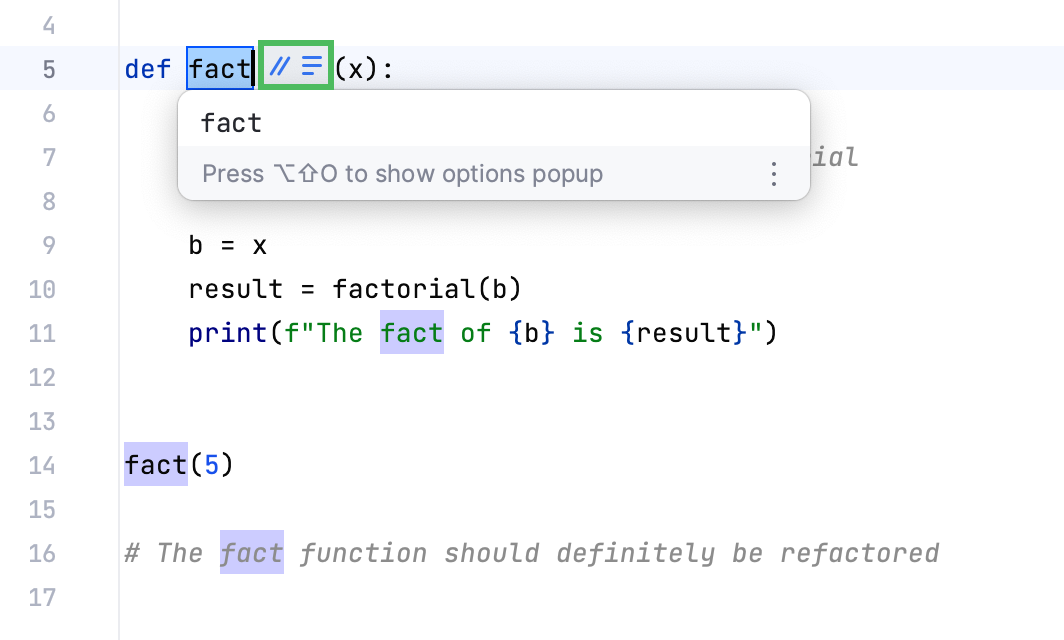
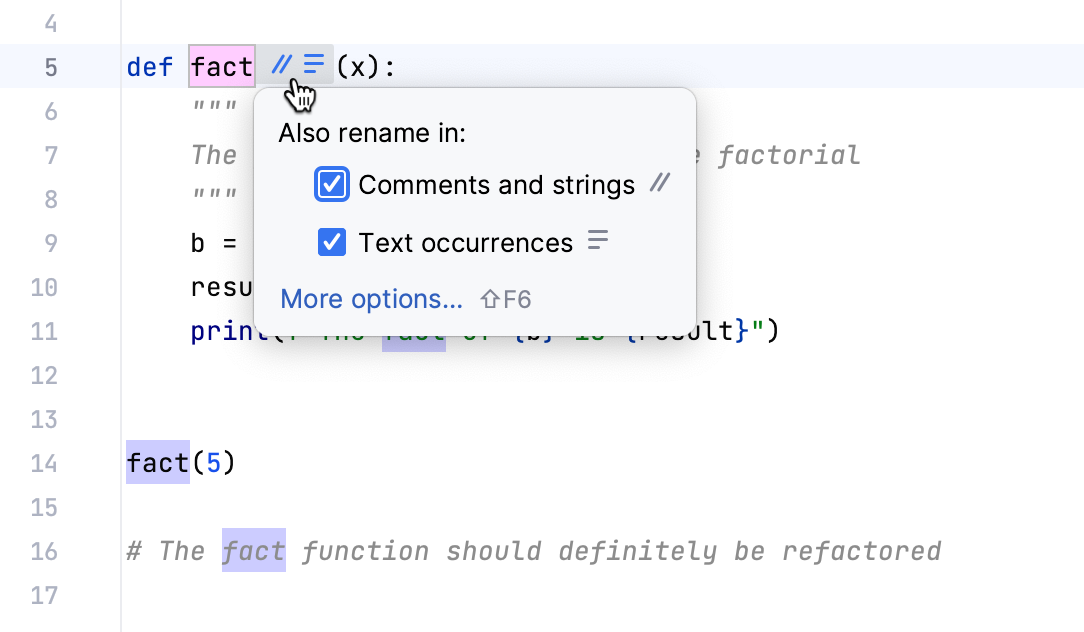
使用快速修复或装订区域图标
在编辑器中开始重命名代码元素。 PyCharm 会在装订区域显示
 。
。点击装订区域图标或按 Alt+Enter 并应用建议。
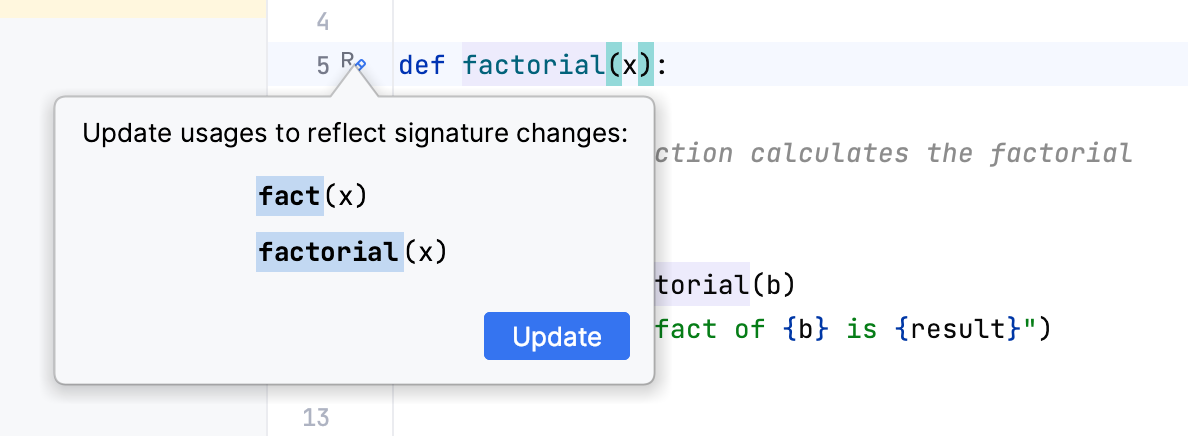
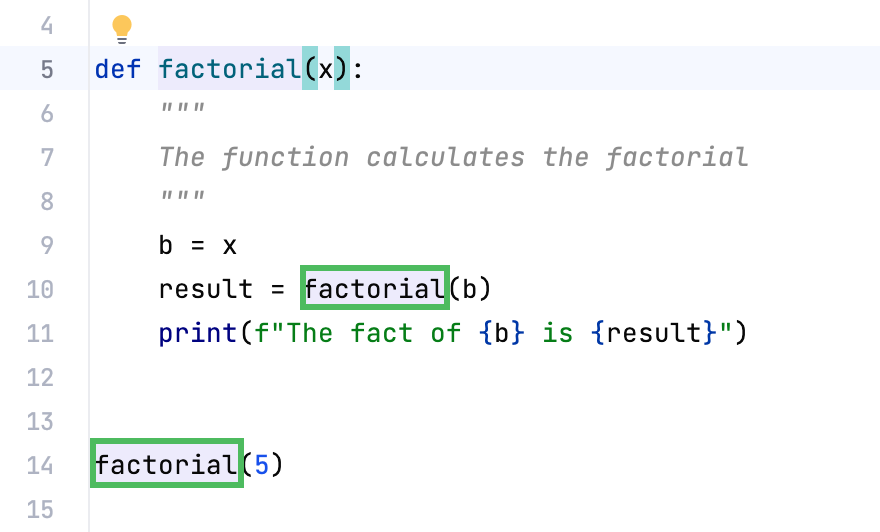
PyCharm 将重命名该代码元素,并相应更新其用法。
重命名目录或模块
在 项目工具窗口 中,右键点击要重命名的目录或模块。
在上下文菜单中,选择 (Shift+F6)。
在打开的 重命名 对话框中,输入新名称,指定其他选项和重构的作用域,然后点击 重构。
使用重命名对话框
在编辑器中,选择要重命名的元素。 如果需要重命名文件,请在 项目 工具窗口中选择一个。
按 Shift+F6 ,或右键点击并在上下文菜单中选择 。
您可以 就地执行重命名重构 ,也可以再次按 Shift+F6 打开 重命名 对话框。 输入元素的新名称以启用 预览 和 重构 按钮。
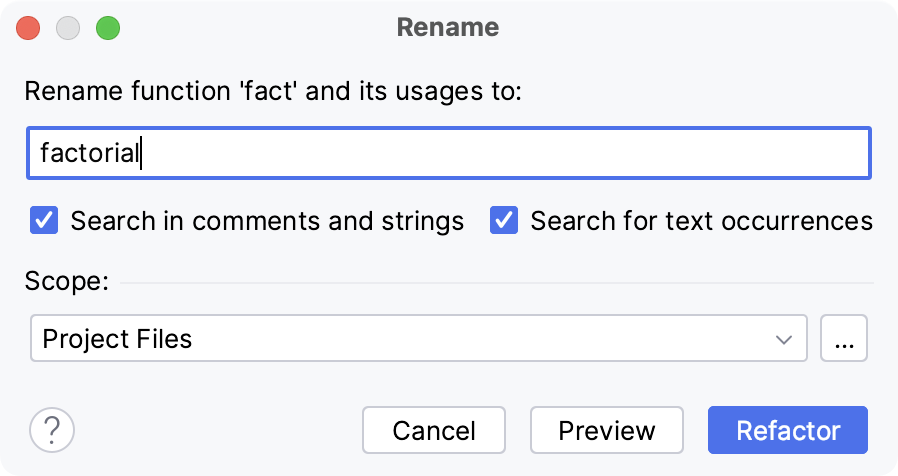
您可以指定其他选项。 例如,指定在何处搜索元素的出现,或还要重命名哪些内容。 您还可以为重构指定作用域。
点击 预览 以查看潜在更改,或点击 重构。
当您点击 预览 时,PyCharm 将打开包含已找到用法结果的 查找 工具窗口,您可以在其中检查结果并确认重构(执行重构)。
下次调用 重命名 重构时,PyCharm 会记住您在 重命名 对话框中指定的选项。
2026年 7月 14日