React Native
使用 React Native ,您可以使用 JavaScript 和 React 为 iOS 和 Android 开发原生移动应用。 它由 Facebook 创建,被 Instagram、Airbnb 等知名应用采用,现在 JetBrains 自家的 YouTrack 移动版 应用也在使用。 请参阅 React Native 官方网站了解更多信息。
PyCharm 可帮助您创建、编辑、执行 lint、运行和维护 React Native 应用程序。 PyCharm 还为 React 和 Flow 符号提供代码补全。
在开始之前
请确保您的计算机上已安装 Node.js。
请确保在设置中启用了 JavaScript and TypeScript 插件。 按 Ctrl+Alt+S 打开设置,然后选择 。 点击 已安装 选项卡。 在搜索字段中,键入 JavaScript 和 TypeScript。 有关插件的更多信息,请参见 管理插件。
按照 从 JetBrains Marketplace 安装插件中的说明,在 设置 | 插件 页面的 插件市场 选项卡上安装并启用 JavaScript 调试器插件。 该插件仅在 PyCharm 专业版中提供。
创建新的 React Native 应用
从主菜单中点击 。 或者,在欢迎界面的左侧窗格中,点击 。
新建 项目 对话框 打开。
在左侧窗格,选择 React Native。
在右侧窗格中:
指定用于存储与项目相关文件的文件夹路径。
在 Node 运行时 字段中,指定要使用的 Node.js 运行时。 从列表中选择已配置的运行时,或选择 添加 来配置新的运行时。
从 React Native 列表中,选择 npx --package react-native-cli react-native.
或者,对于 npm 5.1 及更早版本,请在 终端 Alt+F12 中运行
npm install -g react-native-cli,以自行安装react-native-cli包。 创建应用程序时,选择存储react-native-cli包的文件夹。
点击 创建 后,PyCharm 会生成一个特定于 React Native 的项目,包含所有必需的配置文件,下载依赖项,并基于默认设置创建一个类型为 React Native 的运行配置。。
创建使用 Expo 的 React Native 应用程序
使用 PyCharm,还可以通过 Expo 框架 开发全栈 React Native 应用程序。
打开命令行 shell 或嵌入式 终端 (Alt+F12)。
切换到要创建应用程序的父文件夹。 为此,请输入:
cd <parent_folder>要开始生成应用程序,请输入:
npx create-expo-app@latest <application name>回答向导中的问题。 例如,可以接受安装
create-expo -app软件包的建议,或选择要使用的 Expo SDK 版本。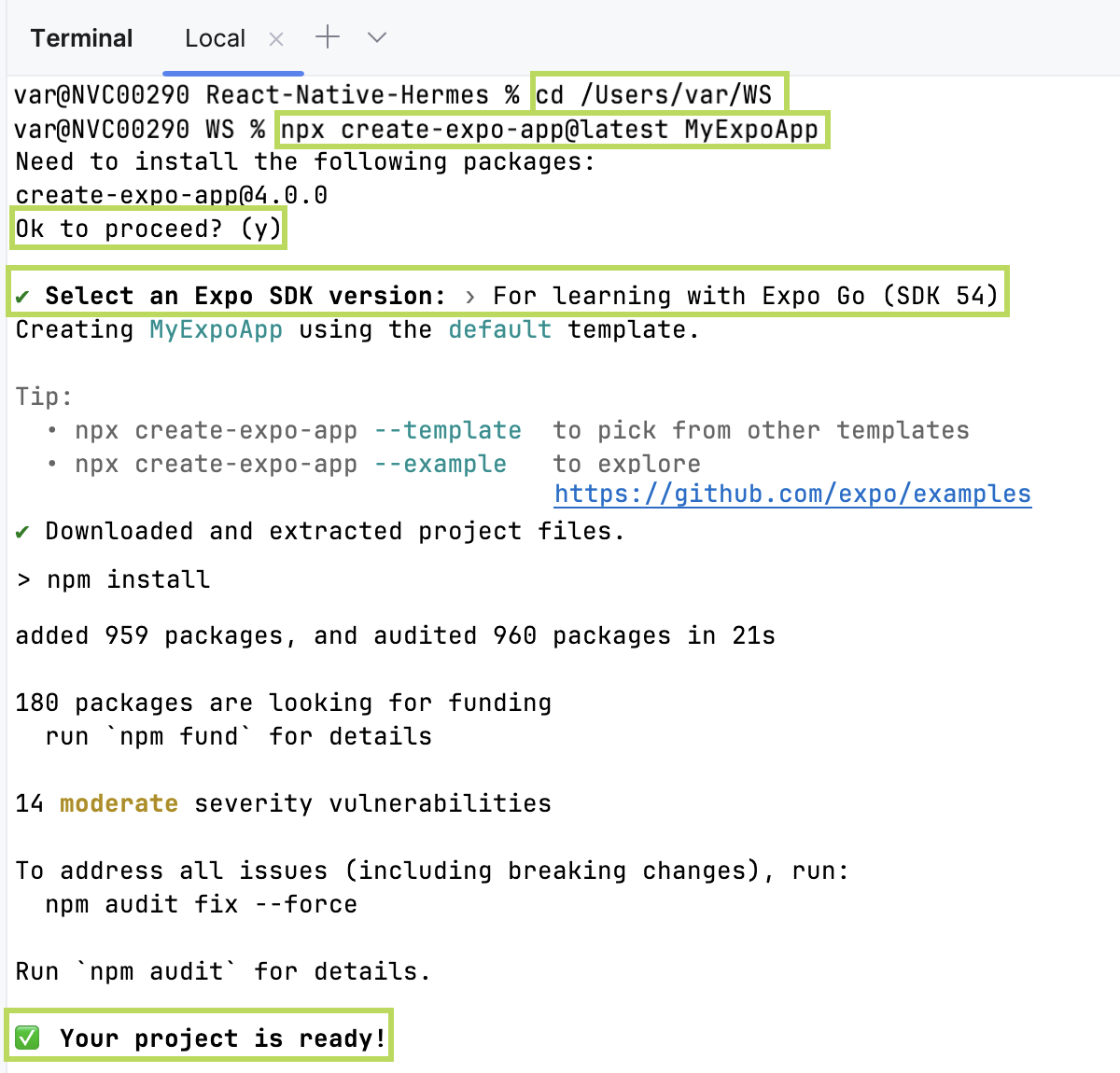
从现有 React Native 应用开始
要继续开发现有的 React Native 应用,请在 PyCharm 中将其打开并下载所需依赖项。
打开您计算机上已有的应用源代码
在 欢迎屏幕 屏幕左侧窗格中点击 打开 ,或在主菜单中选择 。 在打开的对话框中,选择您的源代码所在的文件夹。
从您的版本控制系统中检出应用源代码
在 欢迎屏幕 屏幕左侧窗格中点击 克隆。
或者,从主菜单中选择 或 或 。
在主菜单中,您可能会看到与项目关联的其他任何版本控制系统,而不是 Git。 例如, Mercurial 或 Perforce。
在打开的对话框中,从列表中选择您的版本控制系统,并指定要从中检出的应用源代码的存储库。 欲了解详细信息,请参阅 检出项目(克隆)。
下载依赖项
在弹出窗口中点击 运行 'npm install' 或 运行 'yarn install':
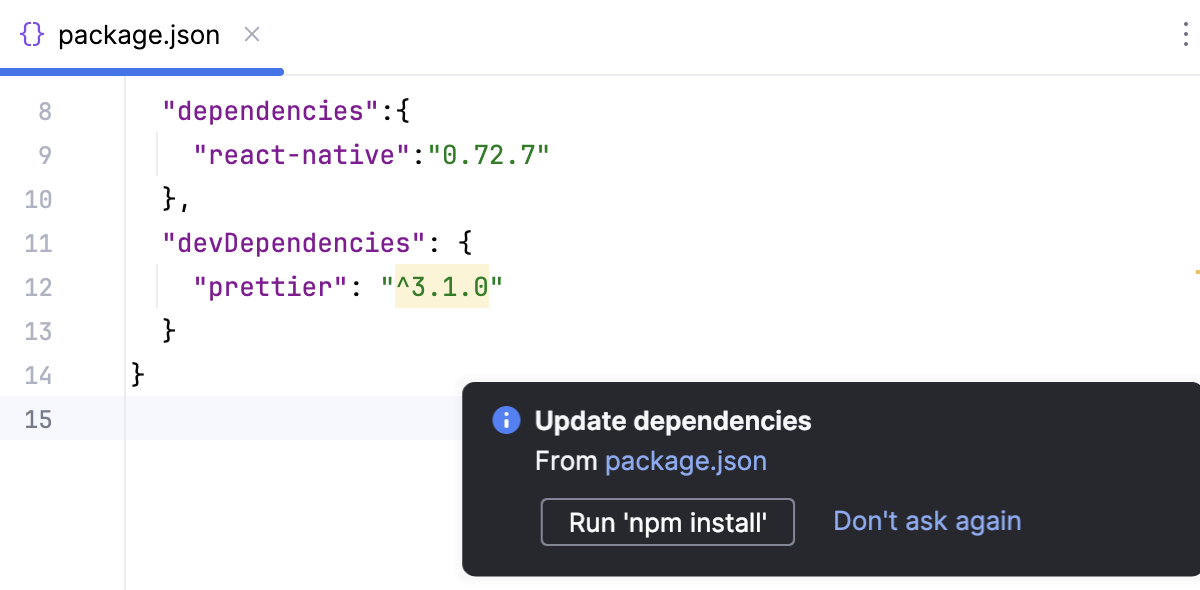
您可以使用 npm、 Yarn 1 或 Yarn 2 ,详情请参阅 npm 和 Yarn。
或者,在编辑器或 项目 工具窗口 (Alt+1) 中,从 package.json 的上下文菜单选择 运行 'npm install' 或 运行 'yarn install'。
安装用于开始使用 React Native 的其他工具,例如 iOS 模拟器。 这些工具的列表取决于您的操作系统以及您计划面向的移动平台。 有关详细的安装说明,请参阅 React Native 入门指南。
项目安全
当您打开在 PyCharm 之外创建并导入到其中的项目时,PyCharm 会显示一个对话框,您可以在其中决定如何处理包含不熟悉源代码的该项目。
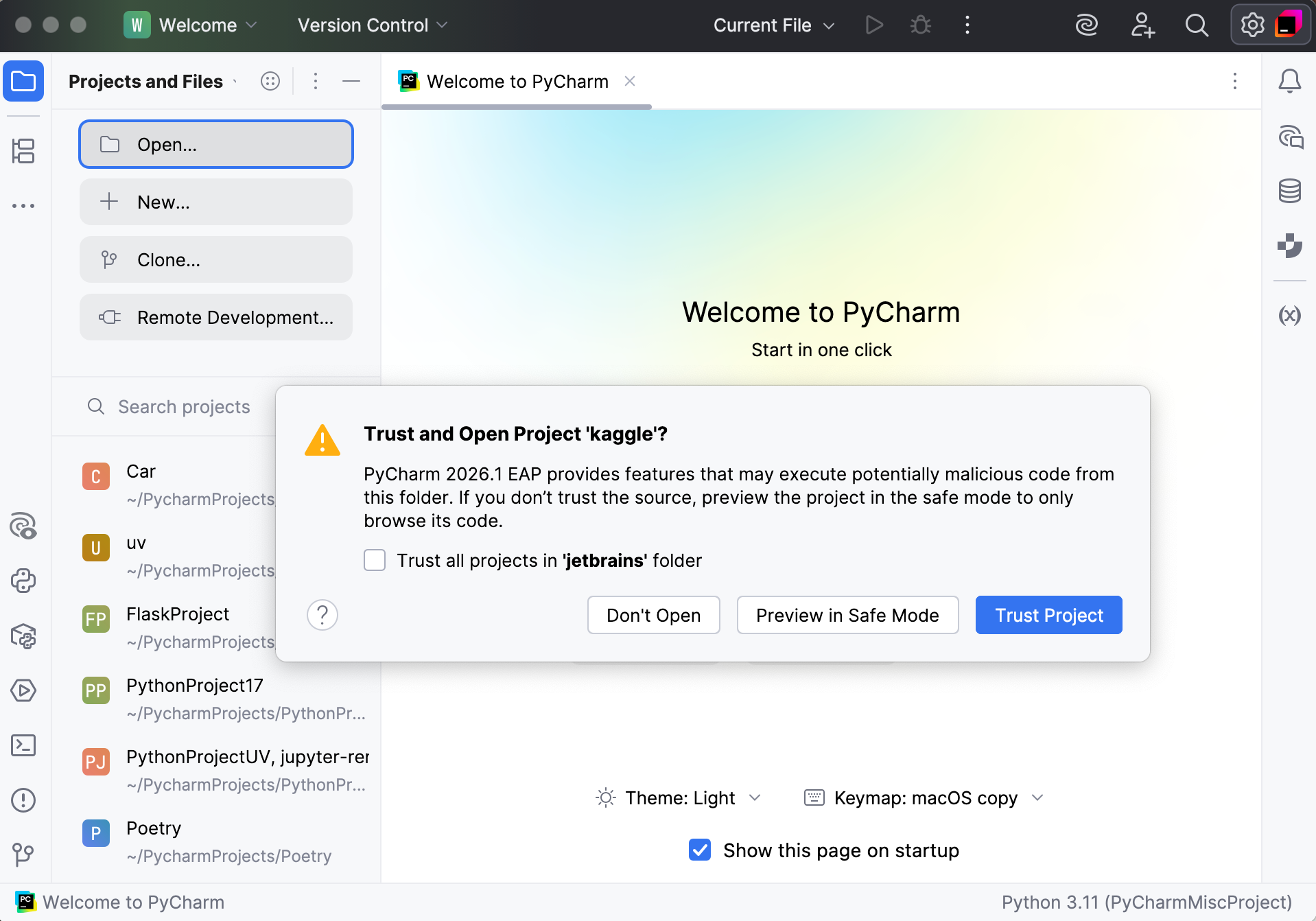
选择以下选项之一:
在安全模式中预览 :在这种情况下, PyCharm 以预览模式打开项目。 这意味着您可以浏览项目的源代码,但无法运行任务和脚本,或运行您的项目。
PyCharm 会在编辑器区域顶部显示通知,您可以随时点击 信任项目… 链接加载项目。
信任项目 :在这种情况下, PyCharm 打开并加载项目。 这意味着项目已初始化、项目插件已解析、已添加依赖项,并且所有 PyCharm 功能均可用。
不打开 :在这种情况下, PyCharm 不打开项目。
在 项目安全 了解更多信息。
编码辅助
PyCharm 在 JavaScript 代码中为 React API 和 JSX 提供代码补全。 代码补全适用于 React 方法、React 特定的属性、HTML 标签和组件名称、 React 事件 、组件属性等。 有关更多信息,请参阅 React:代码补全。
运行 React Native 应用程序
您可以在物理设备或模拟器上运行应用程序。 在启动应用之前,请确保模拟器已在运行;如果使用物理设备,请确保其已连接到您的计算机。
PyCharm 使运行 React Native 应用程序更灵活。 例如,如果您首次启动应用程序,可以选择运行 React Native 打包器、构建应用并在模拟器上打开——这些都作为运行会话的一部分完成。 如果打包器已在运行,您也可以跳过启动;如果自上次运行以来未更改其原生代码,您可以跳过构建应用。
创建 React Native 运行配置
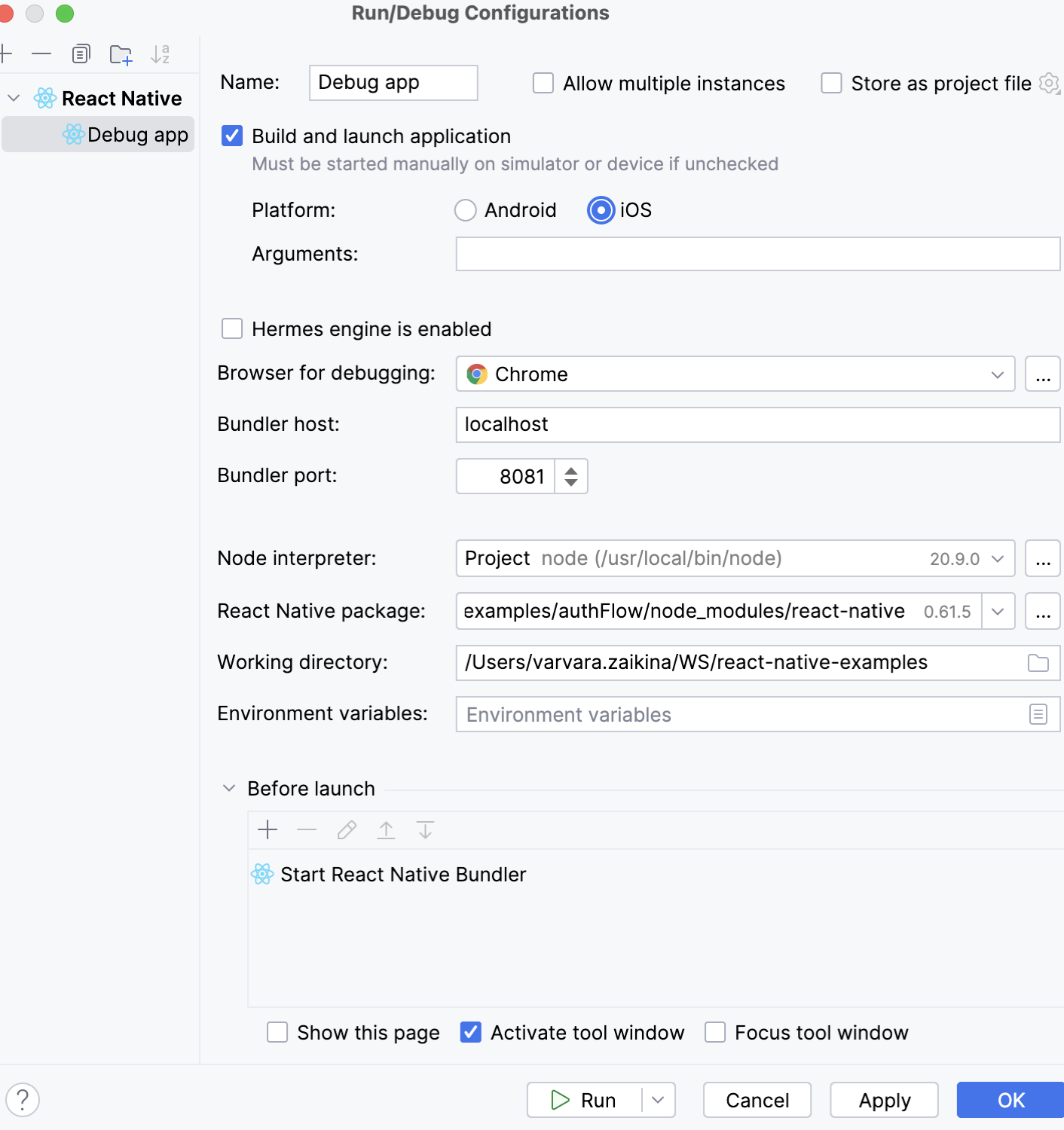
在工具栏的 运行/调试配置 小部件中选择 编辑配置 ,点击 添加新配置 按钮(
 ),并从列表中选择 React Native 以打开 配置设置。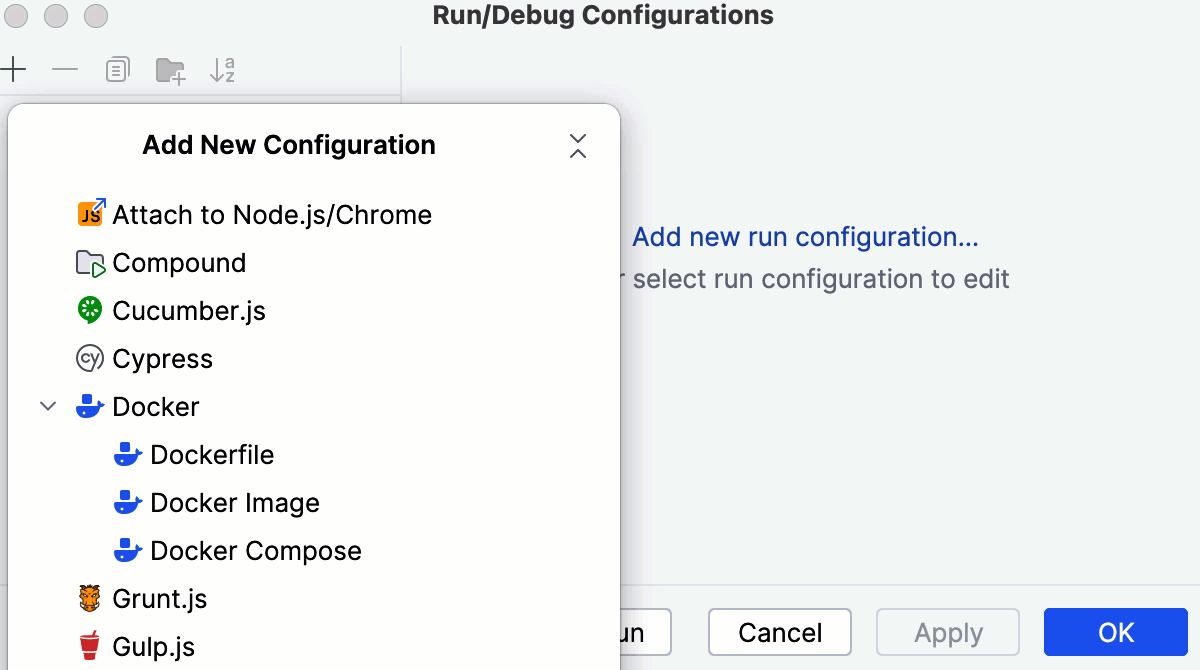
选择是否让 PyCharm 为您构建并启动应用:
如果您是首次启动应用,或自上次运行后更新过其原生代码,请选中 构建并启动 复选框。
如果自上次构建以来未更改应用的原生代码,请清除此复选框。
如果您选中了 构建并启动 复选框,请选择目标平台 Android 或 iOS。
根据您的选择,PyCharm 将使用
react-native run-ios或react-native run-android运行打包器。要模拟 Android 平台,请使用 Android 虚拟设备。
要模拟 iOS 平台,您需要全局安装 ios-sim 命令行工具。 您可以通过 Node Package Manager (npm) 完成此操作,请参阅 npm、pnpm 和 Yarn ,或者根据您的操作系统运行
sudo npm install ios-sim -g命令。
了解更多信息,请参阅 React Native 官方网站。
可选地,在 参数 字段中输入要传递给 React Native 的参数,例如,通过
‑‑simulator标志指定模拟器类型:‑‑simulator="iPhone 4s"。指定要使用的浏览器。
在 Bundler 主机 字段中,指定 React Native 打包器运行所在的主机,默认值为 localhost。
在 Bundler 端口 字段中,指定 React Native 打包器运行所用的端口,默认选择
8081;详见 React Native 官方网站。指定要使用的 Node.js 运行时。
如果您选择 项目 别名, PyCharm 将自动使用 JavaScript 运行时 页面中 Node 运行时 字段的项目默认解释器。 在大多数情况下, PyCharm 会检测项目默认运行时并自行填写该字段。
您还可以选择另一个已配置的本地或远程解释器,或点击
 并配置一个新的解释器。
指定 react-native-cli 和应用的 工作目录 的路径。 可选地,输入
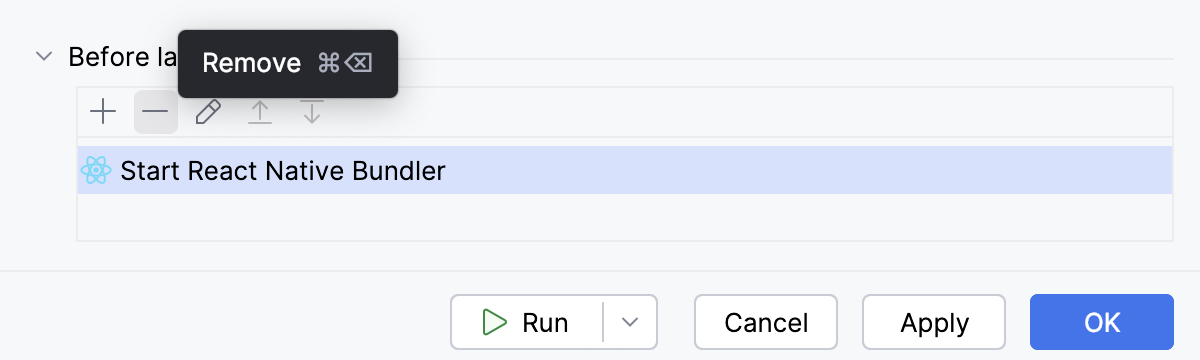
react-native run-android或react-native run-ios的环境变量。默认情况下,PyCharm 会在您调用运行配置时自动启动 React Native 打包器。
如果您已在 PyCharm 之外启动了打包器,例如通过命令行,则可以直接复用,而无需停止并重新启动。 在 启动前 区域选择您的打包器,然后点击
 。
。
有关适用于所有运行配置的通用设置的更多信息,请参阅 运行/调试配置。
准备设备或模拟器
如果您使用的是 Android 设备,您每次开始处理应用时都需要准备该设备。
iOS 模拟器只需安装一次,此后 PyCharm 会通过 react-native run-ios 自动启动它。
要准备 Android 设备,请启动 Android 虚拟设备 或通过 USB 连接物理 Android 设备。
了解更多信息,请参阅 React Native 官方网站。
要准备 iOS 模拟器,请打开命令行 shell 或内置的 终端 (Alt+F12 ),然后输入:
<nmp_path>\npm install --global ios-sim
运行应用程序
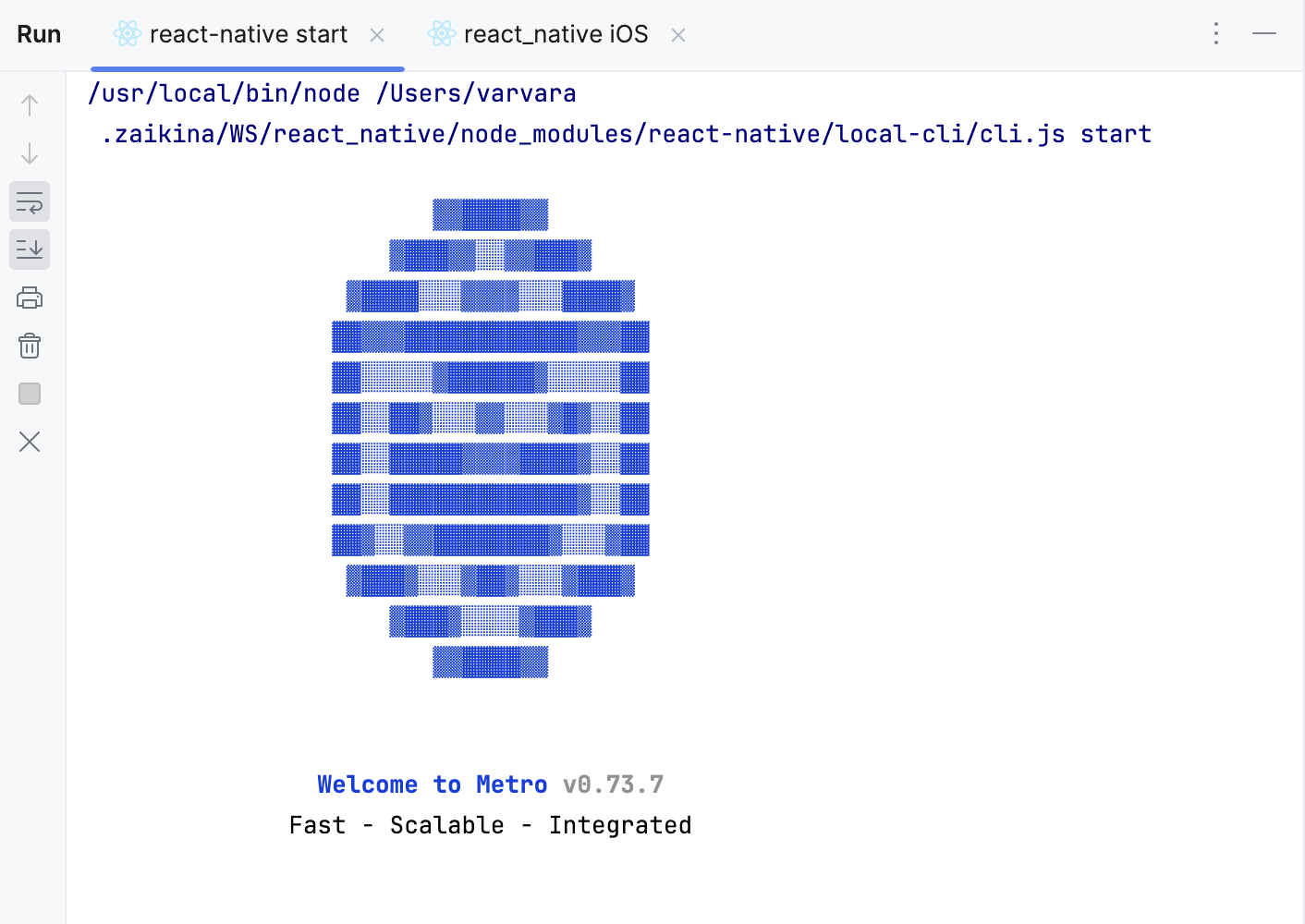
在工具栏的 运行/调试配置 小部件列表中,选择新创建的 React Native 配置,然后点击其旁边的  。 PyCharm 会打开 运行 工具窗口,并首先在新的 React Native 选项卡中启动 React Native 打包器。
之后,将根据所选目标平台执行 react-native run-ios 或 react-native run-android 命令。 如果构建成功,模拟器将显示您的应用: