npm、pnpm 和 Yarn
PyCharm 可与 npm、 pnpm、 Yarn、 Yarn 2 、Yarn 3 和 Bun 集成。 因此,您可以在 IDE 内置的 终端 中安装、定位、更新并移除可复用代码的软件包。
PyCharm 还允许您运行并调试 npm、Yarn 和 pnpm 脚本。 PyCharm 会解析 package.json 文件,识别脚本定义、以树状视图显示脚本,并允许您在树中的脚本与其在 package.json 文件中的定义之间导航。 有关详细信息,请参阅 npm、 Yarn 和 pnpm 官方网站。
PyCharm 会检测包含 Yarn 工作区 的项目,并在项目分析期间,索引列在各工作区 package.json 文件中但位于根 node_modules 文件夹中的所有依赖项。
在开始之前
选择项目包管理器
通过 PyCharm,您可以选择在项目中使用 npm、Yarn、Yarn 2、Bun 或 pnpm。
默认情况下,PyCharm 建议使用 npm。 不过,如果您打开的项目包含一个 yarn.lock 文件,并且您的计算机上安装了 Yarn,PyCharm 会自动将此项目的包管理器更改为 Yarn。
相应地,如果您打开的项目包含一个 pnpm-lock 文件,并且您的计算机上安装了 pnpm,PyCharm 会自动将此项目的包管理器更改为 pnpm。
如果您的项目包含一个 bun.lock 或 bun.lockb 文件,并且您的计算机上安装了 Bun,PyCharm 会建议您在当前项目中使用 Bun,而不是 npm。
您还可以 将 Yarn 1 或 pnpm 设置为默认的 PyCharm 包管理器。
在 设置 对话框(Ctrl+Alt+S ),转到 。 将打开 JavaScript Runtime 页面。
在 包管理器 字段中,指定您项目的包管理器。
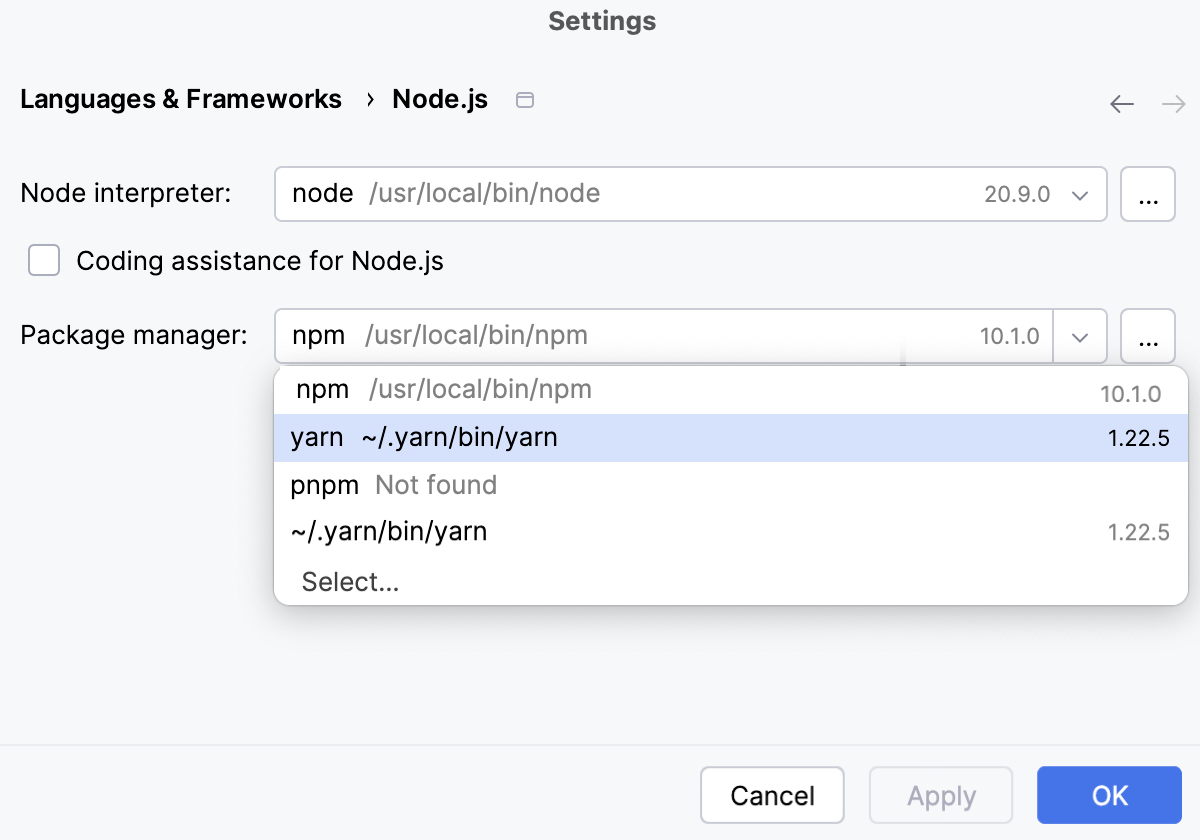
选择 npm、 yarn、 pnpm 或 bun 以使用系统默认安装。
要使用包管理器的自定义安装,请点击 选择 ,并选择相应包管理器的安装文件夹。
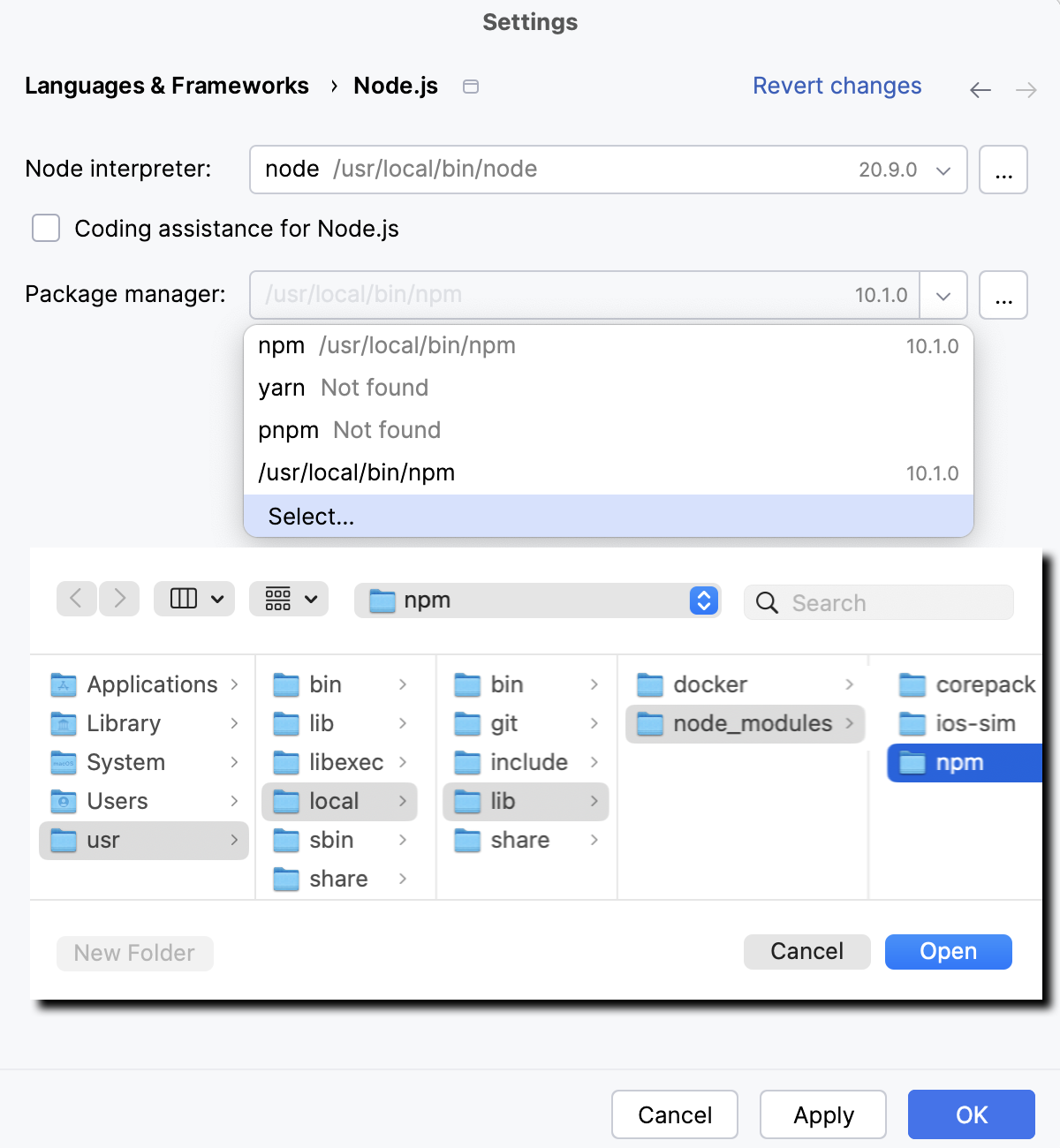
当您在 Run/Debug Configuration: NPM 对话框的 包管理器 列表中选择
项目别名时,PyCharm 会自动使用所选包管理器。 每次您调用 运行 'npm install'/运行 'yarn install'/运行 'pnpm install' 命令或运行 npm/Yarn/pnpm 脚本时,PyCharm 也会使用所选包管理器的路径。 有关更多信息,请参阅 运行并调试脚本。
为新项目设置默认的 PyCharm 包管理器
打开 新项目设置 对话框( ),然后转到 。
在打开的 Node.js 与 NPM 页面上,从列表中选择所需的包管理器。
之后,每次您创建新项目时,PyCharm 都会建议将所选包管理器设为默认。
在您的项目中设置 Yarn 2
请确保已全局安装 Yarn 1,并按照 Yarn 官方网站 上的说明在您的项目中启用 Yarn 2。 使用嵌入式 终端 Alt+F12 输入命令。
在 设置 对话框(Ctrl+Alt+S )中,转到 ,并在 包管理器 列表中选择您项目中 Yarn 2 软件包的路径。
编辑 package.json
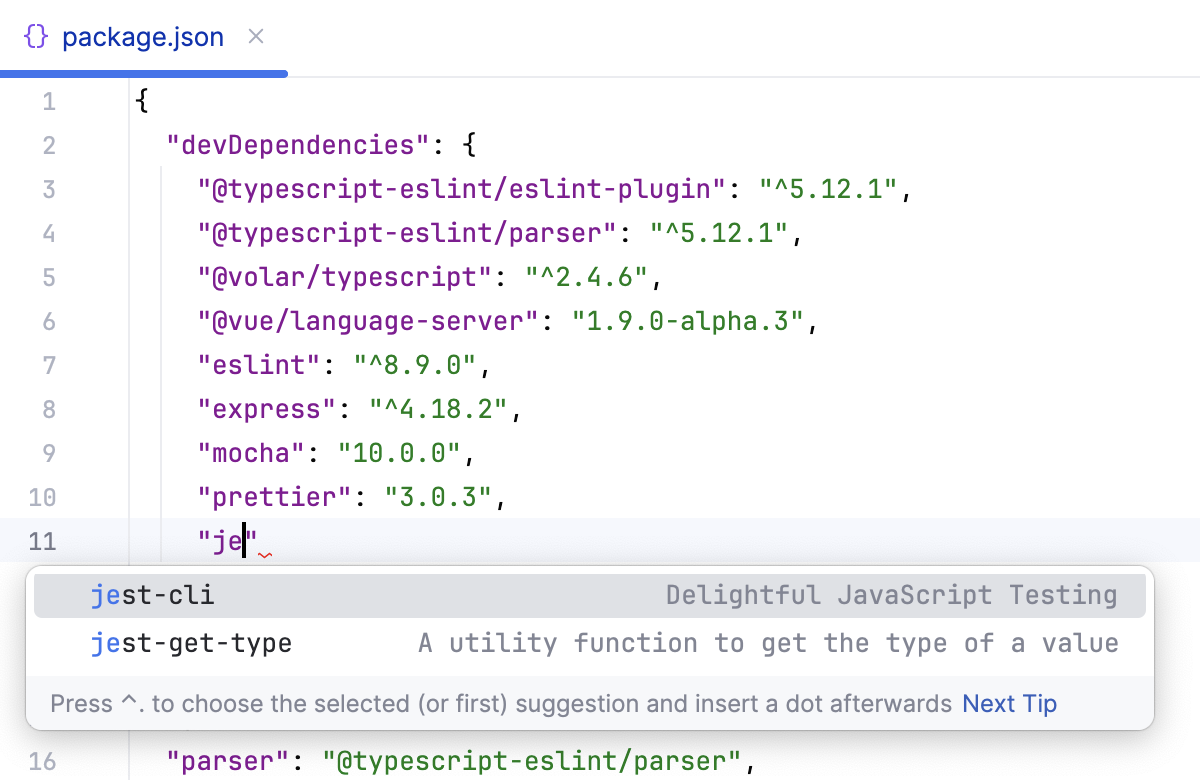
PyCharm 可在 package.json 文件中帮助您处理项目依赖项,提供广泛的编码辅助。
软件包名称的代码补全。
最新可用的软件包版本信息。
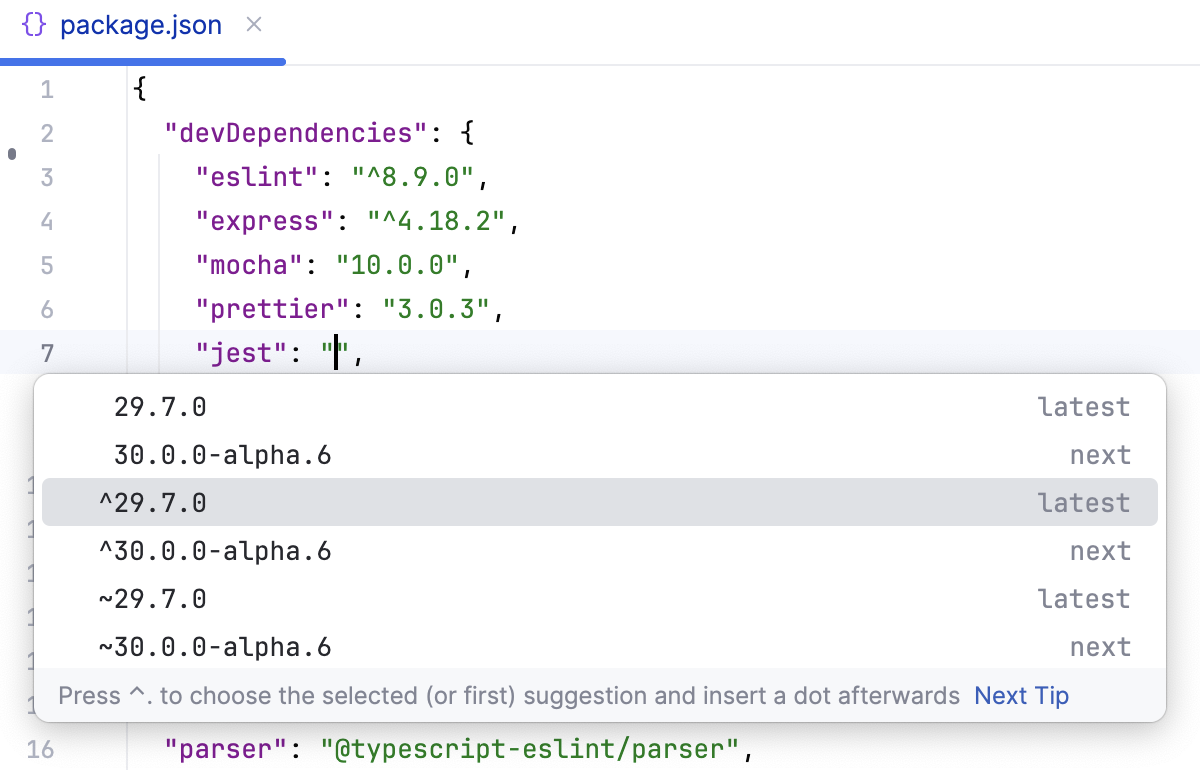
可通过
npm install <package>@<version>或yarn add <package>@<version>安装的版本范围信息。 `请注意,运行npm install或yarn install将从此范围安装最新可用版本。按 Ctrl 并将鼠标悬停在版本上,可在工具提示中查看信息。 有关语义化版本的详细信息,请参阅 npm 官方文档。
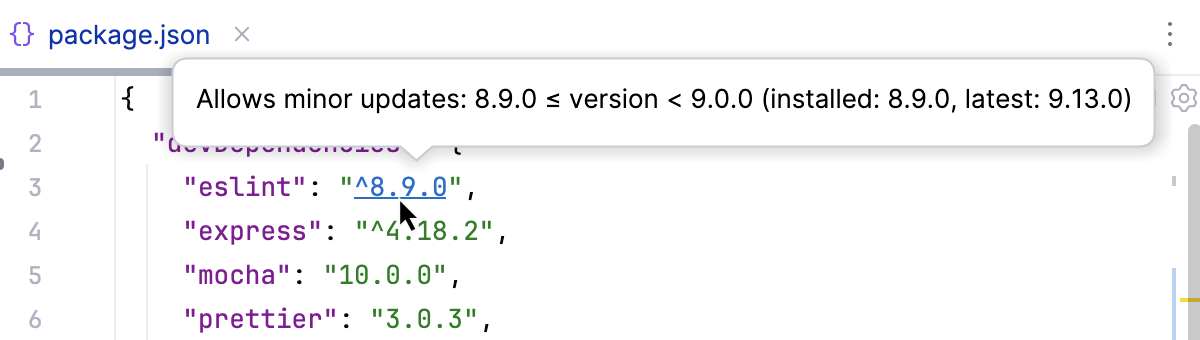
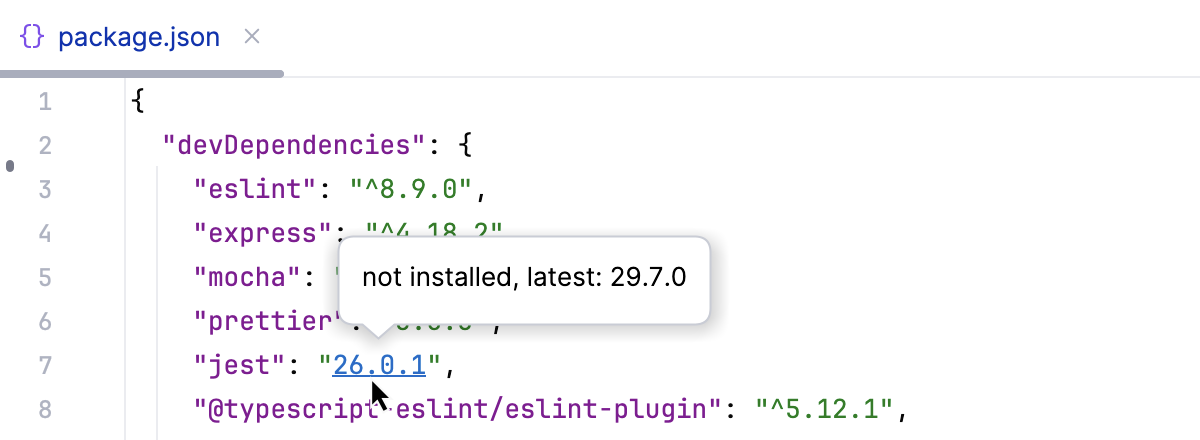
指示指定的软件包版本是否已安装,以及关于最新可用版本的信息
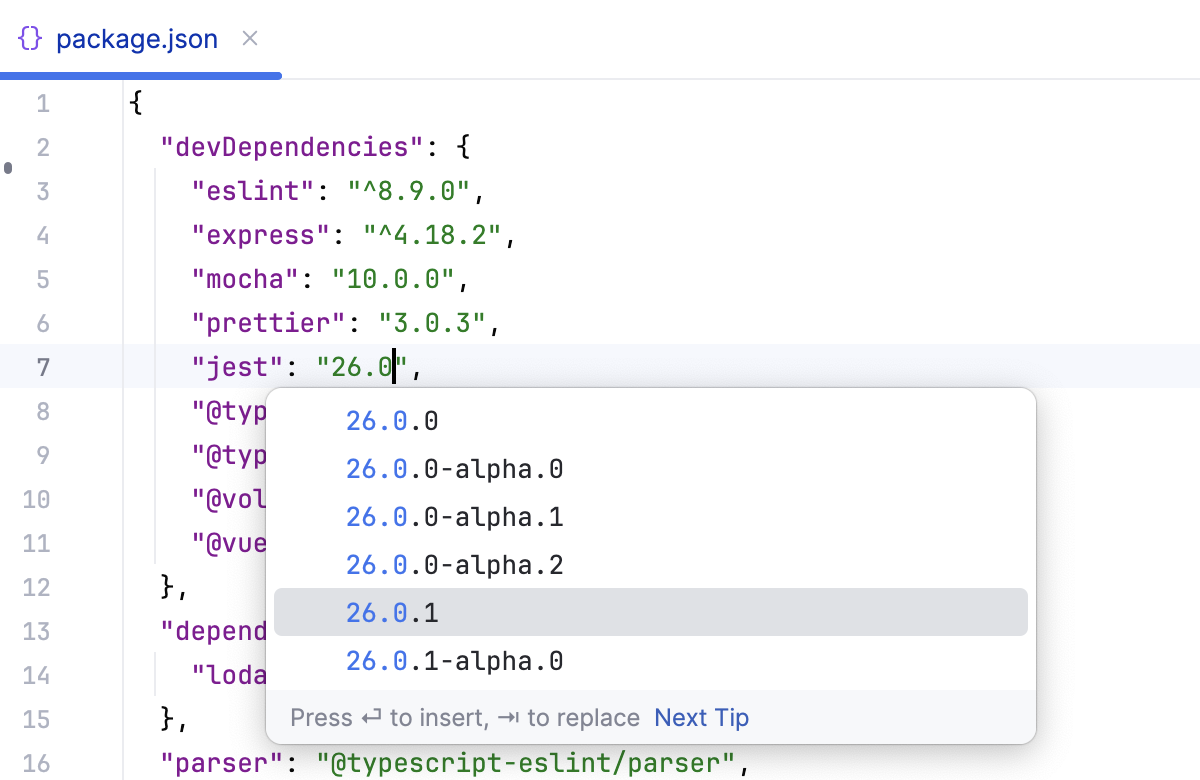
软件包先前版本的代码补全。 当您按 Ctrl+Space 或开始输入一个不同于最新版本的版本时,PyCharm 会显示包含该软件包所有先前版本的建议列表。
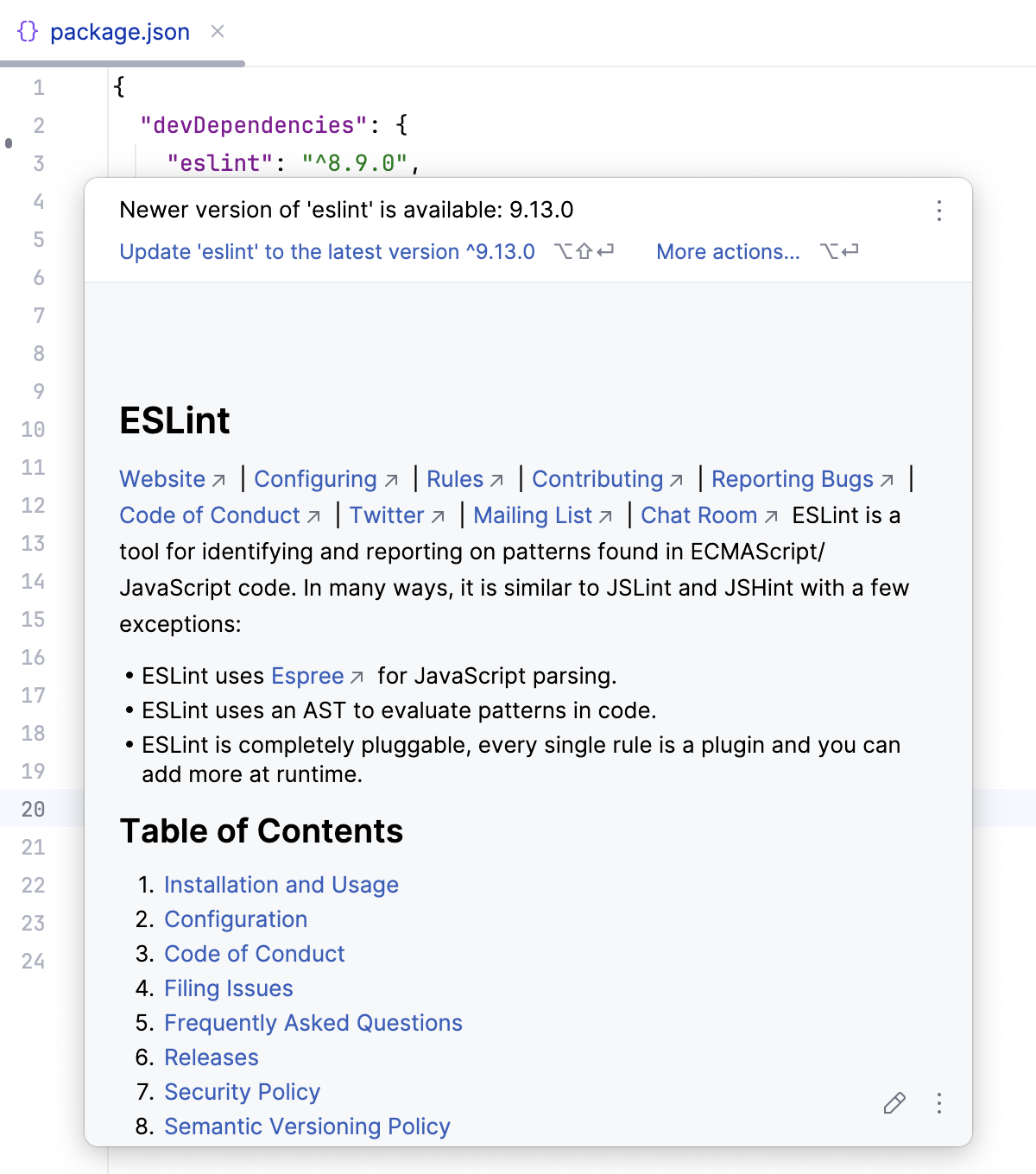
快速查看软件包文档。
安装并更新软件包
如您所知,npm 可以将软件包安装为 全局 或作为 项目依赖项 或 开发依赖项 ,详细信息请参阅 npm 官方网站。
pnpm 也可以将软件包安装为 全局 或作为 项目依赖项 或 开发依赖项 ,详细信息请参阅 pnpm 官方网站。
使用 Yarn,您可以将软件包安装为 全局 或作为 项目依赖项。 有关详细信息,请参阅 Yarn 官方网站。
在 PyCharm 中,软件包可以在编辑器中、从 package.json 文件、在内置的 终端 Alt+F12 中或在 JavaScript Runtime 页面上进行安装。
从 package.json
安装您的项目依赖项
在弹出窗口中点击 运行 'npm install'、 运行 'yarn install' 或 运行 'pnpm install' 链接:
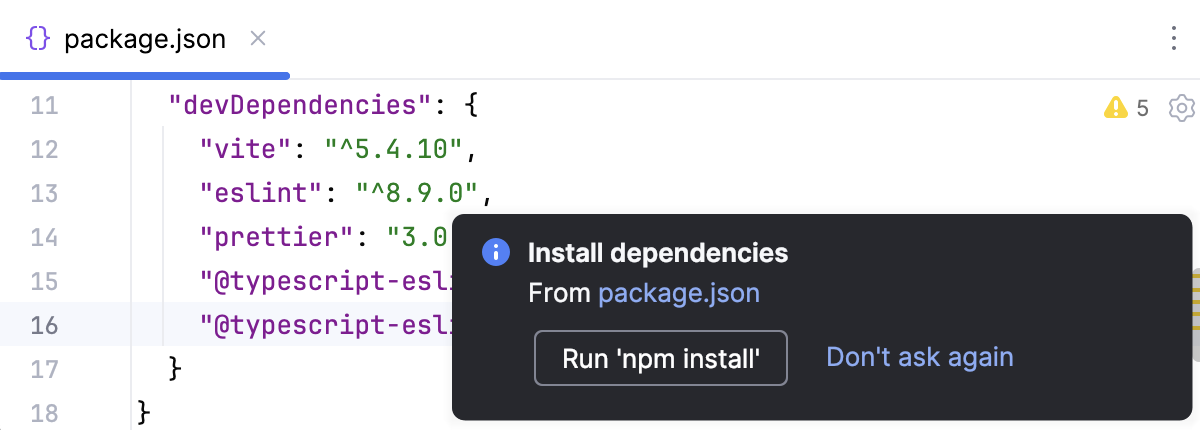
当依赖项尚未安装或已发生更改时,PyCharm 会显示此弹出窗口。 如果您关闭该弹出窗口或选择 不再询问 将其关闭,仍可使用 运行 '<package manager> install' 操作或 在内置终端中 安装依赖项。
如果 PyCharm 无法检测到 Node.js 运行时,将在弹出窗口中报告错误,并提供指向 JavaScript 运行时环境 页面的链接,您可以在该页面 配置 Node.js 解释器。
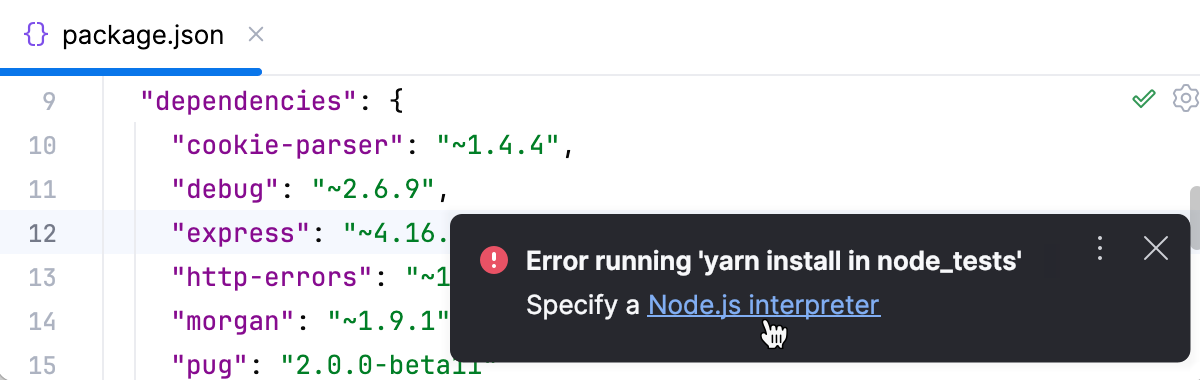
如果您不小心关闭了此通知,现在想要将其找回,请按 Ctrl+Shift+A ,开始输入
Enable notifications,然后从列表中选择 启用关于从 package.json 安装依赖项的通知。。或者,在编辑器中打开相关的 package.json 文件,或在 项目 工具窗口中选择该文件,然后从上下文菜单中选择 运行 'npm install'。
更新您的项目依赖项
在弹出窗口中点击 运行 '<package manager> install'。
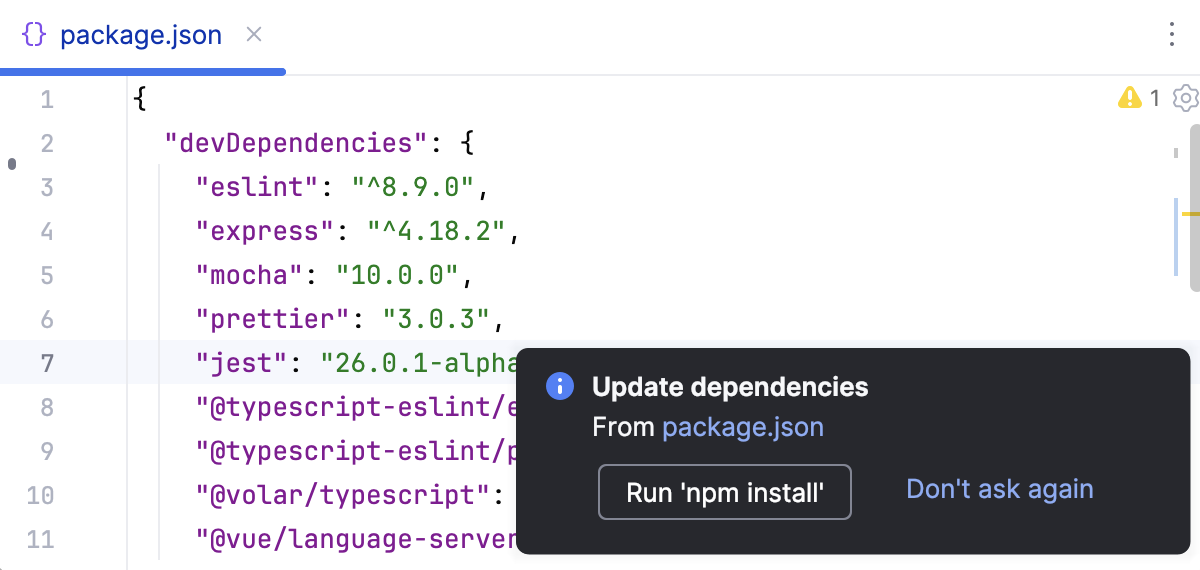
每次您打开项目、从版本控制更新项目或编辑 package.json 时,PyCharm 都会显示此弹出窗口。
此外,PyCharm 还会运行检查,以核查来自
dependencies或devDependencies的软件包是否已安装,以及其版本是否与指定范围匹配。 如果检查发现任何不匹配,将建议快速修复。 要应用该修复,请点击 运行 '<package manager> install' 链接。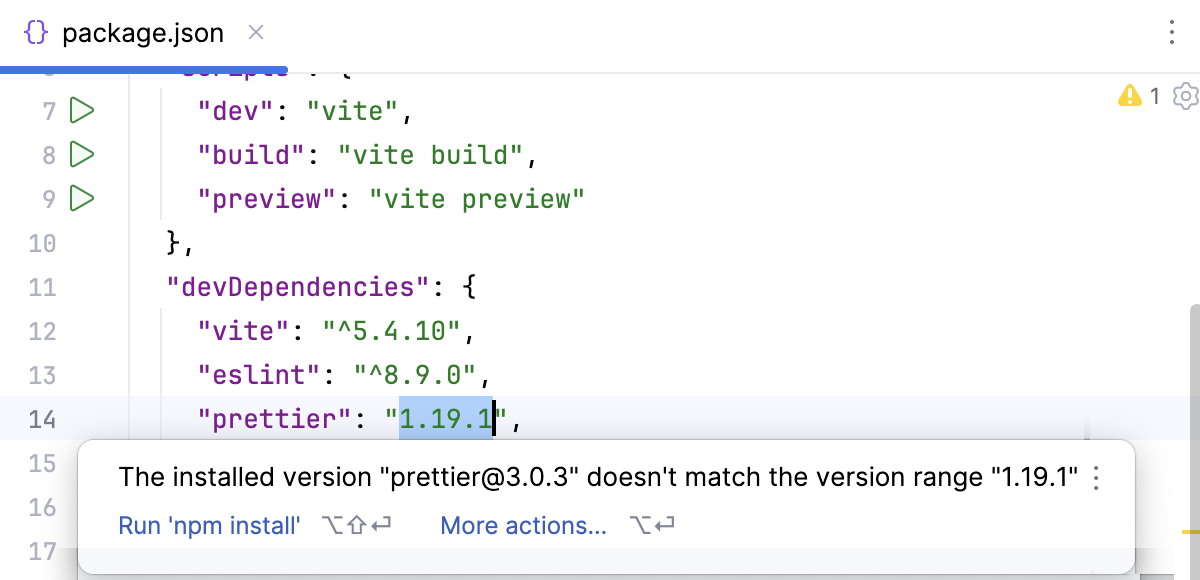
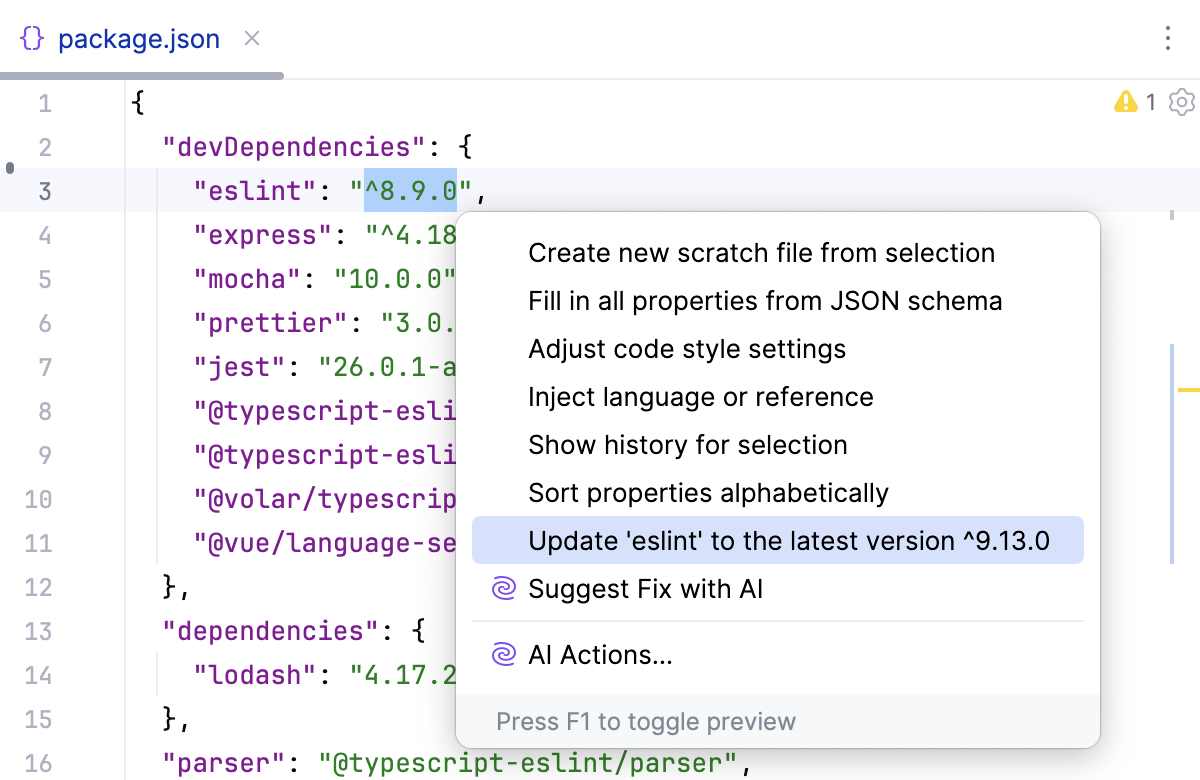
PyCharm 也会检测到存在更高版本的软件包,并在您将鼠标悬停在软件包版本上时提供快速修复。
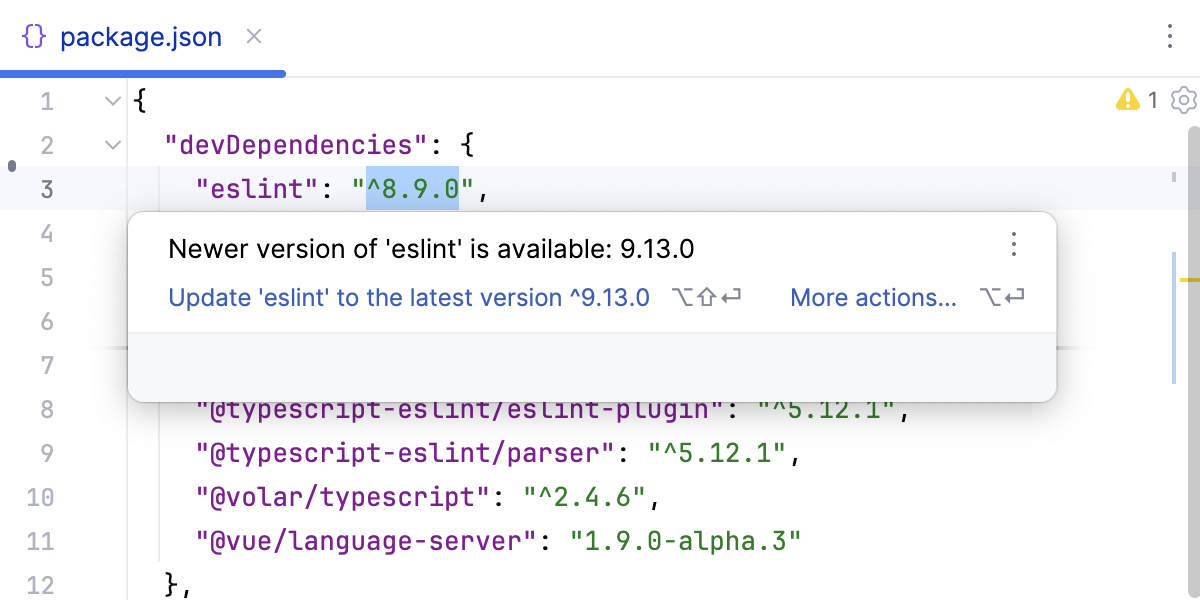
或者,按 Alt+Enter ,然后从列表中选择 将 <package> 更新到最新版本:
在内置终端中
在命令行 shell 或内置的 终端 (Alt+F12 )中,输入以下任一命令:
全局安装:
npm install --global <package_name>yarn global add <package_name>pnpm --global add <package_name>
要将软件包安装为项目依赖项或开发依赖项:
npm install --save <package_name>或npm install --save-dev <package_name>yarn add <package_name> --devpnpm add --save-dev <package_name>
安装 package.json 文件中列出的所有依赖项
在命令行 shell 或内置的 终端 (Alt+F12 )中,输入以下任一命令:
npm installyarn installpnpm install
这样,您将从当前文件夹获取 package.json 中列出的所有依赖项。 详细了解请参阅 编辑 package.json。
检测存在漏洞的软件包
PyCharm 会通过交叉检查 Mend.io Vulnerability Database 和 National Vulnerability Database 来检测您项目中使用的软件包是否存在漏洞。 在您编写代码时,IDE 会高亮显示被视为存在漏洞的软件包,为其提供描述,并在可用时建议修复。 检测到的所有存在漏洞的软件包将在 问题 工具窗口中显示。
漏洞检查由依赖 Package Checker 插件的 Vulnerable declared dependency 代码检查 处理。 该插件由 Mend.io 提供支持。 该插件与 PyCharm 一起捆绑,并默认启用。 如果相关功能不可用,请确保您未禁用该插件。 有关更多信息,请参阅 打开插件设置。
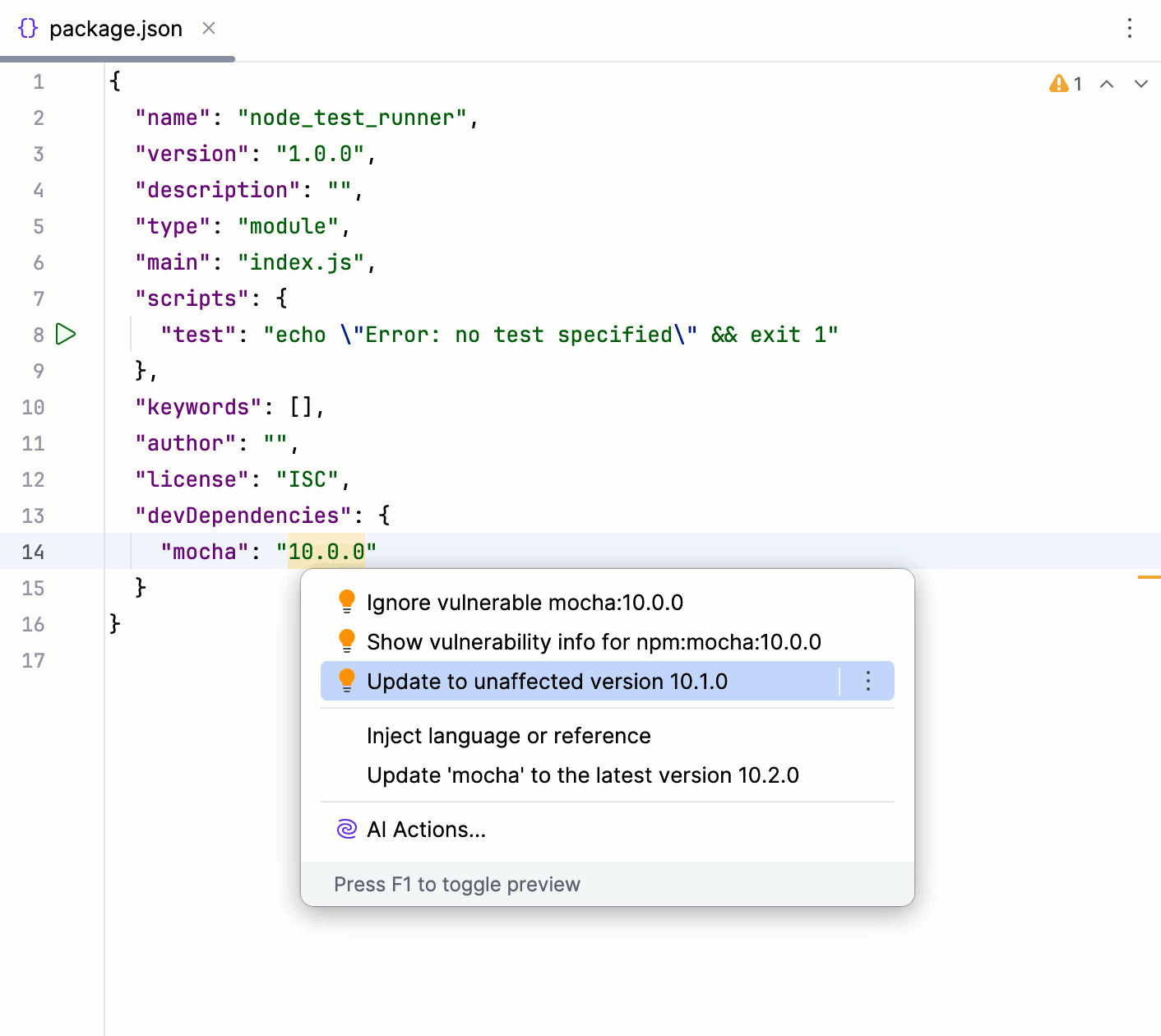
在编辑器中解决软件包漏洞问题
将鼠标悬停在 package.json 文件中高亮显示的软件包上。 弹出式工具窗口会显示检测到的漏洞的描述。
要应用快速修复,请点击 更多操作 Alt+Enter ,然后选择相关建议。
在问题工具窗口中查看存在漏洞的软件包
在检查小部件中点击
 。
。问题 工具窗口的 文件 选项卡会列出当前活动编辑器选项卡中打开的 package.json 中的所有存在漏洞的软件包。 每个条目都附有描述。
要解决问题,请在列表中选择存在漏洞的软件包,点击工具栏中的
 ,或按下 Alt+Enter ,然后选择相关建议。
存在漏洞的依赖项 选项卡列出了在您的项目中检测到的所有存在漏洞的软件包。
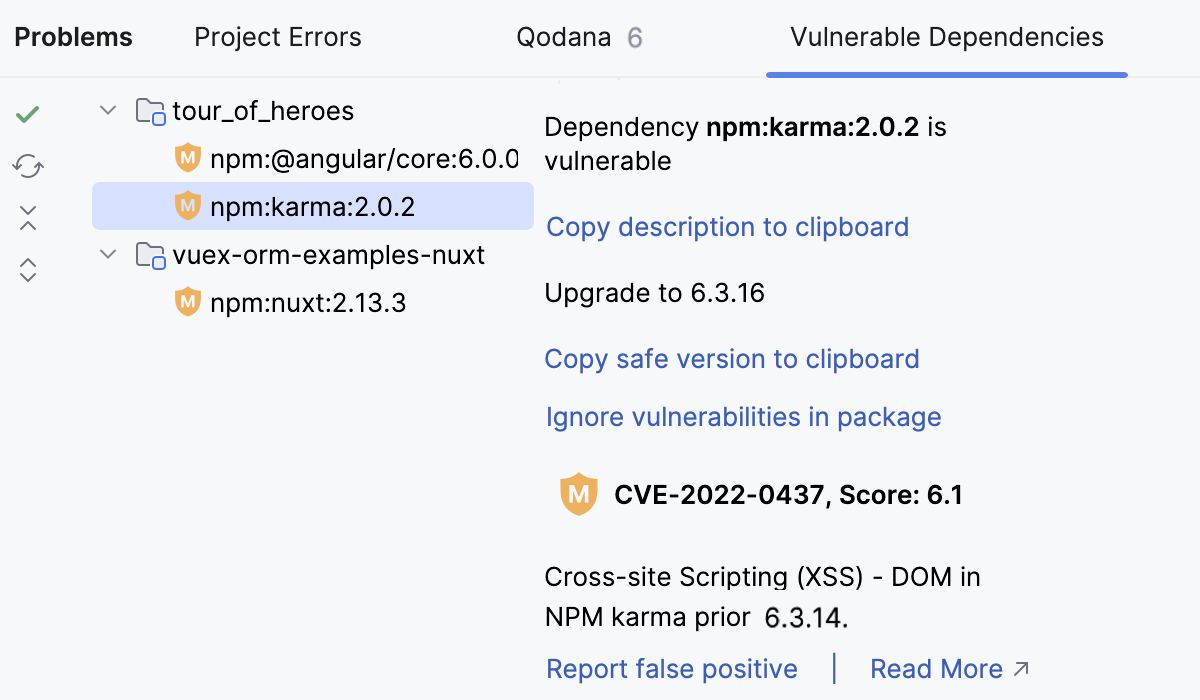
要修复问题,请在列表中选择存在漏洞的软件包,点击右侧窗格中的 将安全版本复制到剪贴板 链接,然后将复制的版本粘贴到您的 package.json 中。
详细了解请参阅 获取结果并修复问题。
禁用软件包漏洞检查
默认情况下,软件包漏洞检查已启用。
要将其关闭,请打开 设置 对话框(Ctrl+Alt+S ),转到 ,并在 安全 节点下清除 存在漏洞的已声明依赖项 检查旁的复选框。
或者,打开 设置 对话框(Ctrl+Alt+S ),转到 ,定位 Package Checker 插件,然后点击 禁用。
调试软件包
可以从 node_modules 文件夹调试软件包。
运行脚本
您可以在编辑器中的 package.json 文件、专用的 npm 工具窗口中的脚本树、按照专用的运行配置,或自动作为 启动 或 启动前 任务来启动 npm、Yarn 或 pnpm 脚本。
脚本执行结果会显示在 运行工具窗口 中。 该工具窗口会显示 npm 或 Yarn 脚本输出、报告发生的错误、列出未找到的软件包或插件等。 最后一次执行的脚本名称显示在工具窗口的标题栏中。
如果您启动脚本调试会话,PyCharm 会打开 调试工具窗口 ,您可以 单步执行脚本、 停止并恢复 脚本执行、 在暂停时进行检查、 在调试器控制台中运行 JavaScript 代码片段 ,等等。
从 package.json 运行脚本
通过 PyCharm,您可以从 package.json 文件快速启动单个脚本。 要运行或调试多个脚本,请使用运行配置或 npm 工具窗口。
在编辑器中打开相关的 package.json 文件,点击脚本旁边装订区域中的
 ,然后从上下文菜单中选择 运行 <script_name>。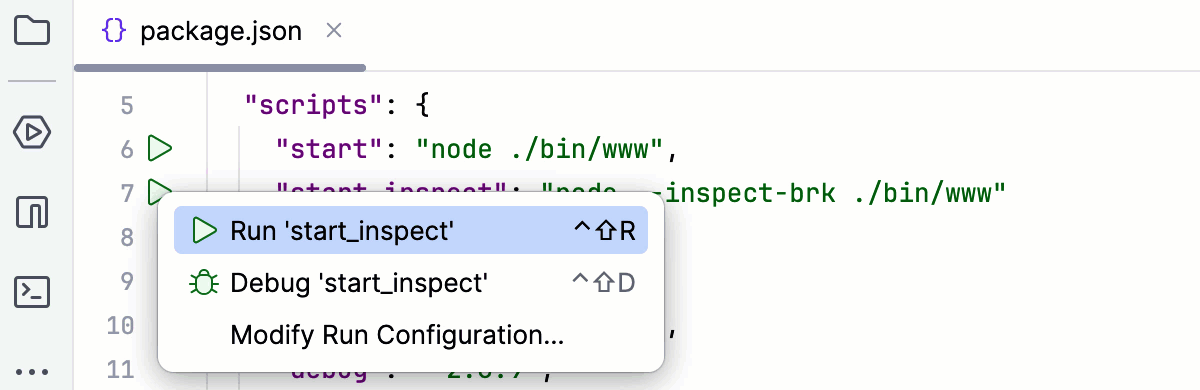
您也可以按 Ctrl+Shift+F10 来运行脚本。
脚本输出显示在 运行 工具窗口中。
如果您以调试模式启动脚本,PyCharm 会打开 调试工具窗口 ,您可以 单步执行脚本、 停止并恢复 脚本执行、 在暂停时进行检查、 在调试器控制台中运行 JavaScript 代码片段 ,等等。
从 npm 工具窗口运行脚本
当您在 项目 工具窗口 Alt+1 中选择一个 package.json 文件,或在编辑器中将其打开并在上下文菜单中选择 显示 npm 脚本 时,将打开 npm 工具窗口。
一旦您调用 npm、pnpm 或 Yarn,该工具就会开始根据调用所在的 package.json 文件中 scripts 属性定义的内容构建脚本树。
如果项目中有多个 package.json 文件,您可以为每个文件构建单独的脚本树,并在不丢弃先前构建的树的情况下运行脚本。 每棵树会显示在单独的节点下。
如果尚未打开 npm 工具窗口,请打开它
在 项目 工具窗口 Alt+1 中选择所需的 文件,或在编辑器中将其打开并在上下文菜单中选择 显示 npm 脚本。
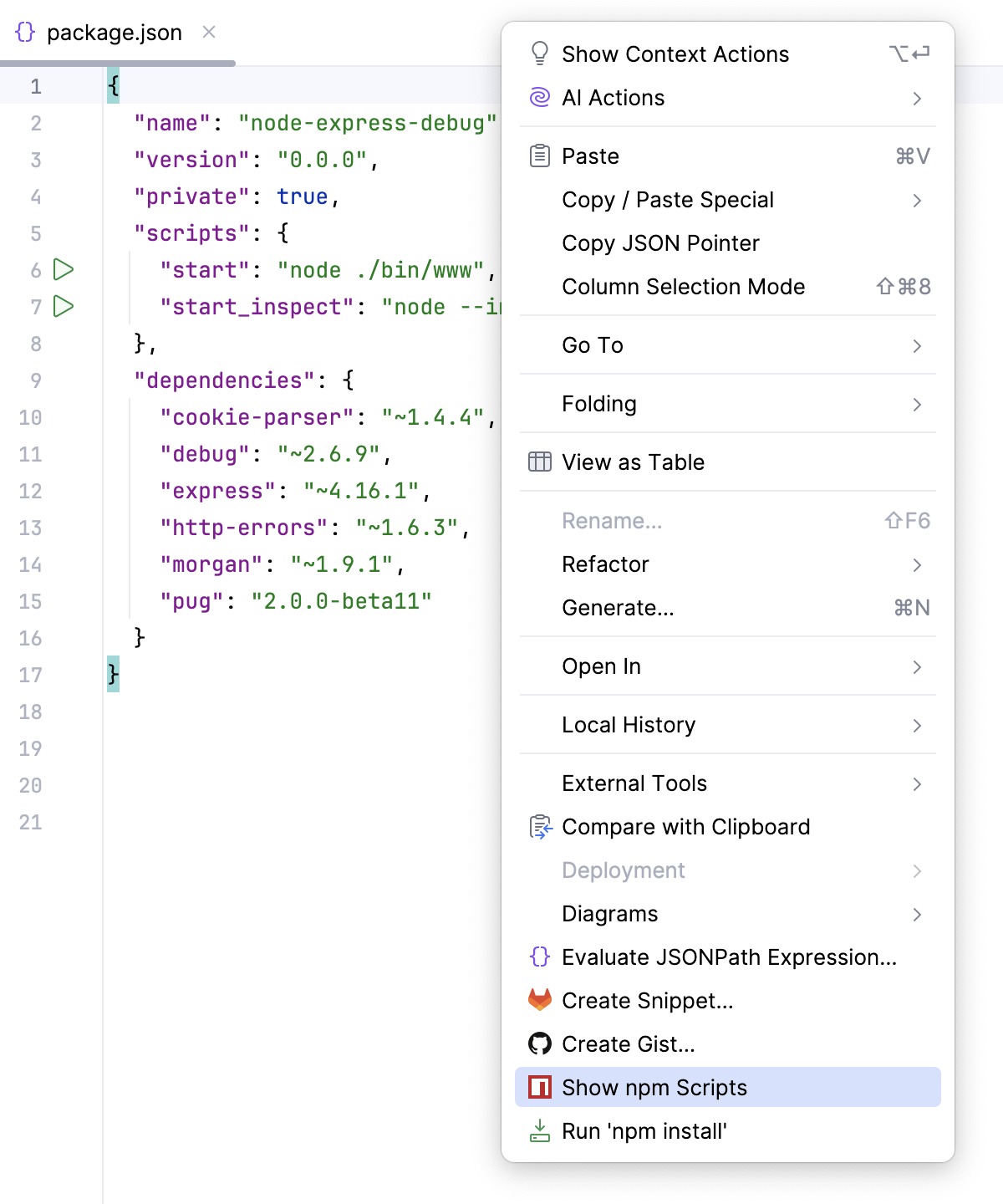
将打开 npm 工具窗口,显示根据所选或打开的 package.json 文件构建的脚本树。
在已打开的 npm 工具窗口中构建脚本树
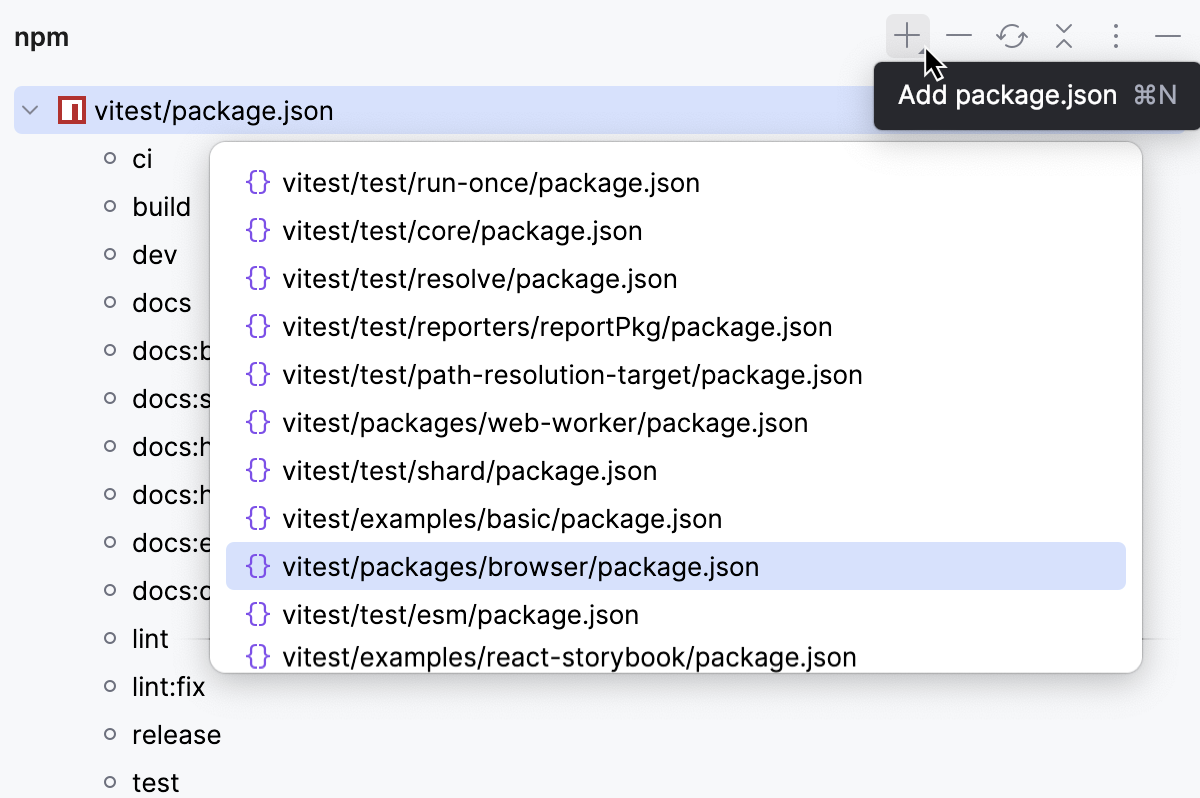
在 npm 工具窗口中,点击工具栏上的
 ,然后从列表中选择所需的 package.json 文件。 默认情况下, PyCharm 会显示项目根目录中的 package.json 文件。
如果您有其他 package.json 文件,请点击 选择 package.json ,并在打开的对话框中选择所需的 package.json 文件。 PyCharm 会添加一个新节点,并在其标题中显示所选 package.json 文件的路径,并在该新节点下构建脚本树。
重新构建脚本树
切换到所需节点,然后点击工具栏上的
 。
。
按名称对树中的脚本进行排序
点击工具栏上的
 ,从菜单中选择 排序依据 ,然后选择 名称。
 默认情况下,树按它们在 package.json 中定义的顺序显示脚本(选项 定义顺序)。
运行单个脚本
双击该脚本。
在树中选择该脚本,然后按 Enter ,或在上下文菜单中选择 运行 <script name>。
运行多个脚本
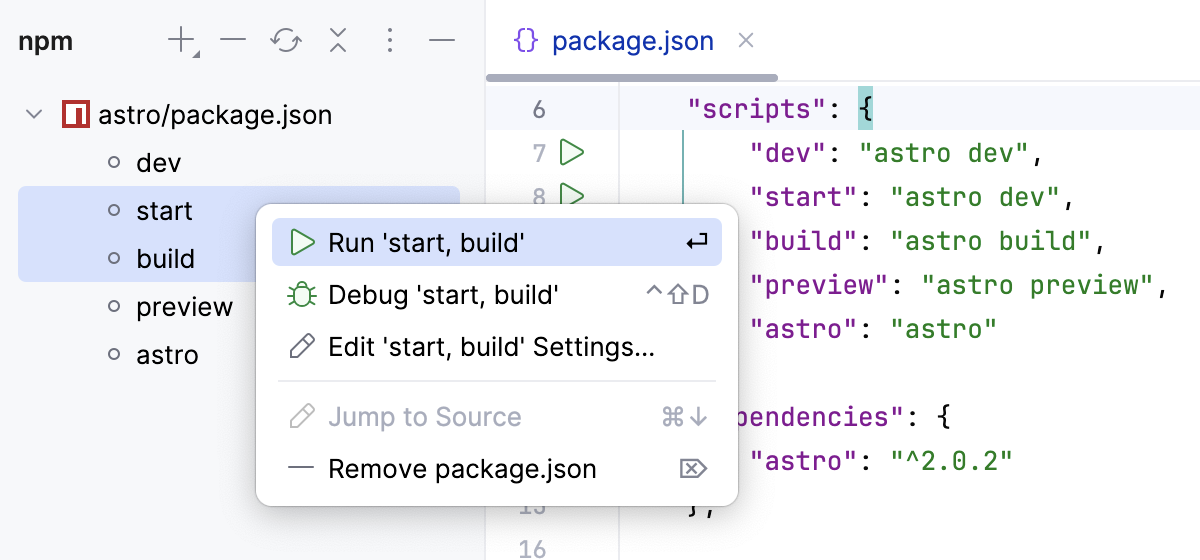
使用多选模式:按住 Shift (用于相邻项)或 Ctrl (用于不相邻的项)键并选择所需脚本,然后在所选内容的上下文菜单中选择 运行 或 调试。
通过运行配置运行脚本
当您在编辑器或 npm 工具窗口中运行或调试脚本时,PyCharm 会自动创建 临时 运行配置。 除了使用它们之外,您还可以创建并启动您自己的 npm 运行配置。
创建 NPM 运行/调试配置
转到 。 或者,在工具栏的 运行 小部件中选择 编辑配置。
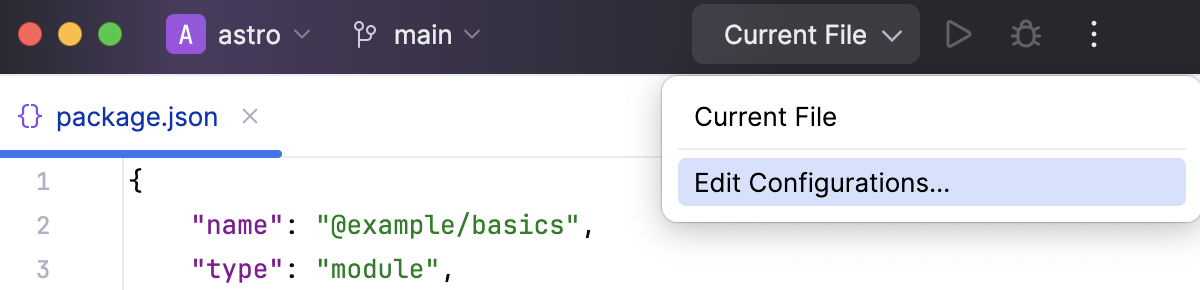
在打开的 编辑配置 对话框中,点击工具栏上的 添加 按钮(
),然后从列表中选择 npm。 将打开 运行/调试配置:npm 对话框。指定要执行的 CLI 命令、要运行的脚本(使用空格作为分隔符),以及定义这些脚本的 package.json 文件的位置。 可选地,输入 命令行参数 以执行脚本。
指定要使用的 Node.js 运行时。
如果您选择 项目 别名, PyCharm 将自动使用 JavaScript 运行时 页面中 Node 运行时 字段的项目默认解释器。 在大多数情况下, PyCharm 会检测项目默认运行时并自行填写该字段。
您还可以选择另一个已配置的本地或远程解释器,或点击
 并配置一个新的解释器。
可选地指定要传递给 Node.js 的 Node.js 特定的选项参数 和 环境变量。
变量定义会显示在 环境变量 字段中,并以分号(
;)作为分隔符,例如:NODE_PATH用于在解析模块时搜索的其他目录列表。 在列表中分隔目录时,macOS 或 Linux 上使用冒号(
:),Windows 上使用分号(;)。NODE_MODULE_CONTEXTS设置为 1 以在各自的全局上下文中加载模块。
NODE_DISABLE_COLORS设置为 1 以在 REPL 中禁用颜色。
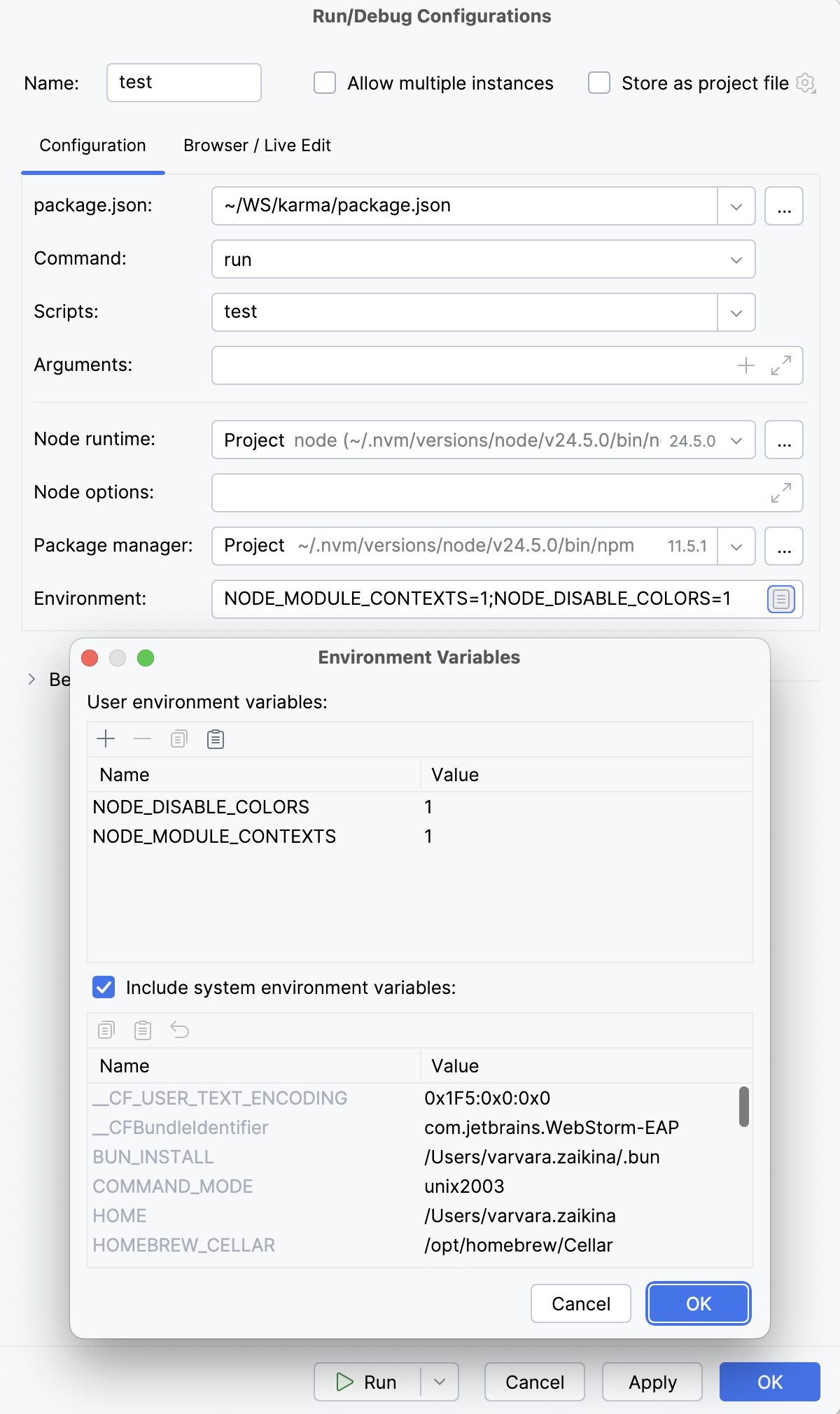
或者,点击字段右侧的 浏览
 ,并在打开的 环境变量 对话框中配置变量列表:
使用
、  、
、  和
和  按钮管理自定义变量列表。
该对话框还会显示可用的系统环境变量列表。 如果不想为当前配置使用系统环境变量,请取消选中 包含系统环境变量 复选框。
准备就绪后,点击 确定。
指定要使用的包管理器。 如果您选择
项目别名,PyCharm 将使用 JavaScript Runtime 页面中的项目默认包管理器。 您也可以选择相应的包别名(npm 或 yarn ),或指定包管理器的自定义安装的显式路径。如果您在 Docker 容器中使用远程 Node.js 运行时,请检查自动生成的 Docker 容器设置。 点击
 ,在弹出窗口中打开设置。
详细了解请参阅 在 Docker 中使用 npm、pnpm 和 Yarn 和 配置远程 Node.js 运行环境。
了解有关包管理器命令行界面的更多信息,请参阅 npm 官方网站 和 Yarn 官方网站。
运行您的脚本
从 运行 小部件在工具栏上选择新创建的运行配置,然后点击其旁边的
 或
或  。
。脚本执行结果会显示在 运行工具窗口 中。
如果您点击
,PyCharm 会打开 调试工具窗口 ,您可以 单步执行脚本、 停止并恢复 脚本执行、 在暂停时进行检查、 在调试器控制台中运行 JavaScript 代码片段 ,等等。
使用 Run Anything 运行脚本
Run Anything 是一个快速启动脚本的方式。
按 Ctrl 两次,或在导航栏上点击
 。 将打开 Run Anything 弹出窗口。
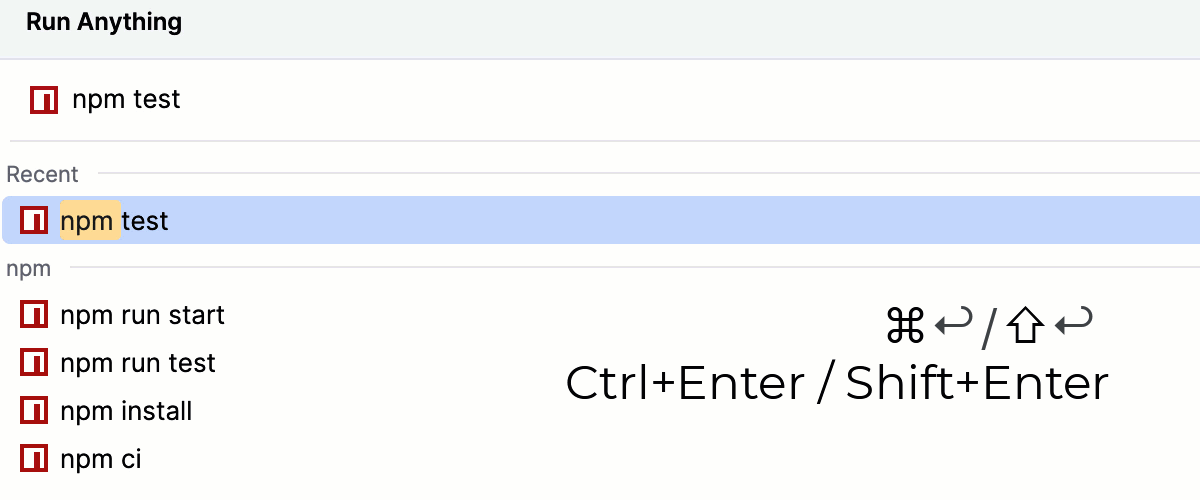
在搜索字段中键入包管理器的名称。 在输入时,PyCharm 会显示匹配的命令。
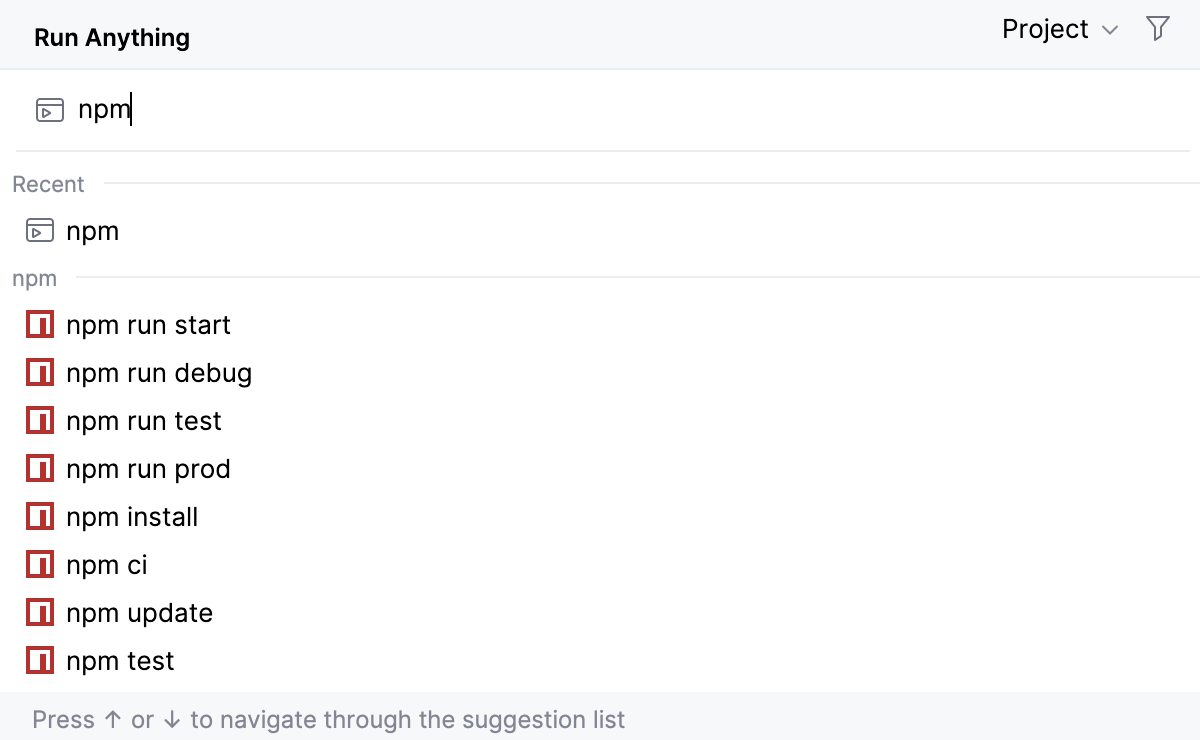
或者,输入脚本名称。
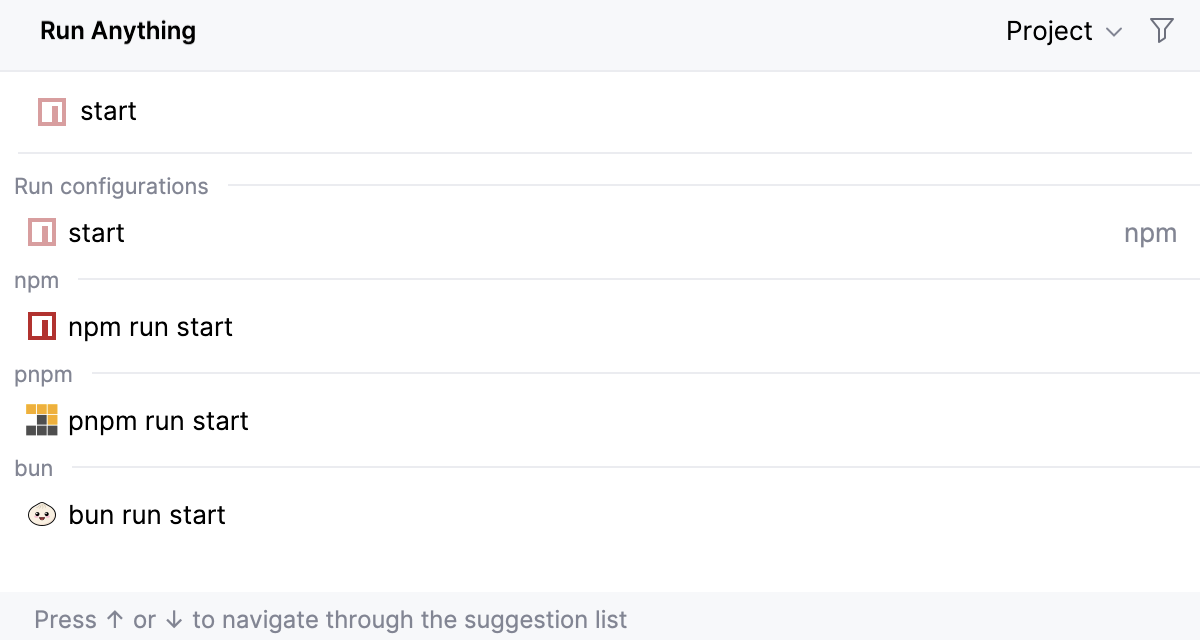
最后,您可以输入
?以获取命令提示列表。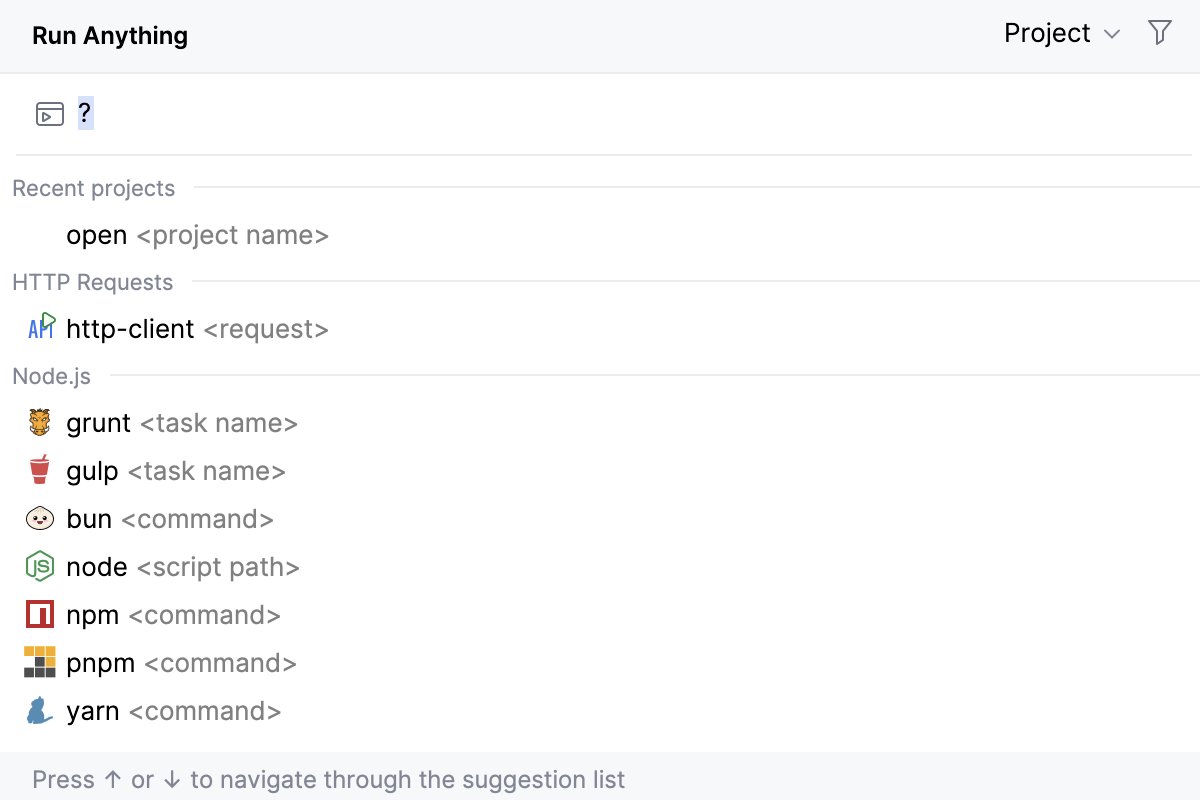
导航到相关提示并按 Space 以获取可用命令列表,从列表中选择所需命令,然后按 Enter。
要在 运行 工具窗口中查看命令输出,请按 Ctrl+Enter ,要在 调试 工具窗口中显示输出,请按 Shift+Enter。
在启动时自动运行脚本
如果您有一些定期运行的脚本,您可以将相应的运行配置添加到 启动任务 列表中。 这些任务会在项目启动时自动执行。
将脚本作为启动前任务运行
通过在主菜单中选择 打开 运行/调试配置对话框 对话框,并从列表中选择所需的配置,或点击
并选择相关的运行配置类型以新建配置。在打开的对话框中,在 启动前 区域中点击
,然后从列表中选择 运行 npm 脚本。在打开的 NPM 脚本 对话框中,指定 npm run/debug configuration settings。
调试脚本
您可以从编辑器中的 package.json 文件、专用 npm 工具窗口中的脚本树,或者采用专用的运行配置开始调试 npm、Yarn 或 pnpm 脚本。
在任一情况下,PyCharm 会打开 调试工具窗口 ,您可以 单步执行脚本、 停止并恢复 脚本执行、 在暂停时进行检查、 在调试器控制台中运行 JavaScript 代码片段 等等。
从 package.json 调试脚本
PyCharm 可让您从 package.json 文件快速启动单个脚本的调试会话。 要调试多个脚本,请使用运行配置或 npm 工具窗口。
在编辑器中打开相关的 package.json 文件,点击脚本旁边装订区域中的
,然后从上下文菜单中选择 调试 <script_name>。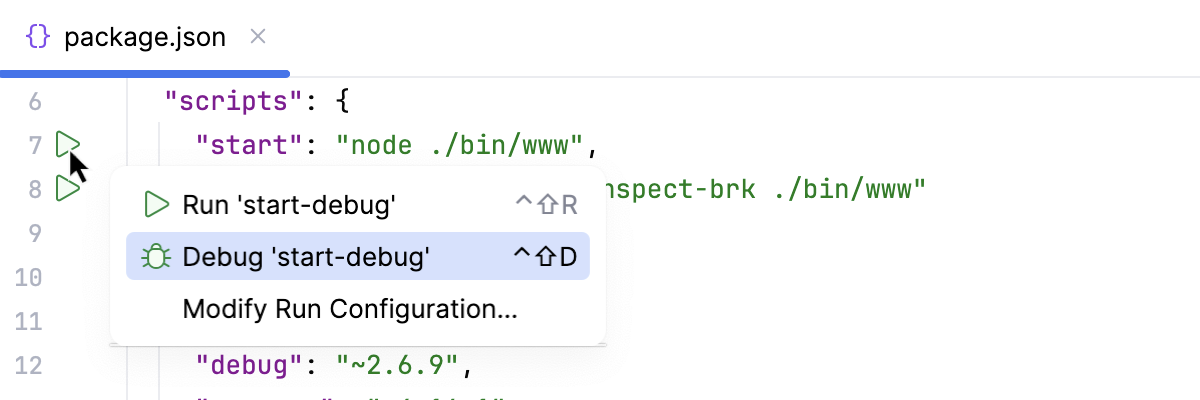
PyCharm 会打开 调试工具窗口 ,您可以 单步执行脚本、 停止并恢复 脚本执行、 在暂停时进行检查、 在调试器控制台中运行 JavaScript 代码片段 等等。
从 npm 工具窗口调试脚本
当您在 项目 工具窗口 Alt+1 中选择一个 package.json 文件,或在编辑器中将其打开并在上下文菜单中选择 显示 npm 脚本 时,将打开 npm 工具窗口。
一旦您调用 npm、pnpm 或 Yarn,该工具就会开始根据调用所在的 package.json 文件中 scripts 属性定义的内容构建脚本树。
如果项目中有多个 package.json 文件,您可以为每个文件构建单独的脚本树,并在不丢弃先前构建的树的情况下运行脚本。 每棵树会显示在单独的节点下。
如果尚未打开 npm 工具窗口,请打开它
在 项目 工具窗口 Alt+1 中选择所需的 文件,或在编辑器中将其打开并在上下文菜单中选择 显示 npm 脚本。
将打开 npm 工具窗口,显示根据所选或打开的 package.json 文件构建的脚本树。
在已打开的 npm 工具窗口中构建脚本树
在 npm 工具窗口中,点击工具栏上的
,然后从列表中选择所需的 package.json 文件。 默认情况下, PyCharm 会显示项目根目录中的 package.json 文件。如果您有其他 package.json 文件,请点击 选择 package.json ,并在打开的对话框中选择所需的 package.json 文件。 PyCharm 会添加一个新节点,并在其标题中显示所选 package.json 文件的路径,并在该新节点下构建脚本树。
重新构建脚本树
切换到所需节点,然后点击工具栏上的
。
按名称对树中的脚本进行排序
点击工具栏上的
,从菜单中选择 排序依据 ,然后选择 名称。 默认情况下,树按它们在 package.json 中定义的顺序显示脚本(选项 定义顺序)。
调试单个脚本
在树中选择该脚本,然后从上下文菜单中选择 调试 <script_name>。
PyCharm 会打开 调试工具窗口 ,您可以 单步执行脚本、 停止并恢复 脚本执行、 在暂停时进行检查、 在调试器控制台中运行 JavaScript 代码片段 ,等等。
调试多个脚本
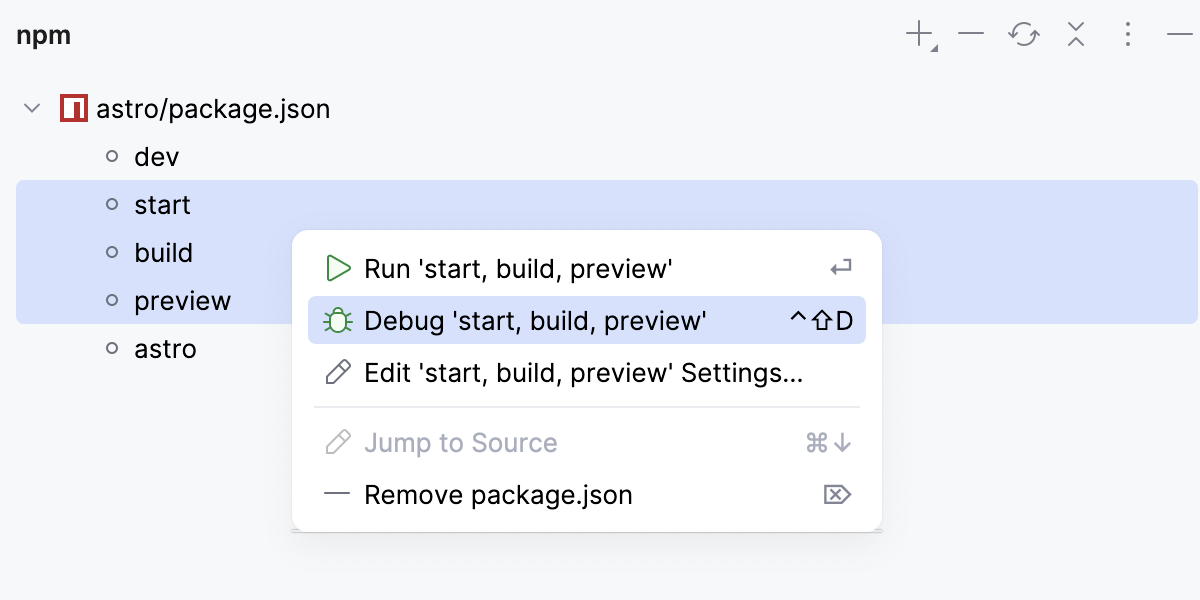
使用多选模式:按住 Shift (用于相邻项)或 Ctrl (用于不相邻的项)键并选择所需脚本,然后在所选内容的上下文菜单中选择 运行 或 调试。
通过运行配置调试脚本
当您在编辑器或 npm 工具窗口中运行或调试脚本时,PyCharm 会自动创建 临时 运行配置。 除了使用它们之外,您还可以创建并启动您自己的 npm 运行配置。
转到 。 或者,在工具栏的 运行 小部件中选择 编辑配置。
在打开的 编辑配置 对话框中,点击工具栏上的 添加 按钮(
),然后从列表中选择 npm。 将打开 运行/调试配置:npm 对话框。指定要执行的 CLI 命令、要运行的脚本(使用空格作为分隔符),以及定义这些脚本的 package.json 文件的位置。 可选地,输入 命令行参数 以执行脚本。
指定要使用的 Node.js 运行时。
如果您选择 项目 别名, PyCharm 将自动使用 JavaScript 运行时 页面中 Node 运行时 字段的项目默认解释器。 在大多数情况下, PyCharm 会检测项目默认运行时并自行填写该字段。
您还可以选择另一个已配置的本地或远程解释器,或点击
并配置一个新的解释器。可选地指定要传递给 Node.js 的 Node.js 特定的选项参数 和 环境变量。
变量定义会显示在 环境变量 字段中,并以分号(
;)作为分隔符,例如:NODE_PATH用于在解析模块时搜索的其他目录列表。 在列表中分隔目录时,macOS 或 Linux 上使用冒号(
:),Windows 上使用分号(;)。NODE_MODULE_CONTEXTS设置为 1 以在各自的全局上下文中加载模块。
NODE_DISABLE_COLORS设置为 1 以在 REPL 中禁用颜色。
或者,点击字段右侧的 浏览
,并在打开的 环境变量 对话框中配置变量列表:使用
、 、 和 按钮管理自定义变量列表。该对话框还会显示可用的系统环境变量列表。 如果不想为当前配置使用系统环境变量,请取消选中 包含系统环境变量 复选框。
准备就绪后,点击 确定。
指定要使用的包管理器。 如果您选择
项目别名,PyCharm 将使用 JavaScript Runtime 页面中的项目默认包管理器。 您也可以选择相应的包别名(npm 或 yarn ),或指定包管理器的自定义安装的显式路径。如果您在 Docker 容器中使用远程 Node.js 运行时,请检查自动生成的 Docker 容器设置。 点击
,在弹出窗口中打开设置。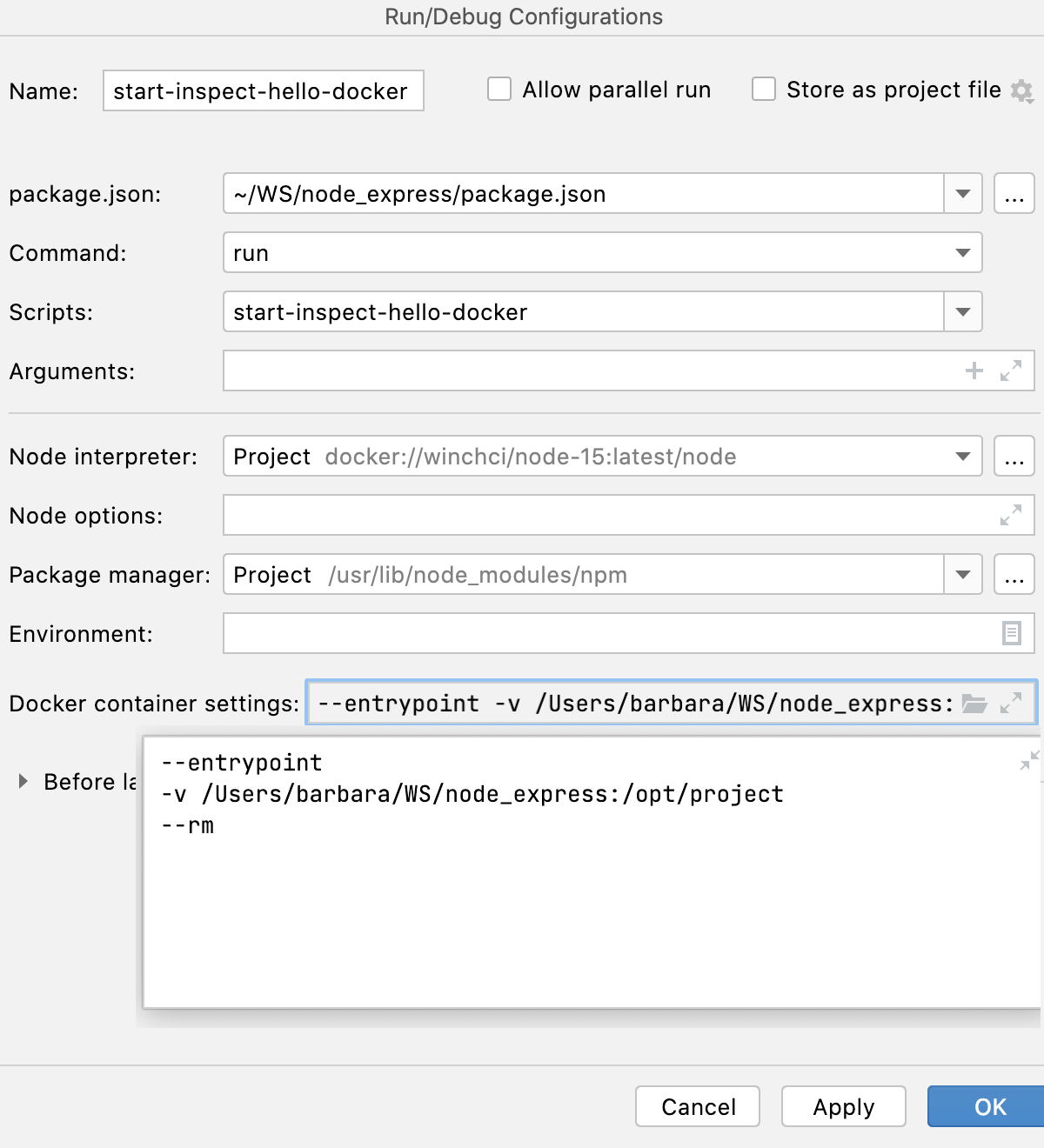
详细了解请参阅 在 Docker 中使用 npm、pnpm 和 Yarn 和 配置远程 Node.js 运行环境。
从 运行 小部件在工具栏上选择新创建的运行配置,然后点击其旁边的
。PyCharm 会打开 调试工具窗口 ,您可以 单步执行脚本、 停止并恢复 脚本执行、 在暂停时进行检查、 在调试器控制台中运行 JavaScript 代码片段 等等。
了解有关包管理器命令行界面的更多信息,请参阅 npm 官方网站 和 Yarn 官方网站。
在 Docker 中使用 npm、pnpm 和 Yarn
通过 PyCharm,您可以在 Docker 容器中编辑 package.json 、安装、更新并移除项目依赖项,方式与在本地相同。
在 设置 | 插件 页的 插件市场 选项卡上安装 Node.js 和 Node.js Remote Interpreter 插件,具体请参见 从 JetBrains Marketplace 安装插件。
请确保在设置中已启用 Docker 插件。 按 Ctrl+Alt+S 打开设置,然后选择 。 点击 已安装 选项卡。 在搜索字段中输入 Docker。 有关插件的更多信息,请参见 管理插件。
下载、安装并配置 Docker ,如 Docker
在 Docker 中配置 Node.js 远程运行时 ,或通过 Docker Compose ,并在您的项目中 将其设置为默认。 还要确保与此远程运行时关联的包管理器已 设为项目默认值。
按与本地开发相同的方式进行: 编辑您的 package.json、 管理您的项目依赖项 ,以及 运行或调试脚本。