查询文件
启用 数据库工具和 SQL 插件
此功能依赖于 数据库工具和 SQL 插件,默认在 PyCharm 中随附并启用。 如果相关功能不可用,请确保您未禁用该插件。
按下 Ctrl+Alt+S 打开设置,然后选择 。
打开 已安装 选项卡,找到 数据库工具和 SQL 插件,并选中插件名称旁的复选框。
概述
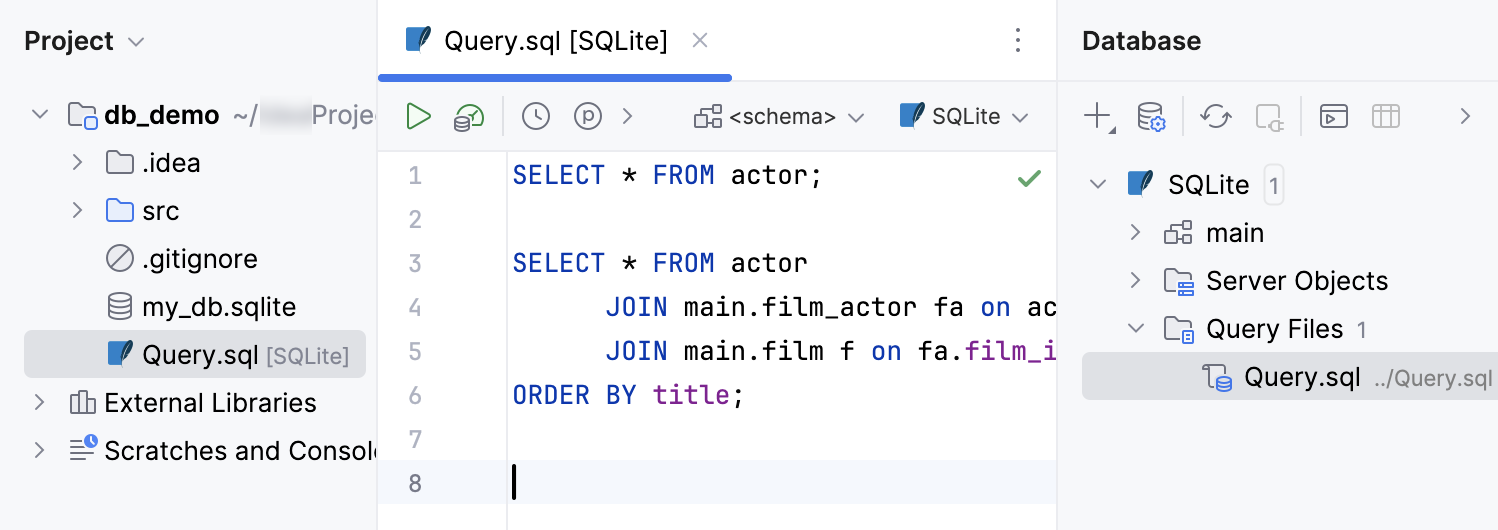
查询文件s 是与数据源关联的 SQL 文件。 您可以像在终端中一样在 查询文件 中编写并执行 SQL 语句。

有关在 查询文件 中处理查询结果的详细信息,请参阅 查询结果。
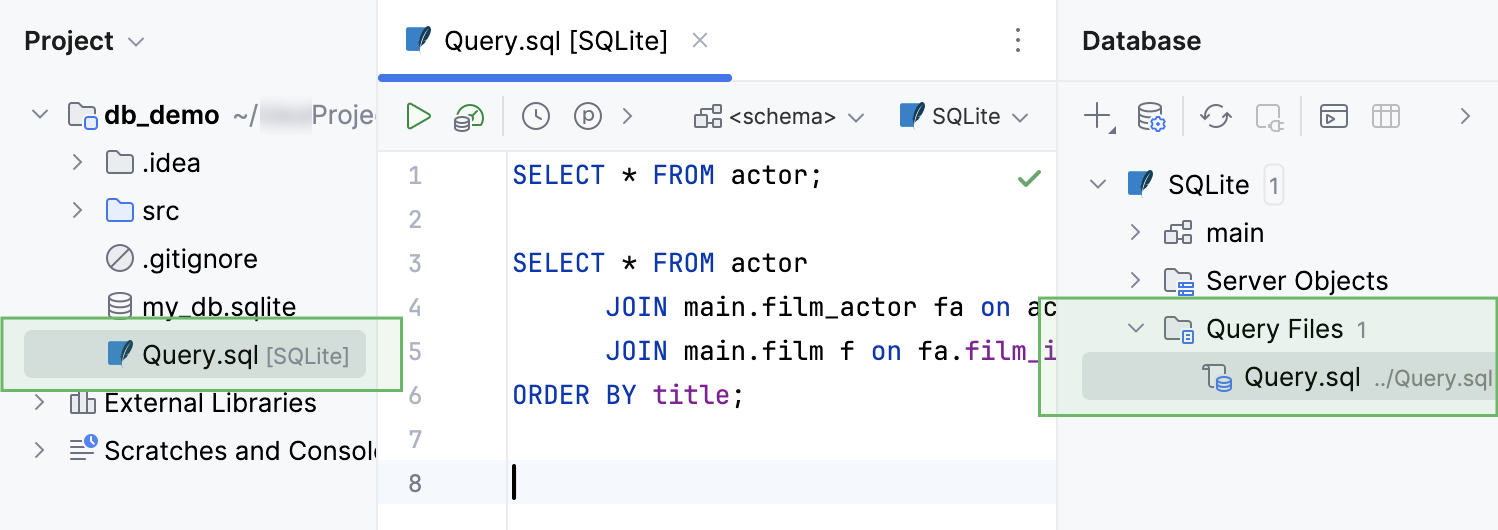
创建数据源时,会自动创建一个 查询文件 并默认将其关联到该数据源。 如有需要,您可以为此数据源创建其他 查询文件。 您还可以使用工具栏上的数据源下拉列表, 将 查询文件 与其他数据源关联。
位置
默认情况下,查询文件 存储在 项目目录 的 queries 子目录中。
- 语法
%HOMEPATH%\<product>Projects\<project_name>\.idea\dataSources\queries
- 示例
C:\Users\JohnS\PyCharmProjects\my_project\.idea\dataSources\queries
- 语法
~/<product>Projects/<project_name>/.idea/dataSources/queries
- 示例
~/PyCharmProjects/my_project/.idea/dataSources/queries
- 语法
~/<product>Projects/<project_name>/.idea/dataSources/queries
- 示例
~/PyCharmProjects/my_project/.idea/dataSources/queries
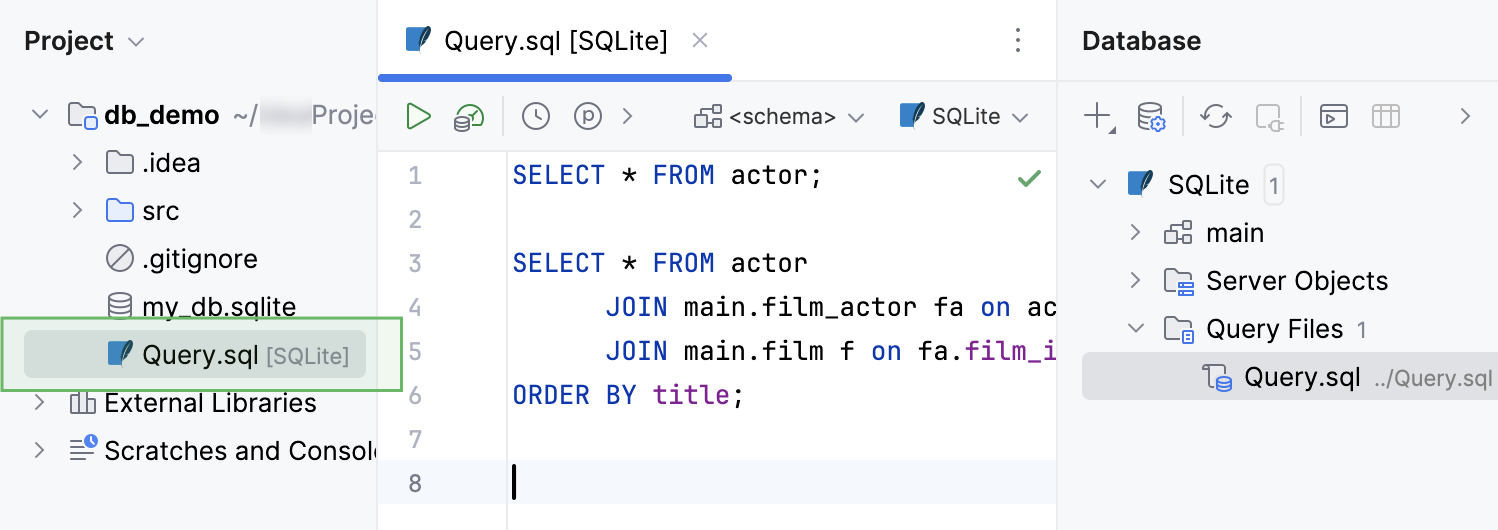
在 IDE 中,您可以在 项目 工具窗口 Alt+1 中找到该目录。
更改查询文件目录
按下 Ctrl+Alt+S 打开设置,然后选择 。
在 查询文件目录 字段中,指定目录。
应用更改并关闭对话框。
代码编辑器
在 代码编辑器 中,您可以使用 解析模式 和编码辅助功能编写 SQL 语句,并针对关联的数据源执行它们。
SQL 语句执行
执行语句时,会打开 服务 工具窗口。 服务 工具窗口显示可用的连接会话、 输出 和 结果 选项卡。 有关该工具窗口的详细信息,请参阅 服务工具窗口 主题。
如果执行的语句检索数据(例如,
SELECT),结果会显示在 结果 选项卡中,该选项卡的标题为限定表名。 有关为结果选项卡创建自定义标题的详细信息,请参阅 为结果选项卡使用自定义标题。如果执行的语句不检索数据,结果会显示在 输出 选项卡中。
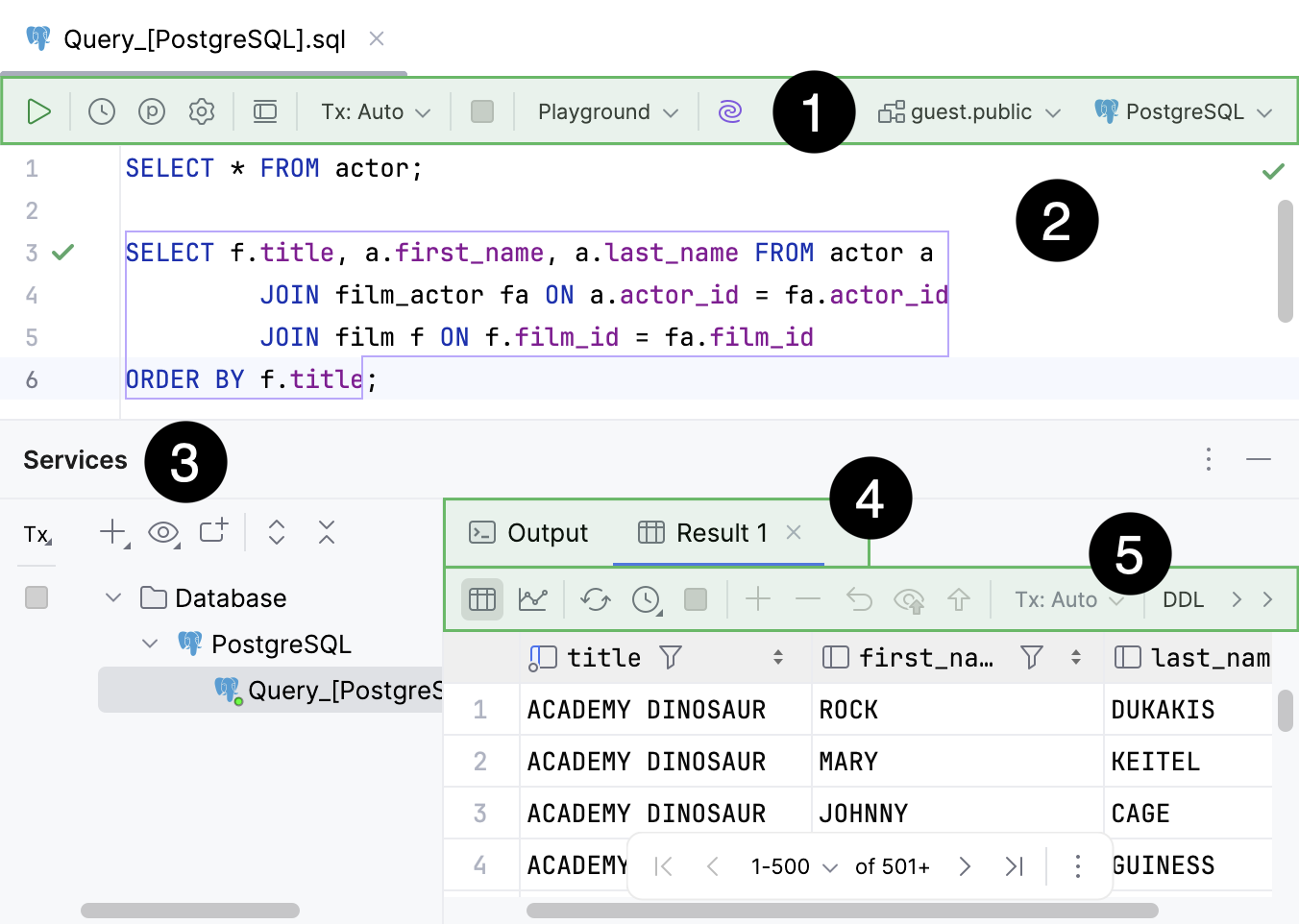
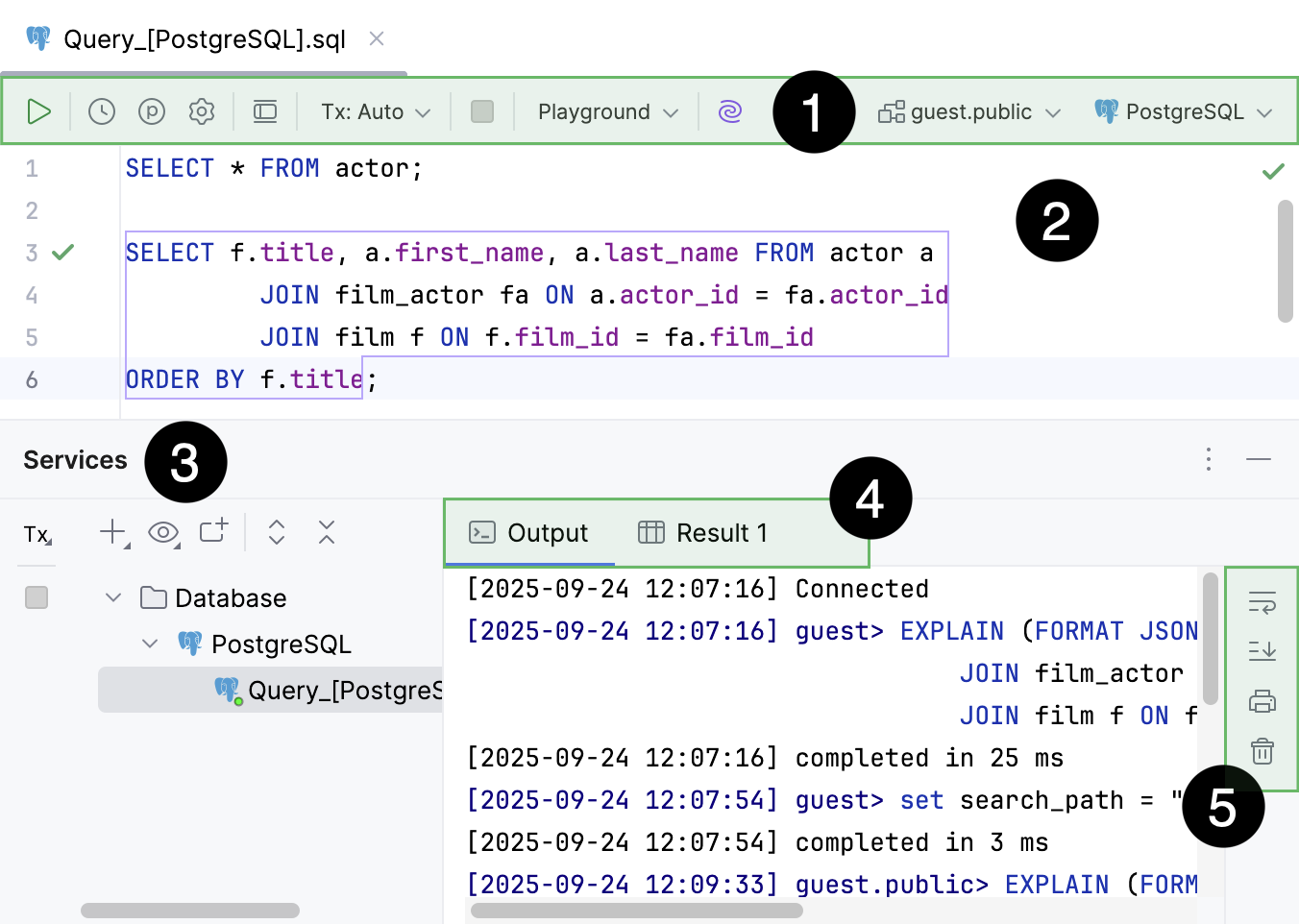
服务 工具窗口。

服务 工具窗口。
使用查询文件
创建查询文件
要创建 查询文件,请在 数据库 工具窗口中使用以下任一操作。
点击一个数据源并选择 。
右键点击一个数据源并选择 。
点击一个数据源,按 Alt+Insert ,然后选择 打开新查询控制台。
点击一个数据源,按 Ctrl+Shift+F10 ,然后选择 新建查询文件。
点击一个数据源并按 Ctrl+Shift+Q。
打开查询文件
打开 查询文件 后,您可以在此编写 SQL、运行并获取结果。
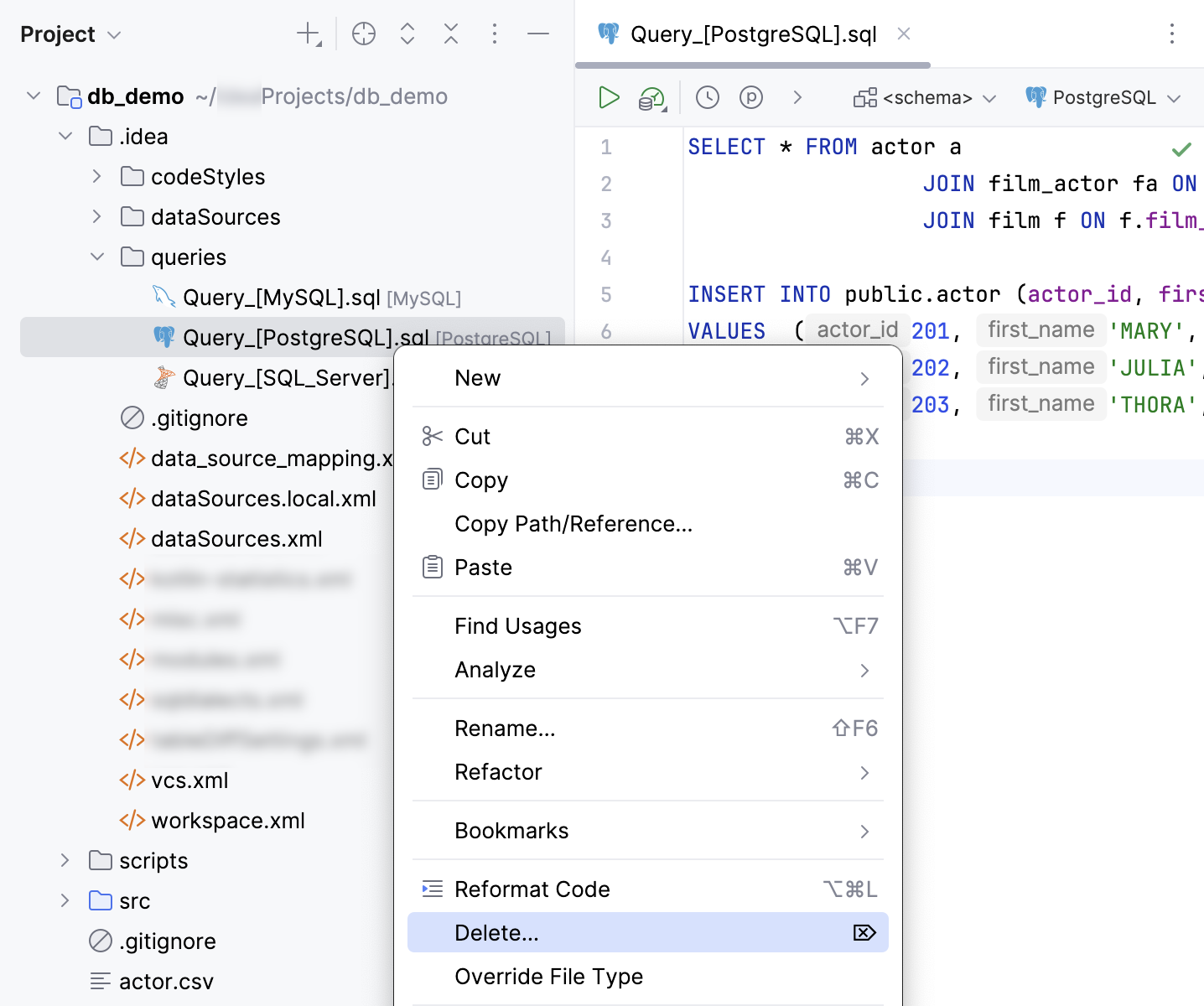
要打开默认 查询文件 目录,在 项目 工具窗口中展开当前项目目录并导航到 queries 。
在 数据库 工具窗口中,点击
跳转到查询控制台… ,转到 全部 子菜单,然后选择要打开的 查询文件,或创建一个新的。
要打开数据源的默认 查询文件,点击该数据源并按 F4。
重命名查询文件
要重命名 查询文件,请执行以下任一操作:
右键点击一个 查询文件 选项卡并选择 重命名文件。
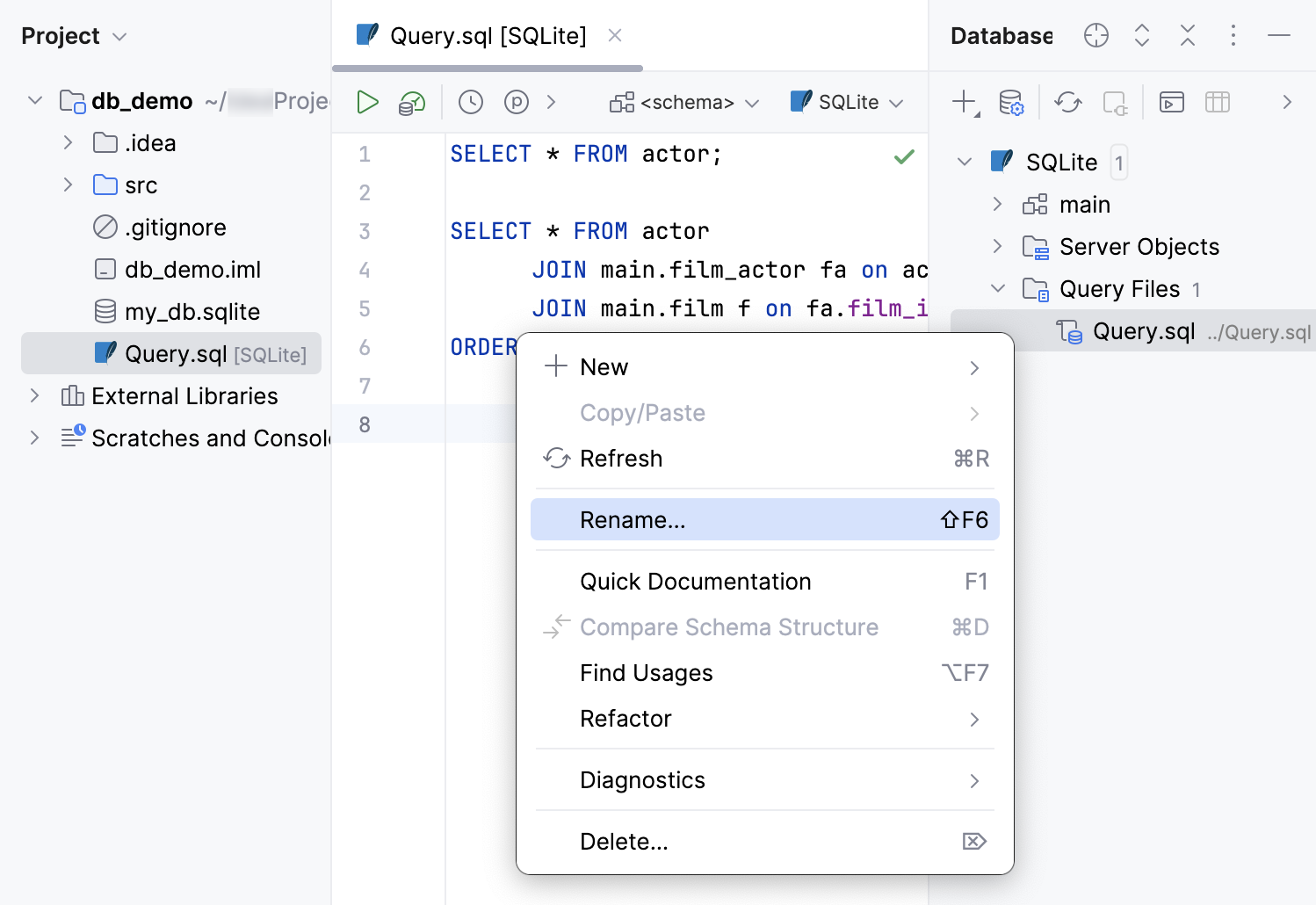
打开 项目 工具窗口 Alt+1 并导航到 .idea/queries 目录。 右键点击该 查询文件,然后选择 重命名 (Shift+F6)。

删除查询文件
在 项目 工具窗口中,导航到 .idea/queries 目录。
右键点击一个 查询文件,并选择 删除。 或者,按 Delete。

将查询文件复制到新位置
在 项目 工具窗口中,导航到 .idea/queries 目录。
右键点击一个查询文件并选择 。
在 到目录(D) 字段中,为该文件指定新位置。

在文件浏览器中打开查询文件
要在文件浏览器中打开 查询文件,请执行以下任一操作:
右键点击一个 查询文件 选项卡并转到 。
打开 项目 工具窗口 Alt+1 并导航到 .idea/queries 目录。 右键点击该 查询文件,然后选择 。

配置查询文件设置
设置默认架构
为 查询文件 选择默认架构后,您可以在语句中省略该架构或数据库的名称。
要设置默认架构或数据库,请点击位于工具栏右上角的 <schema> 下拉列表。 然后,选择所需的架构。
有关架构的详细信息,请参阅 模式 主题。

查看查询执行设置
打开一个 查询文件,并在其工具栏上点击
打开查询执行设置。
将查询文件与数据源关联
要将 查询文件 与其他数据源关联,请执行以下操作:
在 查询文件 的工具栏上,点击数据源下拉列表。
转到 全部 子菜单,并选择要与该 查询文件 关联的数据源。
PyCharm 会自动将 查询文件 与您选择的数据源关联。 关联后,查询文件名称保持不变,并且在 项目 工具窗口中,会在 查询文件 名称旁显示数据源。
配置查询文件的 SQL 方言
在代码编辑器中更改 SQL 方言
右键点击编辑区域并选择 将方言(<current_dialect>)更改为。 在 更改SQL 方言 窗口中,选择一种方言。
效率提示
查看查询文件的历史记录
在 查询文件 中,右键点击任意区域并选择 。
在编辑器中应用代码样式
在编辑器中右键点击任意区域或代码选区,然后选择 重新设置代码格式(R)。 或者,按 Ctrl+Alt+L。
选择范围。
点击 运行。

查看查询文件的文件路径
要查看文件的详细信息,将鼠标悬停在 查询文件 选项卡上。

从 Select In 窗口导航到查询文件
按下 Alt+F1 ,选择 项目 视图 ,然后按 Enter。

以表格形式编辑 INSERT 语句中的数据
选择要编辑的
INSERT语句。右键点击所选内容,然后点击 作为表编辑。

在打开的表编辑器中,在表格单元格中进行必要的更改。 按 Enter 以确认。
上下文菜单
在代码编辑器的上下文菜单中,使用以下操作来提高您的工作效率:
作为表编辑
在
INSERT语句中, 打开 用于以表格格式处理数据的编辑器。- 更改 SQL 方言(<CurrentDialect>)
仅适用于 Oracle。 更改 SQL 方言。 从列表中选择一个方言。
显示当前语句的 执行计划 (或 explain plan)。 结果在专用的 计划 选项卡上以树/表混合格式显示。
要 构建执行计划的图表 ,请点击
显示图表 (位于 计划 选项卡左侧),或按 Ctrl+Alt+Shift+U。
要构建火焰图,请点击
火焰图。
显示当前语句的 执行计划 (或 explain plan)。 结果以表格格式显示。 从技术上讲,会执行
EXPLAIN <CURRENT_STATEMENT>或类似语句。执行 Ctrl+Enter
执行当前语句或所选语句序列。
执行到文件
执行当前语句并将结果保存到文本文件中。 选择输出格式并指定文件位置和名称。
- 运行 '查询文件 [data_source]' Ctrl+Shift+F10
执行 查询文件 中的所有语句。
- Ctrl+Alt+Shift+U
在单独的编辑器选项卡中打开图表。
- Ctrl+Alt+U
在弹出窗口中打开图表。
查询文件参考
使用代码编辑器撰写并执行 SQL 语句,以及执行其他相关任务。
在 编辑器基础 中了解有关编辑器的更多信息。
工具栏控件
图标 | 操作和快捷键 | 描述 |
|---|---|---|
执行 Ctrl+Enter | 执行所选 SQL 语句。 如果未选择任何内容,则执行当前语句。 | |
Explain Plan | 打开 Explain Plan 操作菜单。 有关此功能的详细信息,请参阅 查询执行计划 主题。 | |
浏览查询历史记录 Ctrl+Alt+E | 打开一个对话框,显示您为相应数据源运行过的所有语句。 另请参阅 使用查询历史记录对话框。 | |
查看形参 | 打开或关闭 形参 对话框。 有关用户参数的详细信息,请参阅 运行查询 主题。 | |
打开查询执行设置… | 打开 设置 对话框中的 部分,以查看或编辑查询执行设置。 有关这些设置的详细信息,请参阅 查询执行。 | |
在编辑器中查看结果 | 切换在 查询文件 的代码编辑器中显示查询结果。 有关在编辑器中显示结果的详细信息,请参阅 编辑器中的结果。 | |
| 事务模式 和 事务隔离 | 选择数据库事务的 隔离级别 以及事务的提交方式。
有关数据库事务模式和隔离的详细信息,请参阅 提交更改到数据库。 |
提交 | (适用于 手动 事务模式。)提交当前事务。 此按钮仅适用于手动事务模式。 另请参阅 transaction mode and isolation。 | |
回滚 | (适用于 手动 事务模式。)回滚更改。 此按钮仅适用于手动事务模式。 另请参阅 transaction modes and isolation。 | |
取消正在运行的语句 Ctrl+F2 | 终止执行当前语句或语句。 | |
| 文件解析模式 | 选择解析模式以管理数据库对象在您的代码中解析到的上下文。
有关解析模式的详细信息,请参阅 Resolve modes。 |
启用 DBMS_OUTPUT | (仅适用于 Oracle 和 IBM Db2 LUW)切换 查询文件 的 | |
使用 AI 生成代码 | 打开用于向 AI Assistant 输入提示的输入框。 有关 AI Assistant 在编辑器中代码生成的详细信息,请参阅 AI Assistant 文档, | |
| 切换当前架构 | 选择默认架构或数据库 对于 PostgreSQL、Amazon Redshift 和 Greenplum,使用 <schema> 列表来设置架构搜索路径。 有关默认架构的详细信息,请参阅 设置默认模式。 |