第 3 部分。 查找用法
简介
查找用法 是另一种搜索工具,也可视为导航功能。 假设您希望在整个项目中查找某个类或方法的所有用法,这可能会产生大量匹配项!
这时,PyCharm 就能帮上忙。 让我们看看如何操作。
查找所有用法
例如,让我们查找类 Mammalia 的所有用法,然后导航到其中一个找到的用法。
将插入符号置于该类的声明处,然后按下 Alt+F7。 找到的该类的用法会显示在 查找 工具窗口中:
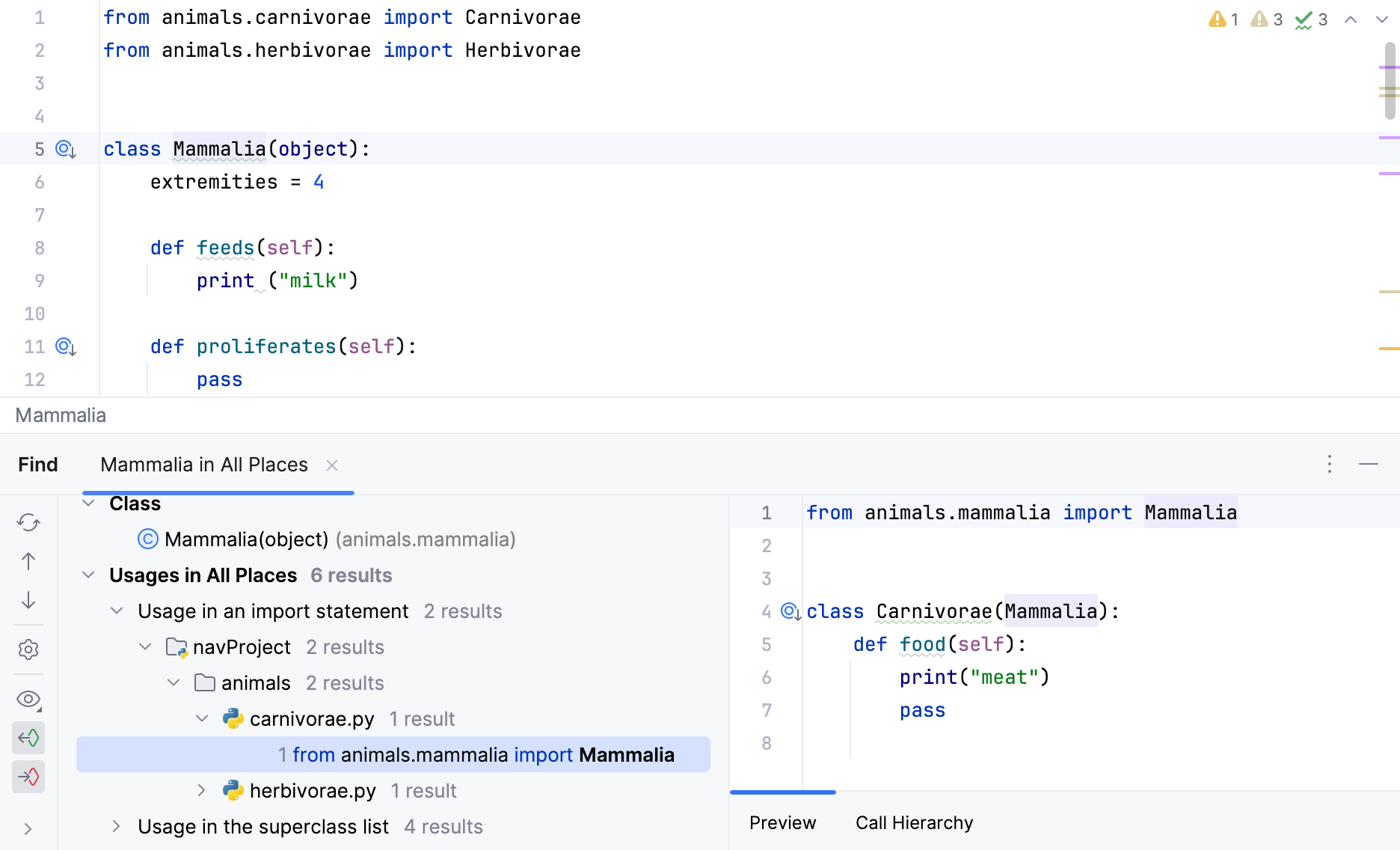
如果您在 查找 工具窗口中选择其中一个用法并按下 Enter ,PyCharm 会在编辑器中打开相应文件,并将插入符号置于该类 Mammalia 用法处。
顺便说一句,您可以在任何符号的上下文菜单中找到此操作;例如,在类 Mammalia 的上下文菜单中。
通过这种方式,您可以使用默认设置查找某个符号的用法(在整个项目范围内,并覆盖 查找 工具窗口中某个选项卡的内容)。
查找用法的其他方式
除了查找用法之外,PyCharm 还提供了几种执行相同任务但方式略有不同的操作。 所有这些操作均可从主菜单( )中使用:
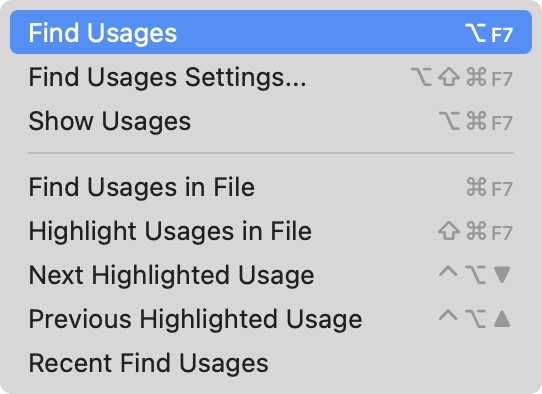
其中某些操作默认已映射到键盘快捷键。 让我们详细了解一下它们。
通过对话框更改搜索选项或查找用法
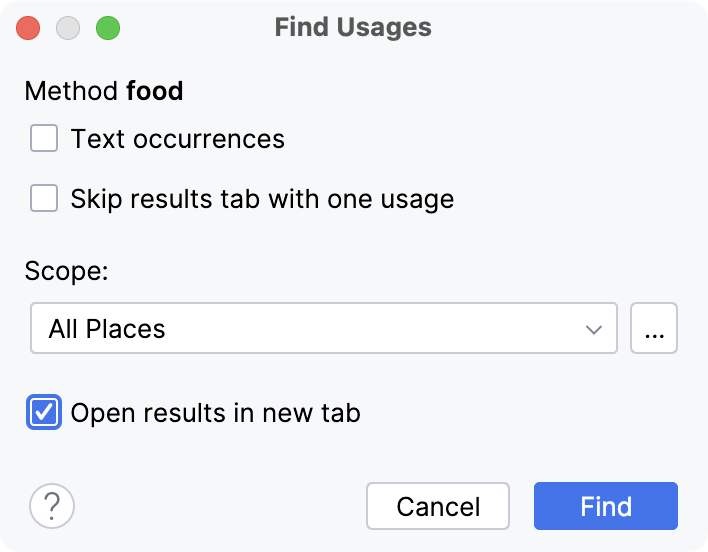
将插入符号置于某个符号的声明处,例如方法 food 的声明处,然后按下 Ctrl+Alt+Shift+F7。 此时会显示一个对话框,您可以在其中更改搜索选项。 例如,您希望仅在已打开的文件中查找某个方法的用法,并在 查找 工具窗口中的新选项卡中打开每次搜索的结果:
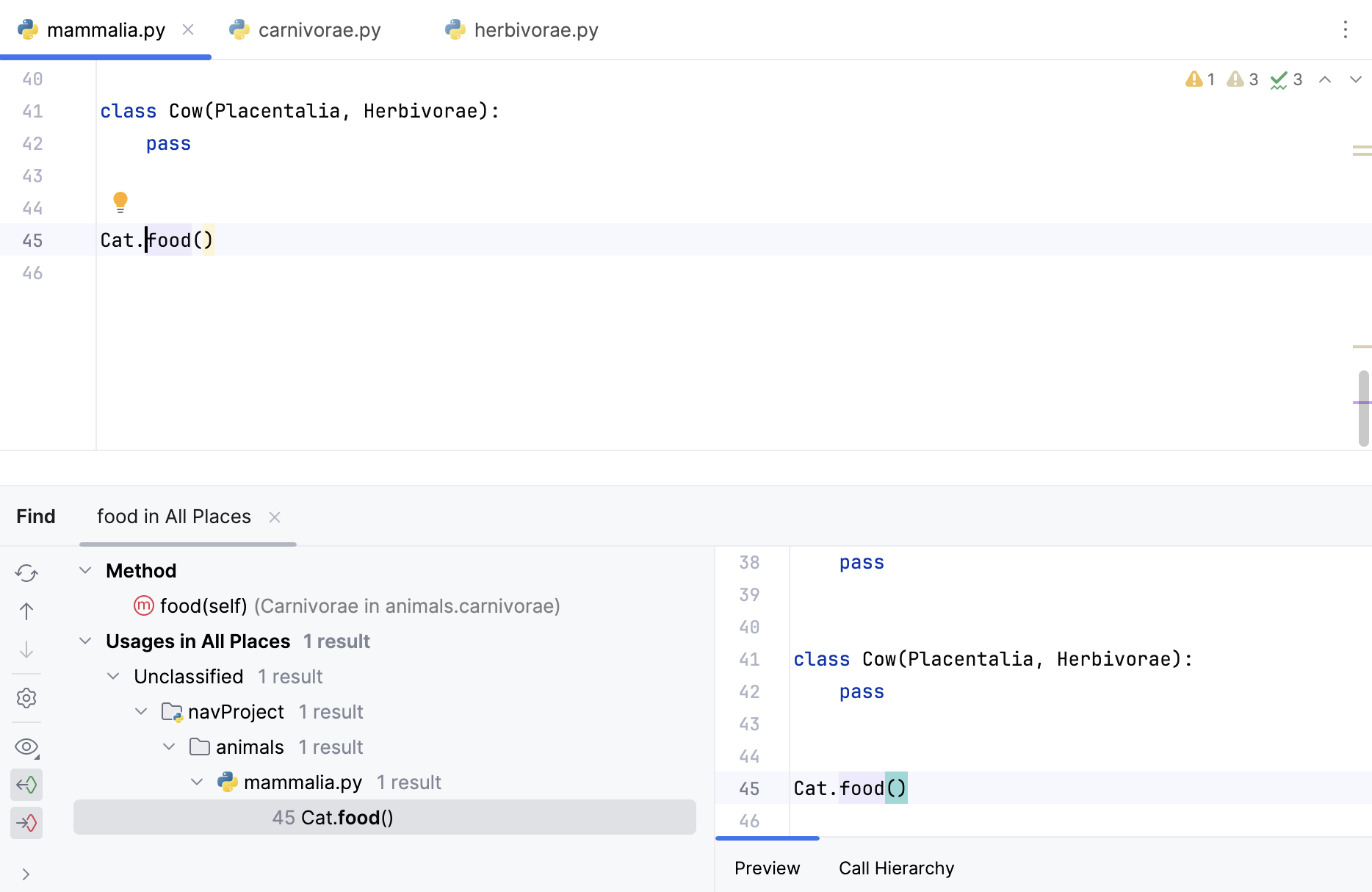
点击按钮 查找 :PyCharm 会在 查找 工具窗口中显示一个新的选项卡,其中包含找到的 方法 feeds 的用法。 双击此条目(或使用方向键和 Enter) - PyCharm 会打开编辑器,并将插入符号置于相应用法处:
以列表形式查看用法
在某些情况下,在 查找 工具窗口中查看用法似乎不太方便。 PyCharm 提供了一个可将用法显示为列表的操作。 例如,让我们查看类 Placentalia 的用法。
因此,将插入符号置于该类的声明处,然后按下 Ctrl+Alt+F7 (或从主菜单中选择 ):
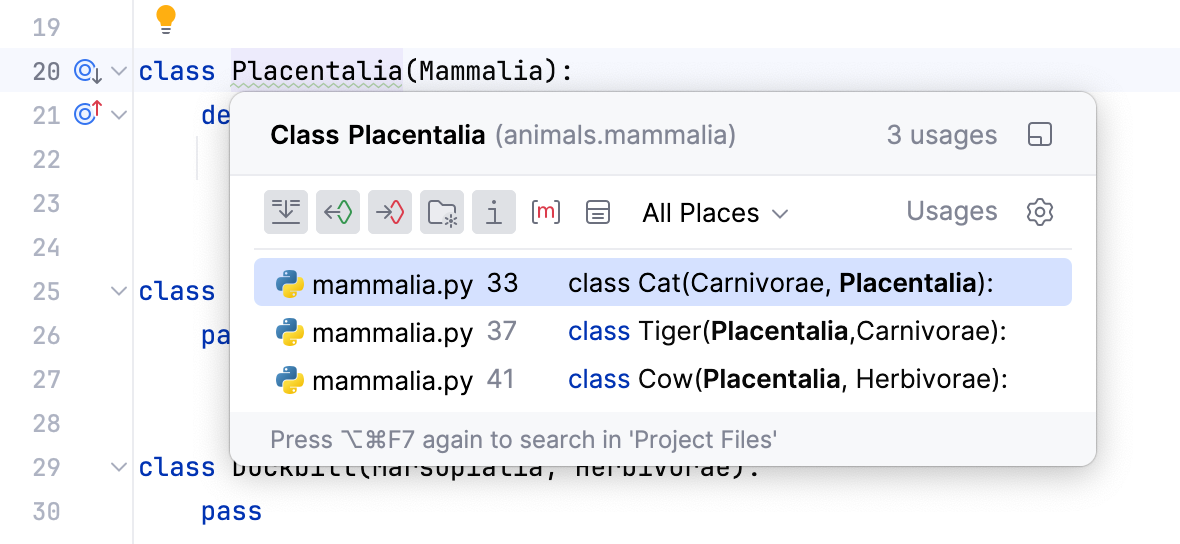
如果您使用方向键和 Enter 选择其中一个用法(例如 类 Feline ),PyCharm 将跳转到相应的用法,并将插入符号置于其上。
现在看一下弹出窗口的工具栏。 如果您仍希望在 查找 工具窗口中查看用法,请点击固定按钮  。 列表会消失,取而代之的是在熟悉的查找工具窗口中显示搜索结果。
最后,如果您对搜索选项不满意,请点击  以显示 对话框。
在当前文件中查看用法
要在当前文件中查看某个符号的用法,请按下 Ctrl+Shift+F7 (或从主菜单中选择 ):
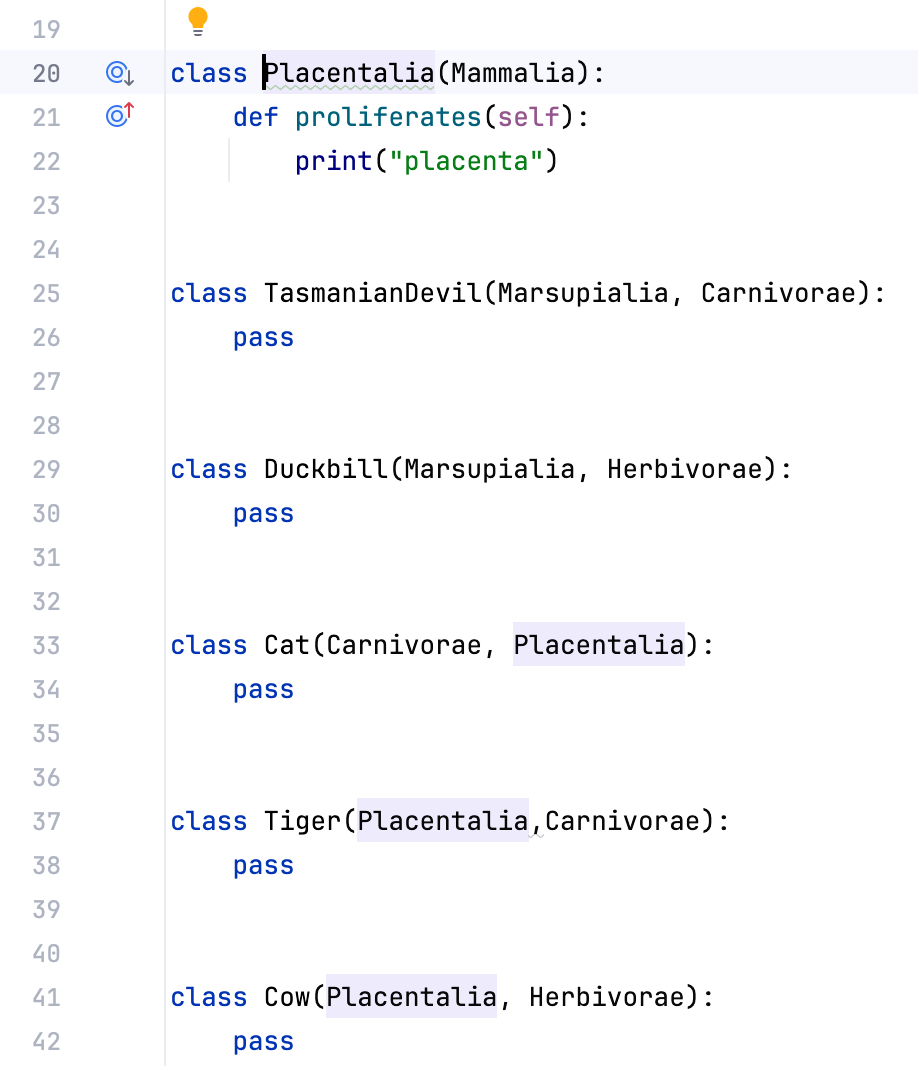
如您所见,每个用法都会在滚动条中以条纹标记。 当您将鼠标悬停在此类标记上时,会出现包含特定用法说明的气泡。 如果您点击这些条纹,您即可在不同用法之间导航。
总结
本教程到此结束——恭喜! 在这里,您已学习如何:
使用各种查找用法操作。
将右侧装订区域作为信息来源。
下一步是什么?
让我们继续进行 第 4 部分 ,看看如何仅使用导航栏进行导航。