Python 工具支持
启用 Python LSP 插件
此功能性依赖于 Python LSP 插件,PyCharm 默认已捆绑并启用该插件。 如果相关功能不可用,请确保没有禁用该插件。
按下 Ctrl+Alt+S 以打开设置,然后选择 。
打开 已安装 选项卡,找到 Python LSP 插件,并选中插件名称旁边的复选框。
PyCharm 支持多种工具,以提高代码质量、可维护性和工作流程效率:
Ruff :一种高性能的代码检查器和格式化器,可检测错误并强制执行编码规范。
Pyright、 basedpyright 和 ty :提供实时类型分析的快速类型检查器。
Black :一种自动代码格式化器,有助于保持一致的风格。
打开 Python 文件时,活动的 LSP 工具会显示在底部工具栏中:

如果在项目解释器中检测到 Python 工具,PyCharm 会显示通知,建议启用该工具。 点击通知即可无需打开设置直接启用该工具。
外部工具设置页面
所有支持的外部工具都在一个页面上配置: 。 该页面显示了 PyCharm 当前支持的所有工具(linter、类型检查器、格式化程序)的表格。
对于每个工具,表格显示同一组控件:
开/关切换 用于启用或禁用工具集成。
每个工具的 功能 微件,可让您选择该工具在编辑器中提供的功能(例如,检查、补全、嵌入提示、格式设置或导入优化)。 可用功能列表取决于工具。
要打开微件,请启用所需工具,然后点击
 配置。
配置。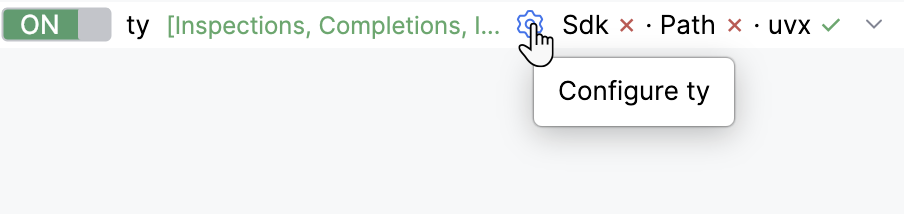
调用顺序 ,用于控制 PyCharm 如何定位工具可执行文件。 将按以下顺序尝试来源:
SDK :安装在当前选定项目解释器中的工具包。
路径 :系统
$PATH中可用的可执行文件,或您提供的显式路径。uvx:PyCharm 通过 uv运行工具,而无需将其安装到解释器中。
您可以为特定工具重新排序或禁用单个来源。
带有
 浏览… 图标的 路径 字段。 如果尚未安装工具,则路径旁会出现 安装 按钮,这样您可以在不离开设置页面的情况下将软件包添加到选定的解释器。
Ruff
Ruff 可以在您输入时高亮问题、建议修复,并帮助在整个项目中保持一致的代码质量。 其运行速度快,并可直接在编辑器中提供实时反馈。
PyCharm 对 Ruff 的支持包括:
格式化
导入优化
快速修复
配置文件验证
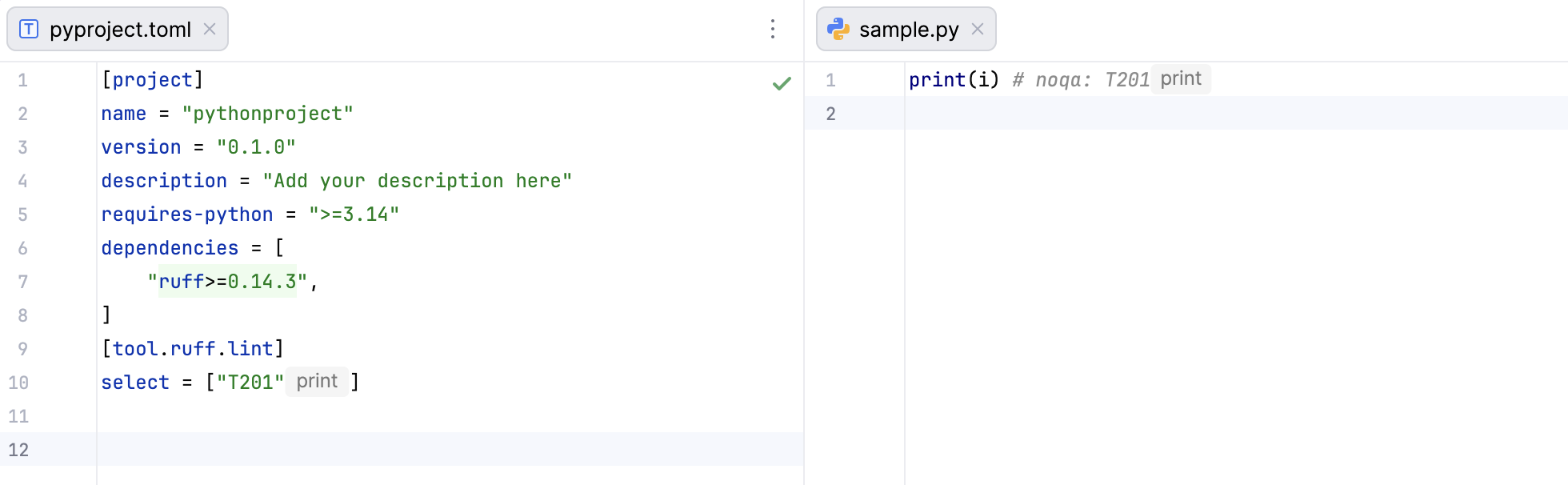
规则代码的内联提示
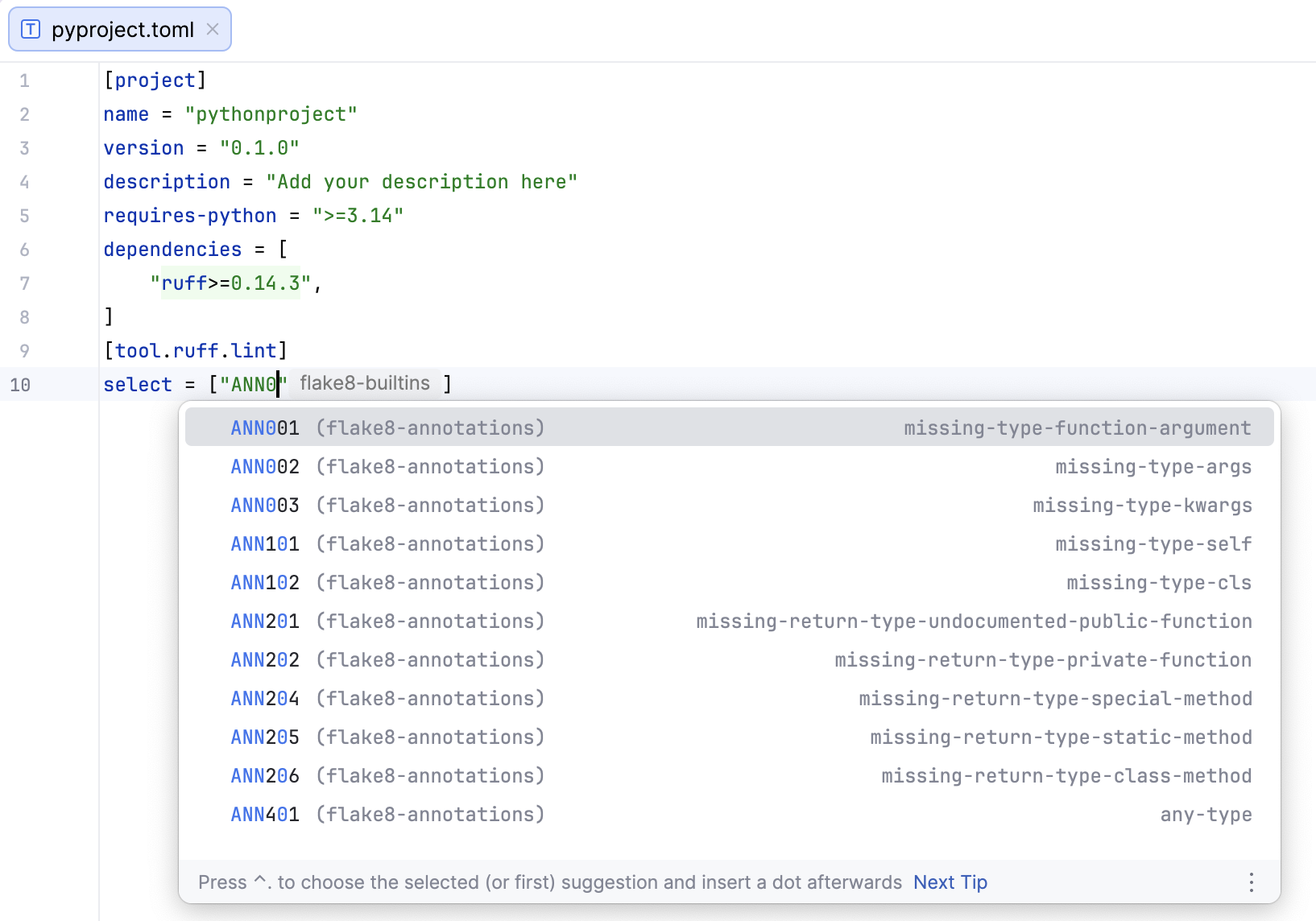
规则代码和配置选项的补全
规则代码和配置选项的 Web 链接
按下 Ctrl (在 macOS 上为 ⌘ )并点击规则代码或配置选项,即可在 Ruff 文档 中打开其页面。
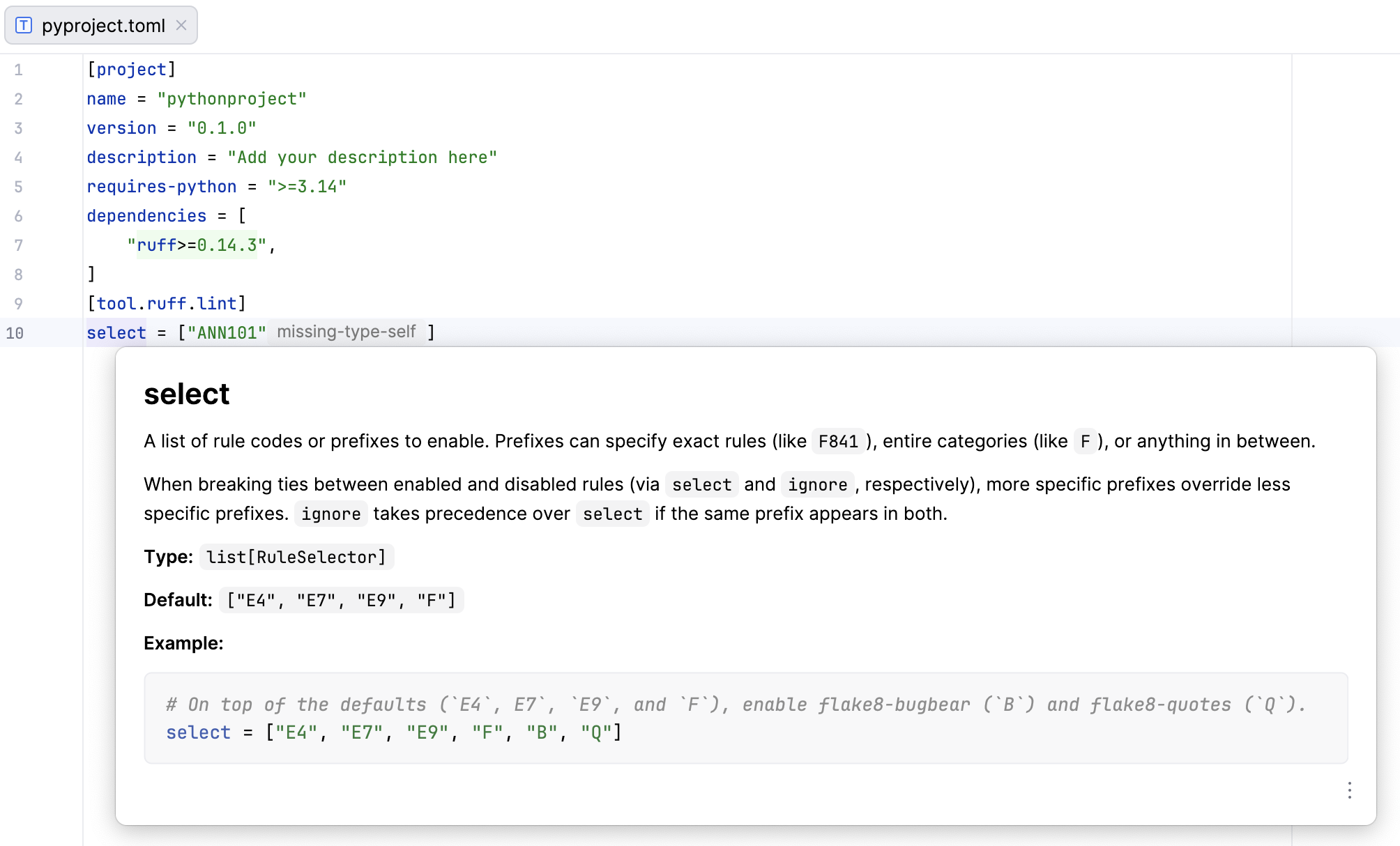
规则代码和配置选项的编辑器内文档预览
您可以启用以下 Ruff 选项:
Pyrefly
Pyrefly 是适用于 Python 的类型检查器和语言服务器。
您可以启用以下 Pyrefly 选项:
Pyright 静态类型检查器工具集包。用于 Python 代码的类型分析、查错和补全。
Pyright 是 Python 的静态类型检查器。
您可以启用以下 Pyright 选项:
basedpyright 静态类型检查工具,基于 pyright。
basedpyright 是 Pyright 的一个分支,包含多项类型检查改进。
您可以启用以下 basedpyright 选项:
将新错误写入基线文件。
基线 是一种保存当前类型检查错误集合的方法,可帮助你在逐步提升类型覆盖的同时,防止新增错误被引入。
在 PyCharm 中使用基线:
启用 basedpyright。
在你的项目中打开包含 basedpyright 类型检查错误的文件。
转到 (或按 Ctrl+Shift+A ),搜索 并选中它。
将在
baseline.json文件夹下创建一个 文件,basedpyright 会忽略其中列出的错误,但会继续报告任何新出现的类型错误。
ty
ty 是一个快速的 Python 类型检查器,使用 Rust 编写。 当前为预览版,功能可能不完整。
您可以启用以下 ty 选项:
Black
您可以在 PyCharm 中使用 Black 格式化您的 Python 代码。
可以在 pyproject.toml 文件中配置 Black 格式化器的设置。 有关详细信息,请参阅 Black 文档。
有关详细信息,请参阅 Black CLI 参考。