JSLint
启用 JSLint 支持 后,PyCharm 会突出显示 JSLint 检测到的错误,提供其说明,并在可能的情况下建议快速修复。
可以在编辑器以及 问题 工具窗口的 文件 选项卡中查看当前文件中检测到的错误的说明及其快速修复。
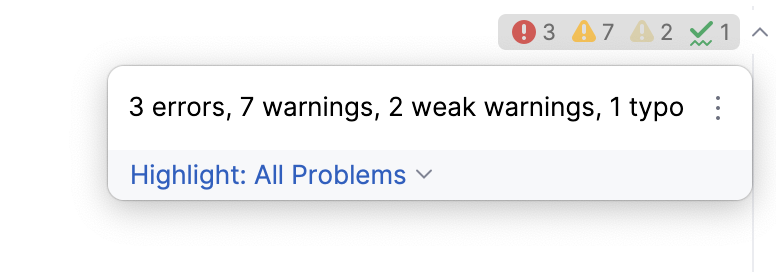
此前打开的所有文件中的错误及其快速修复会显示在 问题 工具窗口的 项目错误 选项卡中。 要打开该工具窗口,请点击编辑器右上角的 检查 小部件:
如需了解详情,请参阅 在编辑器中查看问题并应用快速修复 和 问题 工具窗口。
在开始之前
按照 从 JetBrains Marketplace 安装插件 中的说明,在 设置 | 插件 页面、 插件市场 选项卡上安装并启用 JSLint 插件。
在 PyCharm 中启用 JSLint 并配置其行为
在 设置 对话框(Ctrl+Alt+S )中,转到 ,然后选中 启用 复选框。 之后,页面上的其他控件将可用。
默认情况下,该工具会报告检测到的所有类型的问题。 要跳过某一类型的问题,请在 容忍 区域中选中该类型旁边的复选框。
在 JSLint 官方网站 上详细了解 JSLint 选项。
在 假定 区域中,指定要针对其检查代码的目标环境。
在 全局变量 字段中,指定预定义的 全局变量。 键入其名称,或使用
predef对象键。若还需验证 .json 文件,请在 同时验证 区域中选中 JSON 复选框。
2026年 7月 14日