JSHint
您可以使用已与 PyCharm 捆绑的 JSHint 代码检查器来检查您的代码。
启用 JSHint 支持 后,PyCharm 会高亮显示 JSHint 检测到的错误,提供相应说明,并在可能时建议快速修复。
可以在编辑器以及 问题 工具窗口的 文件 选项卡中查看当前文件中检测到的错误的说明及其快速修复。
此前打开的所有文件中的错误及其快速修复会显示在 问题 工具窗口的 项目错误 选项卡中。 要打开该工具窗口,请点击编辑器右上角的 检查 小部件:
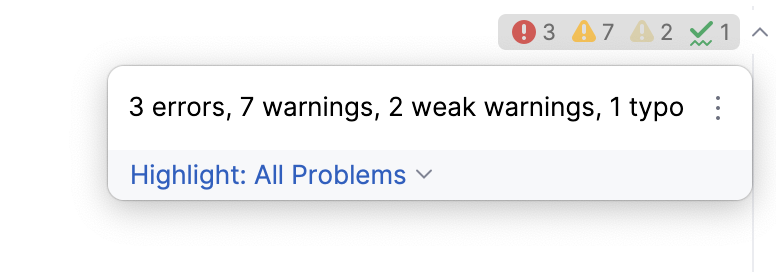
如需了解详情,请参阅 在编辑器中查看问题并应用快速修复 和 问题 工具窗口。
在 PyCharm 中启用 JSHint 并配置其行为
在 设置 对话框(Ctrl+Alt+S ),转到 。
在打开的 JSHint 页面上,选中 启用 复选框。 之后,页面上的所有控件将可用。
在 版本 字段中,指定要使用的工具版本。 PyCharm 随附了 版本 2.10.2 ,默认使用该版本。 要下载其他版本,请从列表中选择它。
在 PyCharm 中配置 JSHint 的行为
使用配置文件 - 选中此复选框,以应用来自自定义配置文件、 .jshintrc 文件或 package.json 中
jshintConfig属性下的 JSHint 规则。如果规则配置在 .jshintrc 文件中,或在 package.json 的
jshintConfig属性下,请选择 默认 选项。 PyCharm 将首先在存储待检查文件的文件夹中查找此类配置,然后在其父文件夹中查找,依此类推,直到到达文件系统根目录。或者,选择 自定义配置文件 ,并在下方的 路径 字段中指定文件位置。
在 JSHint 官方网站 了解有关 JSHint 配置文件的更多信息。
要手动配置验证规则,请清除 使用配置文件 复选框,并在 选项 区域中启用相关验证。 在 JSHint 官方网站 了解更多信息。