使用 SSL 创建 Apache Cassandra 数据源
启用 数据库工具和 SQL 插件
此功能依赖 数据库工具和 SQL 插件,默认随 PyCharm 一起提供并启用。 如果相关功能不可用,请确保没有禁用该插件。
按下 Ctrl+Alt+S 以打开设置,然后选择 。
打开 已安装 选项卡,找到 数据库工具和 SQL 插件,并选中其名称旁边的复选框。
步骤 1。 创建 Apache Cassandra 数据源
要连接到数据库,请创建一个数据源来存储您的连接详细信息。
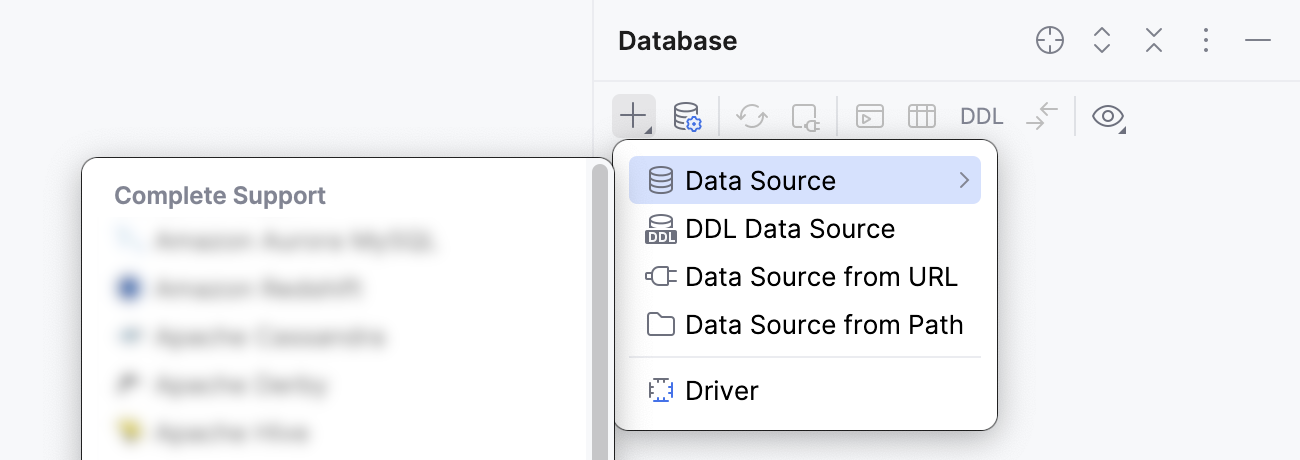
选择要创建的数据源。 您可以通过以下方式之一执行此操作:
在主菜单中,转到 ,然后选择 Apache Cassandra。
在 数据库 工具窗口 ,点击工具栏上的
 新建。 导航到 数据源 并选择 Apache Cassandra。
检查在连接设置区域的底部是否有 下载缺失的驱动文件 链接。 点击此链接下载与数据库交互所需的驱动程序。 如需直接下载链接,请参阅 JetBrains JDBC 驱动程序 页面。

下载的 JDBC 驱动程序位于 PyCharm 配置目录。
您也可以使用数据库的自有驱动程序来替代提供的驱动程序。 有关使用您自己的驱动程序连接到数据库的更多信息,请参阅 向现有连接添加用户驱动程序。
如果没有 下载缺失的驱动文件 链接,则表明您已拥有所需的驱动程序。
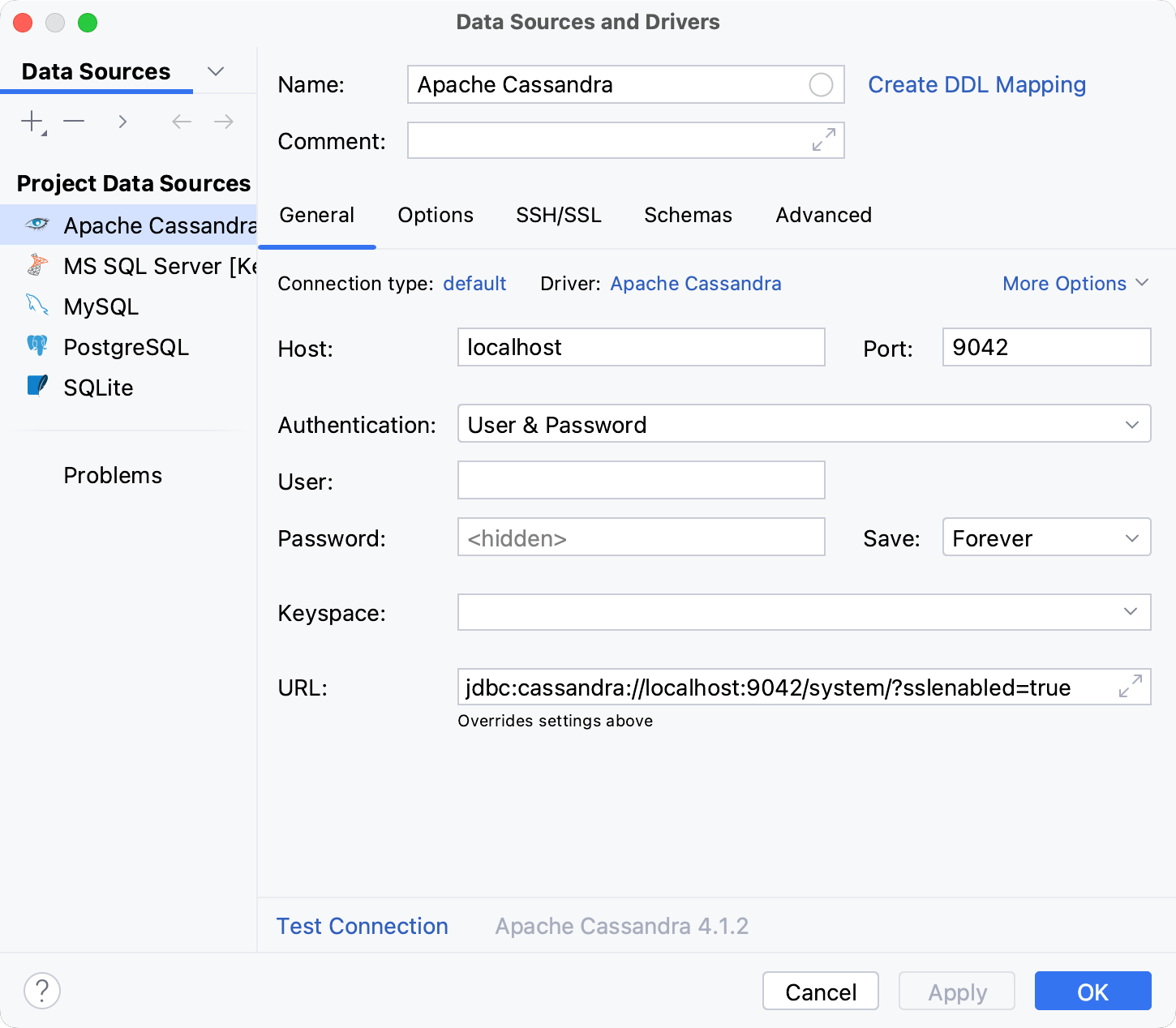
在 主持人、 Keyspace、 用户、 密码 和 端口 字段中,指定连接详细信息。
步骤 2。 验证 JDBC 驱动程序版本
请确认您使用的是 1.3 或更高版本的 JDBC 驱动程序。
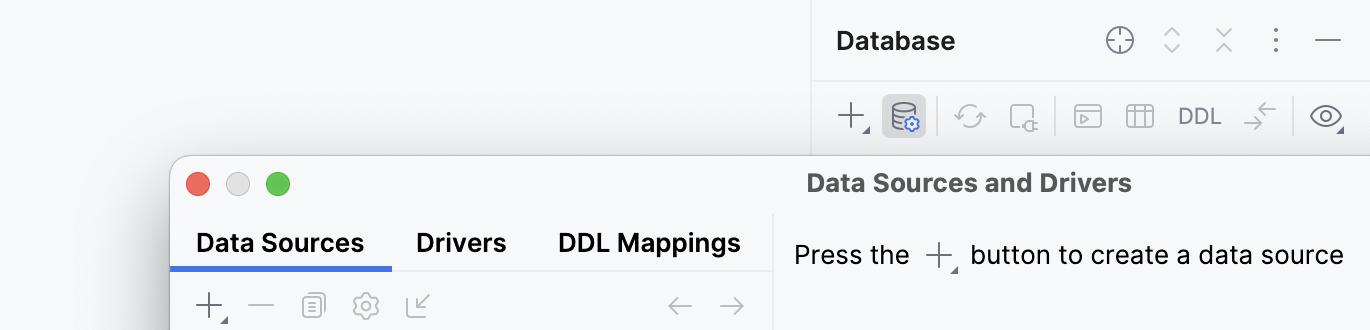
通过以下任一方式打开数据源属性:
在 数据库 工具窗口工具栏上,点击
 数据源。
数据源。按 Shift+Enter。
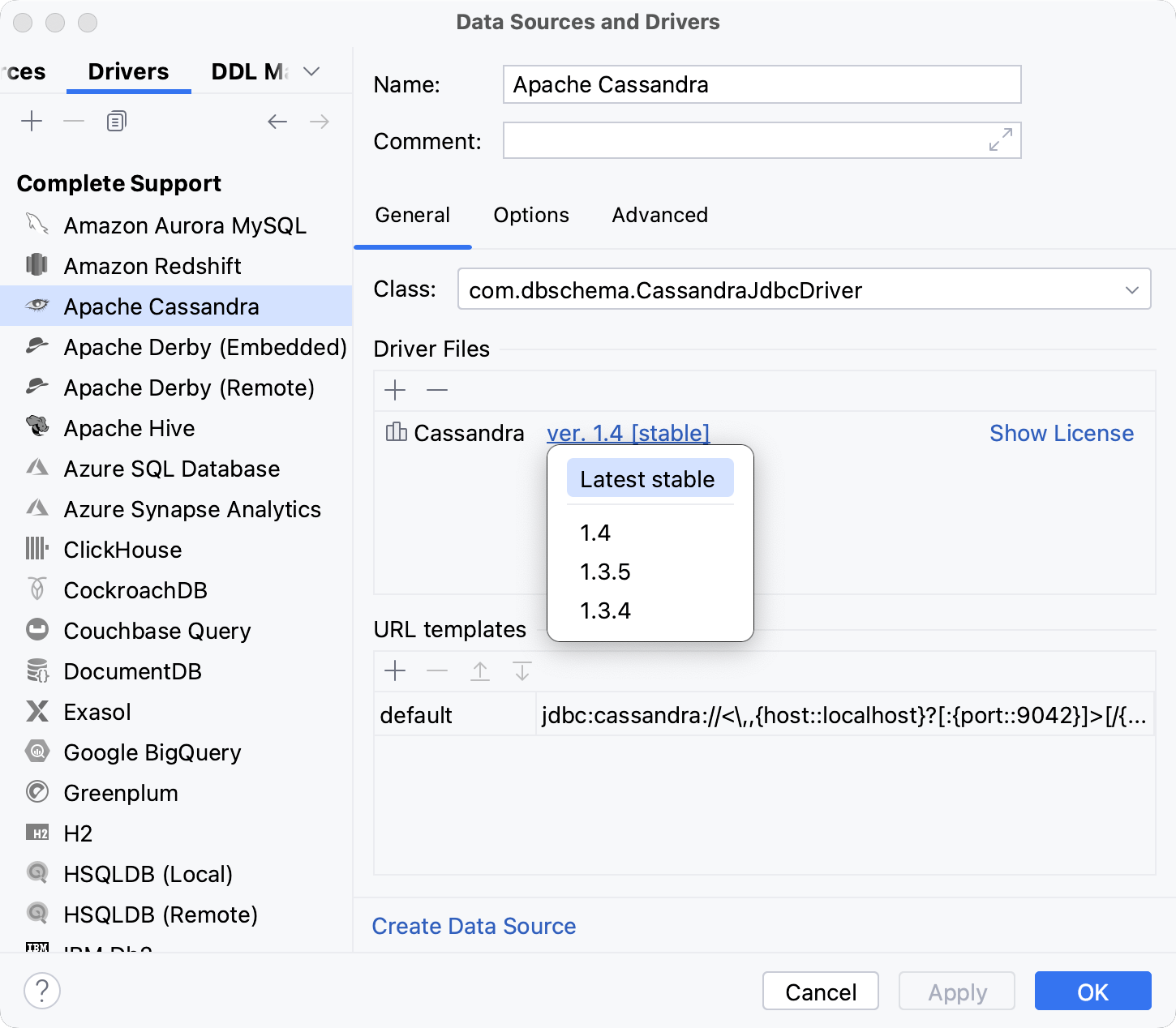
在 驱动程序 选项卡中,选择 Apache Cassandra。
在 驱动程序文件 窗格中,点击 版本 <version_number> 并选择
Latest或1.3。
步骤 3。 设置 VM 选项
通过以下任一方式打开数据源属性:
在 数据库 工具窗口工具栏上,点击
数据源。按 Shift+Enter。
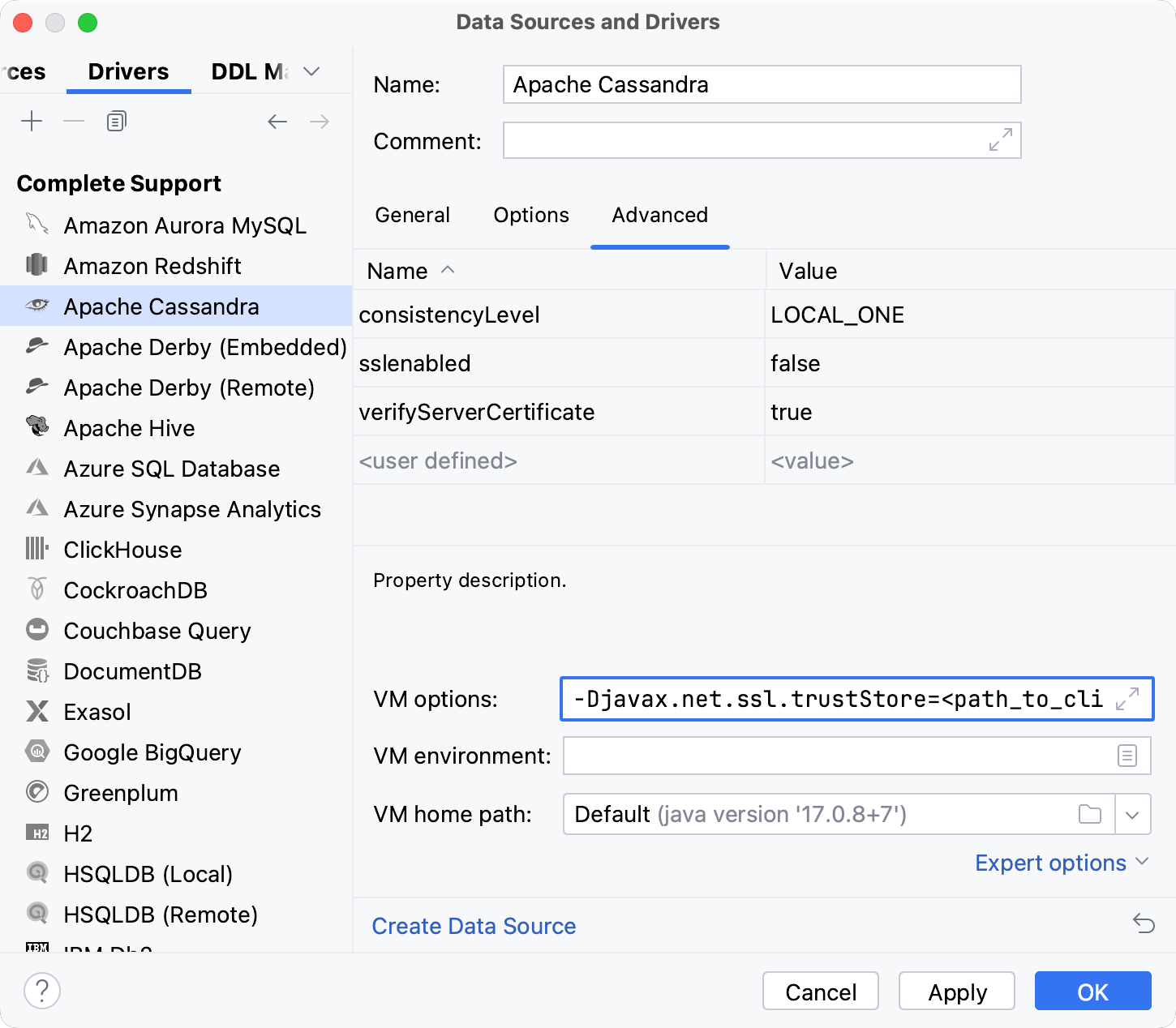
在 驱动程序 选项卡中,选择 Apache Cassandra。
在驱动程序设置中,点击 高级 选项卡。
在 VM 选项 字段中,指定身份验证选项。
服务器身份验证 :您的客户端会验证服务器是否正确且受信任。 信任库必须包含服务器的公钥,或用于签署服务器密钥的 CA 证书。
-Djavax.net.ssl.trustStore=<path_to_client_truststore> -Djavax.net.ssl.trustStorePassword=<truststore_password>客户端身份验证 :服务器会验证尝试连接到服务器的客户端。
-Djavax.net.ssl.keyStore=<path_to_client_keystore> -Djavax.net.ssl.keyStorePassword=<keystore_password>
步骤 4。 将 sslenabled 选项添加到 JDBC URL
将
sslenabled=true选项添加到 JDBC URL。 例如, jdbc:cassandra://localhost:9042/?sslenabled=true 。确保可以使用提供的详细信息建立数据库连接。 为此,请点击连接详细信息部分底部的 测试连接 链接。

如果您遇到任何连接问题,请参考 无法连接到数据库 页面。
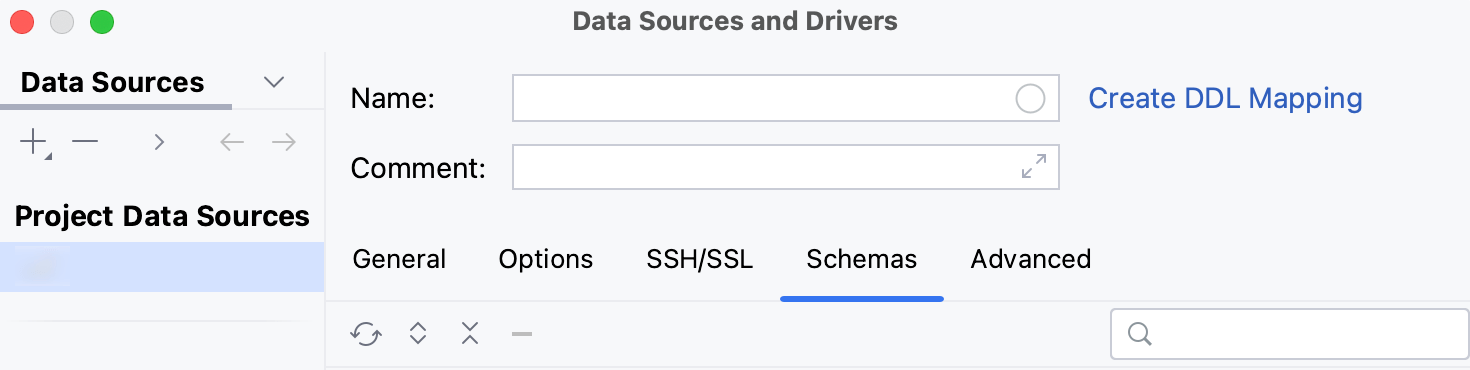
(可选)默认情况下,仅默认 keyspace 会被内省并可供使用。 如果您还希望使用其他 keyspace,请在 架构 选项卡中选中它们以进行内省。
点击 确定 创建数据源。
在 数据库 工具窗口中找到您的新数据源。