范围
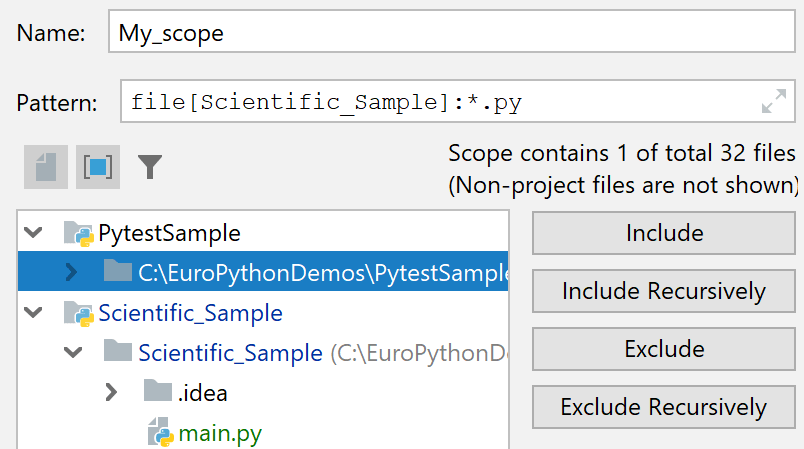
请使用此页面配置 文件作用域。
一个 范围  是 项目 中一组命名的文件和文件夹。 范围可帮助您在 不同 IDE 视图中直观地区分 项目 项,并限制某些操作的作用范围。
主工具栏


范围配置控件
项目 | 描述 |
|---|---|
名称 | 指定范围名称。 |
模式 | 指定定义当前范围的模式。 可以使用以下元素和结构:
有关更多信息,请参见 范围语言语法参考。 不允许保存空模式或不正确的模式。 在这种情况下,PyCharm 会显示 语法错误 警告。 示例
|
包含 | 包含所选项。 如果当前项是文件夹,将忽略嵌套的子文件夹。 |
递归包含 | 包含所选文件夹以及所有嵌套子文件夹及其内容。 |
排除 | 排除所选项。 如果当前项是文件夹,嵌套的子文件夹将保留在范围中。 |
递归排除 | 排除所选文件夹以及所有嵌套子文件夹及其内容。 |
范围工具栏
项目 | 工具提示 | 描述 |
|---|---|---|
项目树视图 | 树视图包含您项目中所有可用的文件。 在该视图中,选择要包含到当前范围中的文件,并自动生成范围定义模式。 | |
| 显示文件 | 启用此选项后,源文件将在树视图中显式显示。 显示这些文件后,可以选择将其从模式中排除/包含。 如果未禁用此选项,树中将隐藏所有文件。 |
| 显示模块 | 启用此选项后,树视图中的项将显示在相应的模块节点下方。 否则,项目项将显示在相应的包下(类似带有包的源路径)。 |
| 仅显示包含的文件 | 启用此选项后,树中仅显示包含在范围内的元素。 |


项目树视图图例
项目 | 描述 |
|---|---|
| 范围中包含的文件夹和文件以绿色标记。 |
| 同时包含已排除和已包含的文件及子文件夹的文件夹以深蓝色标记。 |

